Écran « Hors plage » ou « Input not supported » : comment récupérer l’image après un mauvais réglage de résolution ou de Hz ?
Écran noir avec « Hors plage » ou « Input not supported » après un changement de résolution ou de Hz ? Voici comment récupérer l’image en 5 minutes.
Vous avez changé la résolution dans Windows, activé 144 Hz ou installé un nouveau pilote graphique, et l’écran est devenu noir avec un message « Hors plage », « Input not supported » ou « Signal hors limites ». Pas de panique : dans plus de 90 % des cas, l’écran n’est pas cassé. Il reçoit simplement un signal qu’il ne sait pas afficher. Voici comment récupérer l’image rapidement, puis comment régler correctement le mode pour que cela ne se reproduise plus.
Pourquoi l’écran affiche « Hors plage »
Chaque écran annonce au PC la liste des modes qu’il sait afficher (résolution + fréquence), via une puce appelée EDID. Quand le PC envoie un mode absent de cette liste, l’écran coupe l’image et affiche un message d’erreur. Les causes les plus fréquentes :
| Cause | Symptôme typique | Fréquence |
|---|---|---|
| Fréquence trop haute choisie dans Windows (ex. 144 Hz sur un écran 60 Hz) | Noir juste après la validation | Très courante |
| Résolution supérieure à la dalle (ex. 4K sur un écran Full HD) | Message « Input not supported » | Courante |
| Câble HDMI trop ancien pour le mode demandé | Image intermittente puis message | Courante |
| Mise à jour de pilote qui réinitialise le profil | Problème au redémarrage | Moyenne |
| Profil personnalisé (CRU, overclocking) instable | Écran noir à chaque démarrage | Moyenne |
| Adaptateur ou dock qui limite la bande passante | Uniquement sur un port précis | Rare |
Le point commun : le signal sort du cadre accepté par l’écran. La solution consiste donc à remettre le PC sur un mode connu et compatible.
Récupérer l’image : les 5 méthodes, de la plus simple à la plus radicale
1. Attendre 15 secondes
Windows affiche une boîte de dialogue « Conserver ces paramètres d’affichage ? » avec un compte à rebours de 15 secondes. Si vous ne cliquez rien (et que vous ne voyez pas l’écran), Windows revient automatiquement au mode précédent. Patientez donc 15 à 20 secondes avant de tenter autre chose.
2. Débrancher et rebrancher le câble
Retirez le câble vidéo côté écran, attendez 10 secondes, puis rebranchez-le. L’écran relit l’EDID et le PC renégocie parfois un mode valide. Essayez aussi un autre port de la carte graphique.
3. Utiliser un second écran ou la télévision
Branchez temporairement une TV ou un autre moniteur. Faites ensuite Windows + P, choisissez « Écran du PC uniquement » ou « Étendre », puis ouvrez Paramètres > Système > Affichage pour rétablir 1920x1080 à 60 Hz sur l’écran fautif.
4. Démarrer en mode sans échec ou en basse résolution
Si le message apparaît dès le démarrage :
- Éteignez le PC de force trois fois de suite pendant le logo Windows pour ouvrir l’environnement de récupération.
- Allez dans Dépannage > Options avancées > Paramètres de démarrage > Redémarrer.
- Appuyez sur F5 (mode sans échec avec réseau) ou F3 (vidéo basse résolution).
- Une fois sur le bureau, ouvrez les paramètres d’affichage et sélectionnez un mode compatible.
Le mode sans échec utilise un pilote graphique générique, qui reste dans la plage de tous les écrans.
5. Réinstaller proprement le pilote graphique
Si le problème est apparu après une mise à jour de pilote, désinstallez-le avec DDU (Display Driver Uninstaller) en mode sans échec, puis installez la version précédente depuis le site de NVIDIA, AMD ou Intel. Pensez aussi à supprimer tout profil personnalisé créé avec CRU (outil « reset-all.exe » fourni avec le logiciel).
Choisir le bon mode une fois l’image revenue
Ne vous contentez pas de « ce qui marche » : cherchez le mode maximal supporté pour profiter pleinement de l’écran. Consultez la fiche technique et vérifiez trois points :
- Résolution native : la dalle affiche nettement mieux dans sa définition native (voir notre guide résolution 1080p, 1440p et 4K).
- Fréquence maximale par port : un écran 144 Hz peut être limité à 60 Hz sur son port HDMI et à 144 Hz seulement en DisplayPort. Notre guide du taux de rafraîchissement détaille ces limites.
- Bande passante du câble : en 1440p 144 Hz, il faut un câble DisplayPort 1.4 ou HDMI 2.0 minimum.
Un moniteur 27 pouces gaming à petit prix, qui annonce clairement ses modes compatibles par port. Idéal pour apprendre à régler résolution et fréquence sans risquer le « Hors plage », et pour se rassurer avec un modèle bien documenté.
Voir sur Amazon →Régler la résolution et la fréquence sans risque sous Windows
Pour éviter un nouvel écran noir, procédez toujours par étapes :
- Faites un clic droit sur le bureau > Paramètres d’affichage.
- Dans « Résolution d’affichage », choisissez la valeur marquée (recommandé) : c’est la résolution native.
- Ouvrez Affichage avancé et réglez le taux d’actualisation sur la valeur maximale proposée pour le port utilisé.
- Validez la confirmation de 15 secondes uniquement si l’image est stable.
- Si une valeur n’apparaît pas, c’est que le câble, le port ou le pilote ne la supporte pas : ne forcez pas via un profil personnalisé.
Sur les cartes NVIDIA, vous pouvez aussi passer par le Panneau de configuration NVIDIA > Modifier la résolution : la liste y est répartie en modes « Ultra HD, HD, SD » et « PC », ce qui simplifie le choix. Pour comprendre pourquoi votre écran refuse parfois de dépasser 60 Hz alors qu’il en annonce 144, consultez notre guide écran 144 Hz bloqué à 60 Hz.
Quel câble pour éviter le message « Hors plage » ?
Le câble est responsable d’une grande partie des cas. Voici les limites réelles :
| Câble | Résolution / fréquence max (approx.) |
|---|---|
| HDMI 1.4 | 1080p 144 Hz, 4K 30 Hz |
| HDMI 2.0 | 1440p 144 Hz, 4K 60 Hz |
| HDMI 2.1 | 4K 120 Hz, 1440p 240 Hz |
| DisplayPort 1.2 | 1440p 144 Hz, 4K 60 Hz |
| DisplayPort 1.4 | 4K 120 Hz (DSC), 1440p 240 Hz |
| VGA / DVI simple | 1080p 60 Hz maximum |
Si vous utilisez un adaptateur (USB-C vers HDMI, DisplayPort vers HDMI), les limites de l’adaptateur s’appliquent. Notre guide de connectique écran vous aide à choisir le bon port selon votre PC.
Dalle 27 pouces 1440p à haut taux de rafraîchissement avec DisplayPort et HDMI 2.0. Un bon exemple d'écran où le choix du bon câble détermine le mode disponible : en DisplayPort, vous profitez de la fréquence complète sans message d'erreur.
Voir sur Amazon →Cas particuliers qui piègent souvent
Après un changement d’écran. Un ancien profil de résolution reste mémorisé pour le port. Basculez toujours en 1080p/60 Hz avant de débrancher l’ancien moniteur, puis réglez le nouveau.
Avec une station d’accueil ou un switch KVM. Ces boîtiers transmettent l’EDID de façon approximative. Si l’écran affiche « Hors plage » uniquement à travers le KVM, testez en direct pour confirmer, et vérifiez que le KVM supporte votre mode (voir 2 PC sur 1 écran avec KVM).
Sur un portable. Le port HDMI de nombreux laptops se limite à HDMI 1.4 : demander du 1440p 144 Hz via ce port provoque l’erreur. Passez par l’USB-C DisplayPort Alt Mode ou Thunderbolt.
Au démarrage seulement. Le BIOS/UEFI utilise un mode simple ; si l’écran réagit mal, essayez un port DisplayPort, ou mettez à jour le BIOS de la carte mère.
Moniteur 4K USB-C avec hub, conçu pour les laptops : il négocie proprement le mode avec le PC portable et évite les erreurs de bande passante. Pratique si votre « Hors plage » vient d'un port HDMI limité sur ordinateur portable.
Voir sur Amazon →Quand faut-il soupçonner une vraie panne ?
Si, après avoir testé un autre câble, un autre port, un autre PC et le mode sans échec, l’écran affiche toujours « Hors plage » même en 1024x768 à 60 Hz, l’électronique de l’écran est probablement défaillante. Vérifiez alors si le moniteur est encore sous garantie. Pour un diagnostic plus large, reportez-vous à notre guide écran PC allumé mais aucun signal et à notre page écran PC qui ne s’allume plus.
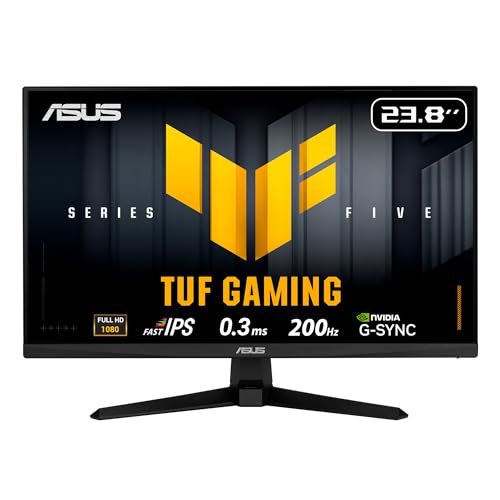
Si votre écran a plus de 8 ans et ne supporte pas les modes modernes, le remplacer peut être plus sage. Un modèle d’entrée de gamme comme l’ASUS TUF Gaming VG249Q5A offre un 24 pouces 144 Hz pour environ 115 €, avec une compatibilité large. Pour un budget plus élevé, voir l’avis Dell S2725DC ou l’avis MSI MAG 274QRF QD.
Check-list finale en 30 secondes
- Attendre 15 secondes que Windows revienne seul au mode précédent.
- Rebrancher le câble, tester un autre port.
- Brancher un second écran pour rétablir 1080p / 60 Hz.
- Sinon, démarrer en mode sans échec (F5 ou F3).
- Supprimer les profils personnalisés et réinstaller le pilote graphique.
- Changer de câble : DisplayPort ou HDMI 2.1 pour les hauts taux.
Un écran « Hors plage » est presque toujours un problème de réglage, pas de matériel. Avec la bonne méthode, l’image revient en quelques minutes et vous pouvez ensuite profiter du mode maximal de votre moniteur sans risque.
Questions fréquentes
Que signifie « Hors plage » sur un écran PC ?
Le message « Hors plage » (Out of Range, Input Not Supported, Signal hors limites) indique que le PC envoie une combinaison de résolution et de fréquence de rafraîchissement que l'écran ne sait pas afficher. L'écran n'est pas en panne : il refuse simplement un signal trop exigeant pour lui. En revenant à un mode compatible, par exemple 1920x1080 à 60 Hz, l'image réapparaît immédiatement dans la grande majorité des cas.
Mon écran affiche « Hors plage » après l'installation d'un pilote graphique, que faire ?
Redémarrez en mode sans échec ou en mode basse résolution : Windows réinitialise alors l'affichage sur un mode sûr. Une fois l'image revenue, désinstallez le pilote avec DDU ou réinstallez la version précédente, puis choisissez manuellement une résolution et une fréquence officiellement listées dans la fiche technique de votre écran. Évitez les profils personnalisés tant que l'affichage n'est pas stable.
Peut-on abîmer un écran en lui envoyant une fréquence trop élevée ?
Les écrans LCD modernes détectent le mode non supporté et coupent l'affichage avant tout dommage : le risque est quasi nul. C'était différent avec les anciens moniteurs à tube cathodique, qui pouvaient souffrir d'une fréquence excessive. Seul l'overclocking forcé via un profil personnalisé (CRU, NVIDIA) peut provoquer des artefacts, mais il se corrige en supprimant le profil.
Pourquoi le message apparaît-il uniquement avec mon câble HDMI ?
Un câble HDMI ancien (1.4) plafonne à 4K 30 Hz ou 1440p 144 Hz selon la qualité. Si Windows propose un mode au-delà de ce que le câble transporte, l'écran reçoit un signal corrompu et peut afficher « Hors plage ». Remplacez le câble par un modèle certifié HDMI 2.1 ou passez en DisplayPort, qui supporte sans souci les hauts taux de rafraîchissement.
Comment éviter le problème en changeant d'écran ?
Avant de brancher le nouvel écran, passez le PC en 1920x1080 à 60 Hz, installez les derniers pilotes, puis branchez-le. Activez ensuite les hauts taux de rafraîchissement depuis les paramètres d'affichage avancés de Windows. Windows propose une confirmation de 15 secondes avec retour automatique : ne la validez que si l'image est stable.
L'écran affiche « Hors plage » au démarrage du PC mais fonctionne ensuite, est-ce grave ?
Non, c'est généralement lié au BIOS ou à l'écran de démarrage qui utilise un mode différent de celui de Windows, souvent sur des écrans ultrawide ou 4K branchés en HDMI ancien. Mettez à jour le BIOS, essayez un autre port ou un câble DisplayPort. Si l'image apparaît ensuite normalement dans Windows, ce n'est qu'un défaut cosmétique.