60, 144 ou 240 Hz : quel taux de rafraîchissement choisir pour son écran PC en 2026 ?
Guide complet sur les taux de rafraîchissement d'écran PC. Comprenez la différence entre 60, 144, 240 et 360 Hz pour choisir selon votre usage.
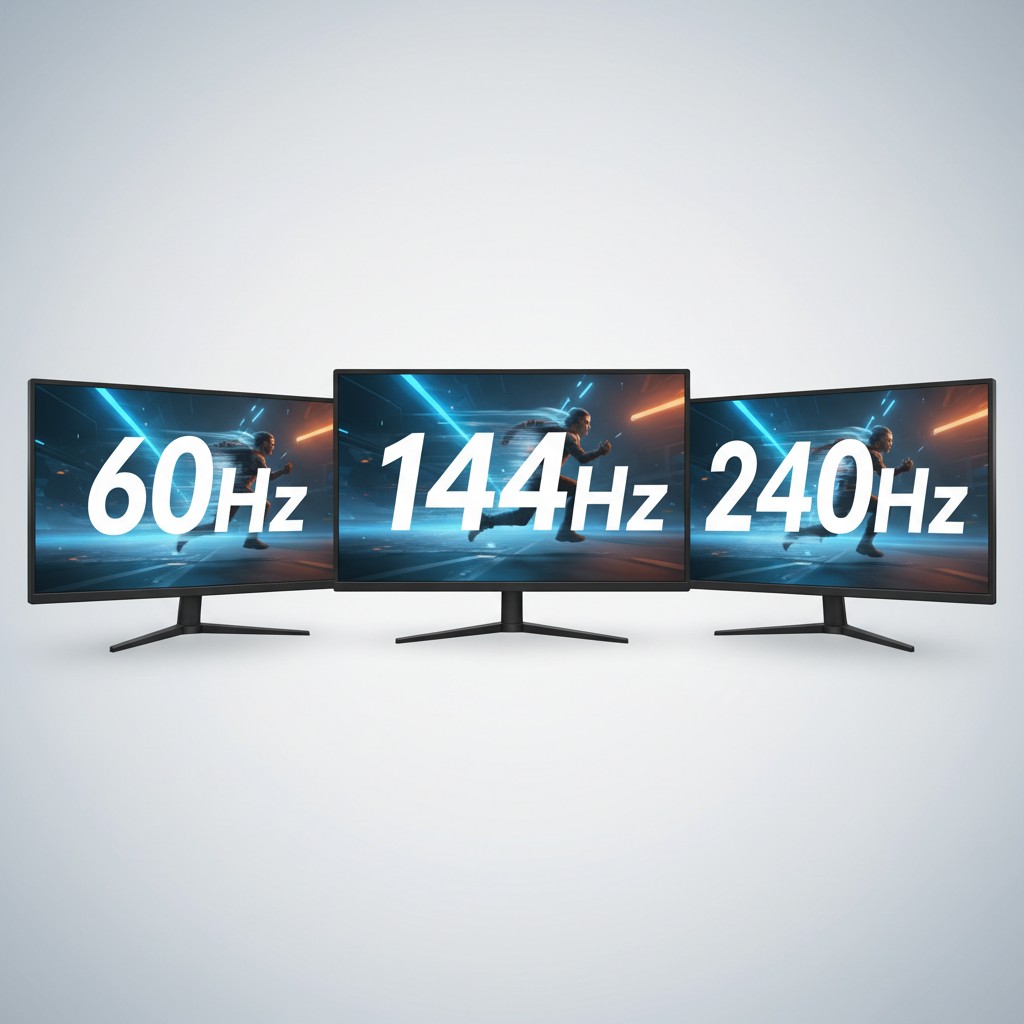
Taux de rafraîchissement : le critère qui change tout
Quand on achète un écran PC, on regarde la taille, la résolution, le type de dalle… et on oublie souvent le taux de rafraîchissement. Pourtant, c’est lui qui détermine la fluidité de tout ce qui bouge à l’écran. Que vous scrolliez une page web, déplaciez une fenêtre ou visiez un adversaire dans un FPS, c’est le nombre de hertz (Hz) de votre écran qui décide si l’image est saccadée ou coulante.
Ce guide vous explique concrètement ce que signifient 60, 144, 240 et 360 Hz, quel taux choisir selon votre usage, et pourquoi passer de 60 à 144 Hz est le plus grand bond qualitatif que vous ferez sur votre setup.
Qu’est-ce que le taux de rafraîchissement ?
Le taux de rafraîchissement, exprimé en hertz (Hz), indique combien de fois par seconde votre écran actualise l’image affichée. Un écran 60 Hz redessine l’image 60 fois par seconde. Un 144 Hz le fait 144 fois. Un 240 Hz, 240 fois.
Hz vs FPS : quelle différence ?
Les FPS (images par seconde) sont produits par votre carte graphique. Les Hz sont la capacité d’affichage de votre écran. Ce sont deux choses distinctes qui doivent travailler ensemble :
- Si vos FPS dépassent vos Hz : votre écran ne peut pas afficher toutes les images. Sans V-Sync, vous obtenez du tearing (déchirure d’image). Avec V-Sync, le GPU attend l’écran, ce qui ajoute du input lag.
- Si vos Hz dépassent vos FPS : l’écran répète certaines images. C’est moins grave, mais vous ne profitez pas de tout le potentiel de l’écran.
- L’idéal : FPS ≈ Hz, synchronisés par G-Sync ou FreeSync (adaptive sync). Pour tout comprendre sur ces technologies, consultez notre guide G-Sync vs FreeSync.
Le temps entre deux images
C’est ici que les chiffres deviennent parlants. Chaque palier de Hz réduit le temps qu’une image reste à l’écran :
| Taux | Temps par image | Gain vs 60 Hz |
|---|---|---|
| 60 Hz | 16,67 ms | — |
| 75 Hz | 13,33 ms | -3,3 ms |
| 120 Hz | 8,33 ms | -8,3 ms |
| 144 Hz | 6,94 ms | -9,7 ms |
| 165 Hz | 6,06 ms | -10,6 ms |
| 240 Hz | 4,17 ms | -12,5 ms |
| 360 Hz | 2,78 ms | -13,9 ms |
Le saut le plus perceptible est entre 60 et 144 Hz : chaque image reste affichée 2,4 fois moins longtemps. C’est pourquoi tous les joueurs qui passent de 60 à 144 Hz décrivent l’expérience comme une révélation — et ne peuvent plus revenir en arrière.
60 Hz : le minimum aujourd’hui
Pour qui ?
Les écrans 60 Hz sont encore la norme sur les moniteurs d’entrée de gamme et les écrans professionnels orientés couleur plutôt que vitesse. Si vous utilisez votre PC exclusivement pour de la bureautique, de la navigation web et du visionnage de contenu, un 60 Hz fait le travail. Les films et séries sont tournés en 24 ou 30 FPS — même un 60 Hz est largement au-dessus.
Les limites
Le problème du 60 Hz apparaît dès que quelque chose bouge vite à l’écran. Faites défiler une page web rapidement : le texte devient flou. Déplacez une fenêtre : elle laisse une traînée. En jeu, les mouvements de caméra rapides deviennent saccadés, et l’input lag supplémentaire vous désavantage face aux joueurs en 144+ Hz.
En 2026, il n’y a plus de raison économique de rester à 60 Hz pour un écran de bureau. Des moniteurs 100-144 Hz sont disponibles à partir de 130-150€. Le Xiaomi G27i, par exemple, offre du 100 Hz en IPS pour un prix plancher.
144 Hz : le sweet spot universel
Pourquoi 144 Hz est la cible à viser
Le 144 Hz est devenu le standard recommandé pour tout utilisateur de PC en 2026, joueur ou non. Et ce n’est pas juste pour le gaming : la fluidité accrue améliore le confort dans toutes les tâches quotidiennes.
- Bureautique : le défilement de texte est plus net, le curseur de souris plus précis, les animations de fenêtres plus fluides. Une fois habitué, revenir au 60 Hz donne l’impression que Windows rame.
- Gaming : c’est le palier où le gameplay devient véritablement réactif. En FPS, vous voyez les ennemis plus tôt. En jeu de course, les virages sont plus lisibles. L’avantage est concret et mesurable.
- Création : les timelines de montage vidéo sont plus fluides, le pinch-to-zoom dans Photoshop plus réactif. Les créatifs n’ont pas besoin de 240 Hz, mais le 144 Hz est un vrai confort.
Quel GPU pour 144 Hz ?
Atteindre 144 FPS dépend énormément de la résolution et du jeu :
| Résolution | Jeux esport (CS2, Valorant) | Jeux AAA (Cyberpunk, Hogwarts) |
|---|---|---|
| FHD 1080p | RTX 5060 / RX 9060 | RTX 5060 |
| QHD 1440p | RTX 5060 / RX 9060 XT | RTX 5070 |
| 4K 2160p | RTX 5070 | RTX 5080 |
En esport, atteindre 144 FPS est facile même en QHD. En AAA, il faut parfois baisser les réglages graphiques ou compter sur le DLSS/FSR. L’adaptive sync comble les écarts.
Nos recommandations 144 Hz
Pour un 144 Hz gaming polyvalent, l’ASUS TUF Gaming VG27AQL5A est excellent avec sa dalle Fast IPS QHD 210Hz et ses haut-parleurs intégrés. En bureautique 144 Hz avec USB-C, le Dell 27 Plus S2725DC combine productivité et fluidité.
240 Hz : l’avantage compétitif
La loi des rendements décroissants
Le passage de 144 à 240 Hz réduit le temps par image de 6,94 ms à 4,17 ms — un gain de 2,77 ms. Comparé aux 9,7 ms gagnés entre 60 et 144 Hz, l’amélioration est trois fois moindre. Elle est perceptible, mais pas révolutionnaire.
Pour qui ça vaut le coup ?
Le 240 Hz est destiné aux joueurs compétitifs qui cherchent chaque avantage possible. Si vous jouez à CS2, Valorant ou Fortnite en compétitif et que vos réflexes sont votre outil principal, le 240 Hz vous donne un edge mesurable :
- Les ennemis apparaissent 1 à 2 images plus tôt dans votre champ de vision
- Le motion blur est réduit, rendant le suivi de cible plus précis
- La sensation de contrôle est accrue — chaque mouvement de souris se traduit quasi instantanément à l’écran
Le coût du 240 Hz
Au-delà du prix de l’écran, le 240 Hz exige un GPU puissant. Maintenir 240 FPS constants en QHD n’est réaliste qu’en esport. En AAA, vous tomberez sous les 200 FPS même avec une RTX 5080.
Consultez notre avis sur l’ASUS ROG Swift PG27AQN, un 27” QHD 360 Hz qui illustre ce que le haut de gamme propose. Pour un bon 180 Hz plus accessible, le MSI MAG 274QRF QD E2 offre du QHD Quantum Dot à un prix raisonnable.
360 Hz et au-delà : le territoire des pros
360 Hz en pratique
Les écrans 360 Hz et 500 Hz existent principalement pour le gaming esport professionnel. Le gain par rapport au 240 Hz est de 1,39 ms par image — perceptible uniquement pour les joueurs dont le temps de réaction est déjà sous les 200 ms.
Ces écrans sont presque toujours en FHD 1080p et en 24-25 pouces, parce que c’est la seule combinaison où un GPU actuel peut maintenir 360+ FPS de manière constante dans les titres esport.
Faut-il y aller ?
Pour 99% des joueurs : non. Un 240 Hz est déjà au-delà de ce que la majorité peut exploiter. Le 360 Hz est un outil de niche, comme un volant de Formule 1 — techniquement supérieur, mais inutile si vous n’êtes pas en compétition au plus haut niveau.
L’importance de l’adaptive sync
Quel que soit votre taux de rafraîchissement, l’adaptive sync est indispensable. Cette technologie — G-Sync (NVIDIA) ou FreeSync (AMD) — synchronise dynamiquement le taux de rafraîchissement de l’écran avec les FPS du GPU. Le résultat : zéro tearing, zéro stutter, même quand vos FPS fluctuent.
En 2026, la quasi-totalité des écrans gaming supportent au minimum le FreeSync. Les écrans « G-Sync Compatible » fonctionnent avec les deux marques. Pour un guide complet, consultez notre article G-Sync vs FreeSync.
Taux de rafraîchissement et type de dalle
Le taux de rafraîchissement ne fait pas tout : il doit être accompagné d’un temps de réponse rapide pour que la fluidité soit réelle. Un écran 240 Hz avec 8 ms de temps de réponse affichera du ghosting malgré sa fréquence élevée.
| Type de dalle | Temps de réponse typique | Adapté au gaming rapide ? |
|---|---|---|
| IPS | 1-5 ms | ✅ Oui |
| VA | 4-8 ms | ⚠️ Moyen (ghosting dans les scènes sombres) |
| OLED | 0,03-0,1 ms | ✅ Excellent |
| TN | 1-2 ms | ✅ Oui (mais angles de vision médiocres) |
Les dalles OLED comme celles du Samsung Odyssey OLED G60SD ou du Dell Alienware AW2725DF combinent des taux élevés (240 Hz) avec un temps de réponse quasi nul — le meilleur des deux mondes. Notre guide IPS vs VA vs OLED détaille les différences entre ces technologies.
Pour approfondir la question du temps de réponse, consultez notre guide temps de réponse et input lag.
Quel taux selon votre usage ?
| Usage principal | Taux recommandé | Pourquoi |
|---|---|---|
| Bureautique / navigation | 75-100 Hz | Plus fluide que 60 Hz, pas besoin de plus |
| Usage mixte (travail + jeu) | 144-165 Hz | Le meilleur compromis performance/prix |
| Gaming compétitif | 240 Hz | Avantage réel en réactivité |
| Esport professionnel | 360 Hz | Chaque milliseconde compte |
| Création / retouche | 60-144 Hz | La précision colorimétrique prime sur la fréquence |
| Montage vidéo | 120-144 Hz | Preview fluide des séquences 24-60 FPS |
Comment vérifier et activer son taux de rafraîchissement
Beaucoup d’utilisateurs achètent un écran 144 Hz et l’utilisent à 60 Hz pendant des mois sans s’en rendre compte. Voici comment vérifier :
Sous Windows 11
- Clic droit sur le bureau → Paramètres d’affichage
- Scrollez jusqu’à Paramètres d’affichage avancés
- Vérifiez le taux de rafraîchissement dans le menu déroulant
- Sélectionnez le taux maximal disponible
Vérification rapide
Rendez-vous sur testufo.com — ce site affiche des objets en mouvement qui révèlent immédiatement si votre écran tourne bien à sa fréquence maximale. Si l’animation semble saccadée, votre taux n’est probablement pas au maximum.
Le câble compte
Votre câble doit supporter la combinaison résolution + taux de rafraîchissement :
| Câble | Bande passante | Capacité max |
|---|---|---|
| HDMI 2.0 | 18 Gbps | 4K 60 Hz / QHD 144 Hz |
| HDMI 2.1 | 48 Gbps | 4K 120-144 Hz |
| DisplayPort 1.4 | 32,4 Gbps | 4K 120 Hz / QHD 240 Hz |
| DisplayPort 2.1 | 40-80 Gbps | 4K 240 Hz / 8K 60 Hz |
Pour exploiter un écran QHD 240 Hz ou 4K 144 Hz, un câble DisplayPort 1.4 minimum est nécessaire. En 4K 240 Hz, il faudra du DisplayPort 2.1. Notre guide connectique détaille ces compatibilités.
Les accessoires indispensables
Câble DP 2.1 40 Gbps avec support 4K 240 Hz et 8K 60 Hz. Indispensable pour exploiter pleinement un écran haute fréquence en QHD ou 4K. Tressé nylon, connecteurs plaqués or.
Voir sur Amazon →60g, capteur HERO 2, polling rate 8 kHz. Une souris ultra-légère et ultra-réactive pour tirer parti de chaque Hz de votre écran. Pas de latence perceptible grâce au LIGHTSPEED.
Voir sur Amazon →Surface micro-texturée pour un glissement précis et uniforme. Format XXL qui accueille clavier et souris. Base antidérapante. Le complément idéal d'une souris rapide sur un écran haute fréquence.
Voir sur Amazon →Notre recommandation
Pour la grande majorité des utilisateurs, 144 Hz est le taux de rafraîchissement à viser en 2026. C’est le palier où le gain de fluidité est le plus spectaculaire, les écrans sont abordables, et n’importe quel GPU milieu de gamme peut l’alimenter en QHD.
Si vous jouez en compétitif et que vous avez le GPU pour suivre, montez à 240 Hz — l’avantage en réactivité est réel. Au-delà, le 360 Hz est réservé à une élite qui sait exactement pourquoi elle en a besoin.
Et surtout, n’oubliez pas : le meilleur écran 240 Hz du monde ne sert à rien si Windows est configuré en 60 Hz. Vérifiez vos paramètres.
Nos recommandations
👉 Les 10 Meilleurs Écrans PC Gaming en 2026
👉 Les 10 Meilleurs Écrans PC Bureautique en 2026
Produits populaires
- Dell Alienware AW2725DF — notre avis complet
- Samsung Odyssey OLED G60SD — notre avis complet
- ASUS ROG Swift PG27AQN — notre avis complet
- ASUS TUF Gaming VG27AQL5A — notre avis complet
- MSI MAG 274QRF QD E2 — notre avis complet
Questions fréquentes
Peut-on vraiment voir la différence entre 144 Hz et 240 Hz ?
Oui, mais la différence est bien moins flagrante qu'entre 60 et 144 Hz. Le saut de 60 à 144 Hz réduit le temps entre deux images de 10,3 ms, tandis que le passage de 144 à 240 Hz ne gagne que 2,8 ms. Les joueurs compétitifs perçoivent cette nuance, mais les joueurs occasionnels la remarquent rarement.
Un écran 144 Hz est-il utile si ma carte graphique ne dépasse pas 100 FPS ?
Absolument. Même sans atteindre 144 FPS constants, vous profitez d'une image plus fluide qu'à 60 Hz. À 100 FPS sur un écran 144 Hz, chaque image reste affichée moins longtemps qu'à 60 Hz, ce qui réduit le flou de mouvement. L'adaptive sync (G-Sync/FreeSync) élimine le tearing résiduel.
Le 360 Hz vaut-il l'investissement pour un joueur compétitif ?
Pour un joueur pro ou semi-pro sur CS2, Valorant ou Fortnite, le 360 Hz offre un avantage mesurable en réactivité — environ 1,2 ms de moins qu'un 240 Hz par image. Pour le joueur classé Gold ou Platinum, l'investissement est discutable : améliorer ses réflexes et sa souris aura plus d'impact que gagner 1 ms d'affichage.
Est-ce qu'un taux de rafraîchissement élevé consomme plus d'électricité ?
Légèrement. Un écran 240 Hz consomme en moyenne 10 à 20 % de plus qu'un 60 Hz de même taille, car le panneau et l'électronique de commande travaillent plus vite. La différence reste modeste : environ 5 à 10 watts supplémentaires, soit quelques euros par an.
Faut-il activer le 144 Hz manuellement sous Windows ?
Oui, Windows sélectionne souvent 60 Hz par défaut. Allez dans Paramètres > Système > Affichage > Paramètres d'affichage avancés, puis choisissez le taux de rafraîchissement maximal dans le menu déroulant. Vérifiez aussi que votre câble (DisplayPort ou HDMI 2.1) supporte la résolution et le taux souhaités.