Écran PC qui ne s'allume plus : le diagnostic complet avant de le jeter
Écran PC qui ne s'allume plus ? Suivez ce diagnostic étape par étape pour distinguer une panne de câble, de carte graphique ou de dalle définitivement morte.
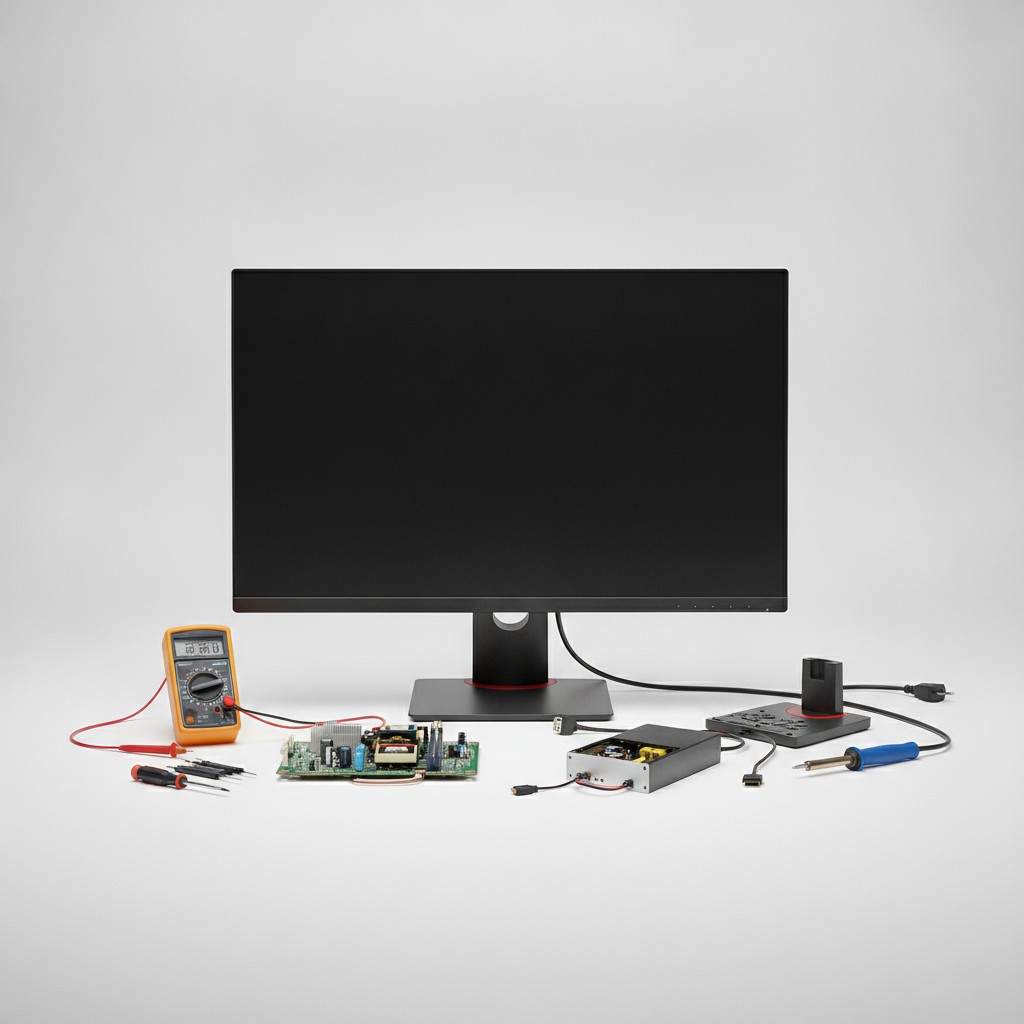
Un écran PC qui refuse de s’allumer déclenche toujours la même angoisse : panne du câble, de la carte graphique, ou dalle définitivement morte ? Avant de vous précipiter sur un nouvel achat ou d’appeler le SAV, une série de tests simples permet de localiser la panne en moins de dix minutes. Ce guide détaille la méthode utilisée par les techniciens pour isoler le problème, étape par étape.
Identifier les symptômes exacts avant de commencer
Le diagnostic dépend entièrement du comportement précis de l’écran. Notez lequel de ces cas correspond à votre situation :
- Aucune LED ne s’allume : l’écran ne reçoit aucune alimentation électrique.
- LED orange ou clignotante, écran noir : l’écran est alimenté mais ne détecte pas de signal vidéo (mode veille).
- LED verte fixe, écran noir : l’écran reçoit un signal mais n’affiche rien — panne de dalle ou de rétroéclairage probable.
- Image très sombre mais devinable avec une lampe torche : rétroéclairage mort, dalle LCD encore fonctionnelle.
- Allumage puis extinction en boucle : problème d’alimentation instable ou de protection thermique interne.
Chacun de ces symptômes oriente vers une cause différente, ce qui évite de perdre du temps sur des tests inutiles.
Étape 1 : vérifier l’alimentation électrique
C’est la cause la plus fréquente et la plus simple à corriger. Avant tout autre test :
- Débranchez le câble secteur de l’écran et de la prise murale, attendez 30 secondes, puis rebranchez fermement des deux côtés.
- Testez avec un câble secteur différent si vous en avez un compatible (les câbles IEC standards se prêtent entre appareils).
- Branchez l’écran sur une autre prise murale, idéalement pas sur une multiprise ou un onduleur, pour écarter un problème de parasurtenseur grillé.
- Si votre écran utilise un adaptateur externe (brique d’alimentation), vérifiez qu’il chauffe légèrement à l’usage — un adaptateur froid après plusieurs minutes est souvent mort.
Si la LED reste totalement éteinte après ces tests, la panne se situe très probablement dans le bloc d’alimentation interne de l’écran, une réparation qui nécessite un technicien.
Étape 2 : tester le câble vidéo et la source
Si la LED s’allume (orange, rouge ou clignotante) mais que l’écran reste noir, le problème est presque toujours lié au signal vidéo, pas à l’écran lui-même :
- Essayez un autre câble HDMI ou DisplayPort — les câbles vidéo s’abîment plus vite qu’on ne le pense, notamment aux connecteurs.
- Changez de port sur la carte graphique si elle en propose plusieurs (HDMI, DisplayPort, DVI).
- Appuyez sur le bouton menu physique de l’écran et vérifiez que la source d’entrée sélectionnée correspond bien au câble branché — un écran réglé sur “DisplayPort” n’affichera rien si vous êtes branché en HDMI.
- Si votre PC portable est fermé (mode clapet fermé avec écran externe), rouvrez-le brièvement pour vérifier que le mode double affichage ne s’est pas désactivé après une mise à jour Windows.
Pour un rappel complet des normes de câbles et de leurs limites en résolution et fréquence, consultez notre guide sur la connectique HDMI, DisplayPort et USB-C.
Si le diagnostic confirme une dalle morte, ce 27 pouces IPS 165 Hz à prix cassé est une solution de remplacement rapide et économique, idéale en dépannage express avant un achat plus réfléchi. Voir notre avis complet du Xiaomi G27i.
Voir sur Amazon →Étape 3 : isoler l’écran du reste du système
Cette étape permet de trancher définitivement entre panne d’écran et panne de PC :
- Branchez votre écran sur un autre appareil : un autre PC, une console de salon ou même un lecteur Blu-ray. S’il reste noir partout, la panne est bien localisée sur l’écran.
- Branchez un autre écran sur votre PC actuel, avec le même câble. S’il affiche une image normalement, votre carte graphique et votre PC fonctionnent correctement.
- Testez en mode sans échec ou via le BIOS : si l’écran affiche l’écran de démarrage du BIOS (logo constructeur) mais rien après le chargement de Windows, la panne est logicielle (pilote graphique) et non matérielle.
Cette méthode d’élimination croisée est la plus fiable pour éviter de remplacer la mauvaise pièce.
Le test de la lampe torche pour le rétroéclairage mort
Un symptôme souvent confondu avec une dalle morte est en réalité une panne de rétroéclairage (backlight). Pour le vérifier :
- Allumez l’écran et lancez une vidéo ou une page blanche.
- Éteignez les lumières de la pièce et approchez une lampe torche de votre téléphone à quelques centimètres de l’écran, en biais.
- Si vous distinguez une image très sombre mais nette, la dalle LCD fonctionne : seul le circuit d’éclairage arrière est en panne.
Cette panne touche surtout les écrans de plus de 5-6 ans, quand les condensateurs de la carte d’alimentation du rétroéclairage vieillissent. Sur un écran encore sous garantie légale de 2 ans, c’est un motif de prise en charge SAV valable. Pour les pannes de dalle affichant des pixels colorés fixes plutôt qu’un écran noir, consultez plutôt notre guide sur les pixels morts et la garantie.
Pour remplacer un écran de bureau en panne définitive, cette dalle QHD 144Hz avec USB-C et certification TÜV Confort Visuel offre un net gain de qualité par rapport à un ancien modèle Full HD, pour un budget maîtrisé. Détails dans notre avis du Dell 27 Plus S2725DC.
Voir sur Amazon →Les pannes qui ne se réparent jamais
Certains signes indiquent une panne matérielle interne, généralement non réparable de façon économique par un particulier :
| Symptôme | Cause probable | Réparable soi-même ? |
|---|---|---|
| Aucune LED, aucun bruit | Alimentation interne grillée | Non (technicien uniquement) |
| Allumage/extinction en boucle | Protection thermique ou condensateurs gonflés | Non |
| Odeur de brûlé au démarrage | Composant électronique grillé | Non — débrancher immédiatement |
| Lignes verticales/horizontales figées | Nappe de connexion de la dalle endommagée | Rarement rentable |
| Image qui clignote puis s’éteint | Carte de contrôle (scaler) défaillante | Non |
Si vous constatez une odeur de brûlé, de la fumée ou un bruit de crépitement, débranchez immédiatement l’écran du secteur : au-delà du risque de casse, c’est un risque d’incendie électrique.
Réparer ou remplacer : faire le bon calcul
Avant de payer un diagnostic chez un réparateur (souvent 30 à 50€, parfois déduits du prix de la réparation), posez-vous les bonnes questions :
- L’écran est-il encore sous garantie légale (2 ans en France) ou garantie constructeur étendue ? Si oui, contactez le SAV en priorité — c’est gratuit.
- Quel est l’âge de l’écran ? Au-delà de 5 ans, la plupart des composants (condensateurs, LED de rétroéclairage) ont statistiquement plus de risques de retomber en panne rapidement même après réparation.
- Le devis de réparation dépasse-t-il 40-50% du prix d’un écran neuf équivalent ? Si oui, le remplacement est presque toujours plus rentable, avec en prime une garantie neuve et des caractéristiques modernisées (taux de rafraîchissement, résolution, USB-C).
Si vous optez pour un écran d’occasion ou reconditionné pour économiser, lisez d’abord notre guide sur les écrans PC reconditionnés pour savoir quoi vérifier avant l’achat.
Éviter que la panne ne se reproduise
Une fois le problème résolu (câble changé, écran remplacé), quelques réflexes limitent le risque de nouvelle panne d’alimentation :
- Utilisez une multiprise parafoudre ou un onduleur pour protéger l’écran des pics de tension, particulièrement fréquents lors d’orages ou de coupures de courant.
- Évitez de débrancher l’écran par la prise plutôt que par l’interrupteur physique — les à-coups répétés fatiguent les condensateurs d’entrée.
- Dépoussiérez régulièrement les grilles d’aération à l’arrière de l’écran : la surchauffe accélère le vieillissement des composants électroniques. Notre guide de nettoyage et entretien détaille la marche à suivre sans risquer la dalle.
- Ne coupez jamais l’alimentation générale pendant une mise à jour du firmware de l’écran (rare mais présent sur certains modèles gaming) : une coupure à ce moment précis peut rendre la carte de contrôle inutilisable.
Un remplacement fiable et économique avec dalle Fast IPS 200 Hz et haut-parleurs intégrés — un critère pratique si vous venez de perdre l'usage de votre ancien écran. Notre avis détaillé de l'ASUS TUF Gaming VG249Q5A couvre tous les aspects.
Voir sur Amazon →En résumé
Un écran PC qui ne s’allume plus n’est pas toujours synonyme de rachat immédiat. Dans l’ordre : vérifiez l’alimentation, testez un autre câble, isolez l’écran du reste du système avec un appareil différent, puis utilisez le test de la lampe torche pour distinguer une dalle morte d’un simple rétroéclairage défaillant. Si la panne est confirmée et hors garantie, comparez toujours le coût d’une réparation à celui d’un écran neuf avant de vous décider — dans la majorité des cas pour un écran d’entrée ou de milieu de gamme, remplacer reste le choix le plus rationnel.
Questions fréquentes
Ma LED d'alimentation reste éteinte, est-ce forcément grave ?
Pas nécessairement. Si la LED ne s'allume même pas en orange ou en rouge, le problème vient presque toujours de l'alimentation : câble secteur défectueux, adaptateur externe mort, ou prise multiprise qui ne délivre plus de courant. Testez systématiquement avec un autre câble secteur et une autre prise avant de conclure à une panne de la carte électronique interne, qui est plus rare mais irréversible sans intervention technique.
Pourquoi mon écran s'allume en veille (LED orange) mais reste noir ?
Une LED orange ou clignotante signifie que l'écran est alimenté mais ne reçoit aucun signal vidéo. Les causes les plus fréquentes sont un câble HDMI ou DisplayPort mal enfoché, une carte graphique qui ne détecte pas le moniteur, ou une entrée vidéo mal sélectionnée sur l'écran lui-même. Appuyez sur le bouton menu de l'écran pour vérifier que l'entrée correspond bien au port utilisé.
Comment savoir si c'est l'écran ou la carte graphique qui est en panne ?
Branchez un autre écran (même un vieux modèle) sur la même carte graphique et le même câble. S'il affiche une image, la carte graphique fonctionne et le problème vient de votre écran. À l'inverse, branchez votre écran sur un autre PC ou une console : s'il reste noir partout, la panne est bien localisée sur l'écran.
Le rétroéclairage ne fonctionne plus mais on devine une image très sombre, que faire ?
C'est un symptôme classique de panne d'alimentation du rétroéclairage (backlight) : la dalle LCD fonctionne toujours mais les LED qui l'éclairent par l'arrière sont mortes ou leur circuit d'alimentation a lâché. En éclairant l'écran avec une lampe torche en biais, vous verrez apparaître l'image fantôme confirmant ce diagnostic. Cette panne nécessite un remplacement de la carte d'alimentation ou du bandeau LED, rarement rentable sur un écran d'entrée de gamme.
Faut-il réparer un écran PC en panne ou en racheter un neuf ?
Sous garantie (2 ans légaux en France), faites toujours jouer le SAV avant toute réparation. Hors garantie, un devis de réparation dépassant 40 à 50% du prix d'un écran neuf équivalent n'est presque jamais rentable, sauf pour un modèle haut de gamme récent. Pour un écran d'entrée ou de milieu de gamme, remplacer coûte souvent moins cher et vous fait gagner en garantie et en technologie (taux de rafraîchissement, résolution).