Écran PC allumé mais aucun signal : comment résoudre le problème ?
Écran PC allumé mais message 'pas de signal' ou écran noir persistant ? Suivez cette méthode de diagnostic étape par étape pour identifier et corriger la panne.
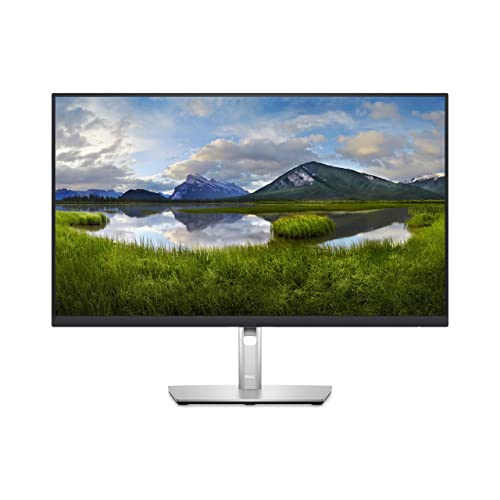
Le message « No Signal » ou « Pas de signal » qui reste figé sur un écran pourtant allumé est l’une des pannes les plus fréquentes — et les plus mal diagnostiquées. Contrairement à un écran qui refuse totalement de s’allumer, ici la LED d’alimentation est active : le moniteur fonctionne, mais il n’a tout simplement rien à afficher. Le coupable se cache dans la chaîne de transmission vidéo, entre trois maillons possibles : le câble, la source d’entrée, et la carte graphique. Voici la méthode pour l’isoler en quelques minutes, sans changer la mauvaise pièce par erreur.
Comprendre ce que signifie réellement « pas de signal »
Avant de chercher une panne matérielle, il faut bien distinguer ce symptôme des cas voisins :
- LED allumée, message « No Signal » visible : l’écran fonctionne et détecte bien qu’aucun flux vidéo n’arrive — c’est le cas traité dans ce guide.
- LED éteinte ou écran totalement noir sans aucun message : le problème est probablement électrique, pas de signal ; consultez plutôt notre guide sur l’écran qui ne s’allume plus.
- Allumage puis extinction en boucle toutes les quelques secondes : symptôme différent lié à l’alimentation, traité dans notre guide dédié à l’extinction intempestive.
- Image qui apparaît puis se coupe brutalement pendant l’usage : peut relever du même diagnostic que ci-dessous si le message « No Signal » réapparaît à ce moment précis.
Un message « No Signal » clair confirme que l’électronique de l’écran est saine : le travail consiste uniquement à retrouver pourquoi le signal vidéo ne l’atteint pas.
Étape 1 : vérifier le câble et la source d’entrée
C’est la cause numéro un, et de loin la plus facile à corriger :
- Débranchez et rebranchez fermement le câble vidéo (HDMI, DisplayPort ou USB-C) des deux côtés — un connecteur mal enfoncé de quelques millimètres suffit à couper le signal.
- Testez avec un autre câble si possible : les câbles vidéo s’usent aux points de flexion, surtout près des connecteurs, et un câble bas de gamme peut ne pas tenir une résolution ou une fréquence élevée.
- Appuyez sur le bouton menu physique de l’écran (souvent noté « Source », « Input » ou représenté par une icône d’entrée) et vérifiez que l’entrée sélectionnée correspond bien au port utilisé. Beaucoup d’écrans multi-entrées restent bloqués sur l’ancienne source après un changement de câble.
- Activez l’option « Auto Source » ou « Auto-détection » dans le menu OSD si elle est disponible : l’écran balaiera alors automatiquement toutes les entrées jusqu’à trouver un signal actif.
Pour un rappel complet des standards HDMI, DisplayPort et USB-C et de leurs limites en résolution/fréquence, notre guide sur la connectique des écrans PC détaille quel câble choisir selon votre configuration.
Passer à une connexion USB-C mono-câble élimine une grande partie des pannes de signal liées aux adaptateurs et aux multiples câbles vidéo/alimentation séparés. Ce moniteur Full HD 144Hz certifié Eye-Care simplifie durablement le branchement d'un PC portable. Voir notre avis complet du BenQ GW2790TE.
Voir sur Amazon →Étape 2 : isoler l’écran, le câble et le PC par élimination
Si le premier réflexe n’a rien donné, la méthode d’élimination croisée permet de localiser précisément la pièce fautive :
- Branchez un autre écran sur votre PC, avec le même câble et le même port. S’il affiche une image, votre carte graphique et votre PC fonctionnent : le problème vient de votre écran ou du câble d’origine.
- Branchez votre écran sur un autre appareil (autre PC, console de salon, lecteur Blu-ray). S’il reste sur « No Signal » partout, la panne est bien localisée sur l’écran.
- Changez de câble en dernier, une fois les deux tests précédents effectués, pour ne pas fausser le diagnostic.
- Testez un autre port sur la carte graphique si elle en propose plusieurs (HDMI, DisplayPort, DVI) : un seul port de sortie peut tomber en panne indépendamment des autres.
Cette méthode évite l’erreur la plus commune : remplacer un écran alors que seul le câble était en cause, ou inversement.
Étape 3 : le cas des cartes graphiques dédiées et intégrées
Un cas très fréquent concerne les PC équipés à la fois d’une carte graphique intégrée (dans le processeur) et d’une carte dédiée (NVIDIA ou AMD) :
- Si le câble est branché sur la sortie vidéo de la carte mère (intégrée) alors que Windows attend un signal de la carte graphique dédiée — ou l’inverse — l’écran affichera « No Signal » même si tout le matériel fonctionne.
- Après un changement de carte graphique, vérifiez que le câble est bien rebranché sur les ports de la nouvelle carte, et non plus sur ceux de la carte mère.
- Un BIOS mal configuré peut aussi forcer la sortie sur le mauvais GPU : dans les réglages BIOS/UEFI, cherchez une option « Primary Display » ou « Initiate Graphics Adapter » et sélectionnez la carte physiquement branchée à l’écran.
Si l’écran affiche bien le logo du BIOS au démarrage mais perd le signal une fois Windows chargé, le problème est logiciel (pilote graphique) et non matériel — redémarrez en mode sans échec pour confirmer, puis réinstallez le pilote depuis le site du fabricant.
Pour un poste de travail avec plusieurs sources (PC fixe et portable), ce 27 pouces 4K intègre un KVM switch et un hub USB-C 90W qui centralisent tous les branchements et réduisent les erreurs de source à l'origine des pertes de signal. Détails dans notre avis du Dell P2723QE.
Voir sur Amazon →Résolution ou fréquence non supportée : le signal invisible
Un cas moins connu : l’écran reçoit bien un signal, mais dans une résolution ou une fréquence qu’il ne supporte pas (par exemple 4K à 144 Hz sur un écran limité à 60 Hz en 4K). Il affiche alors « No Signal » ou « Out of Range » alors que le PC pense fonctionner normalement. Pour corriger cela sans image à l’écran :
- Démarrez le PC et attendez qu’il charge complètement Windows (l’écran de connexion utilise souvent une résolution basique universelle qui s’affiche même sur un réglage incompatible).
- Une fois connecté à l’aveugle (ou via un partage d’écran à distance depuis un autre appareil), appuyez sur
Windows + Ctrl + Maj + B: ce raccourci force Windows à réinitialiser le pilote graphique et souvent à rétablir une résolution par défaut compatible. - Démarrez en mode sans échec (résolution VGA basique garantie compatible) pour ajuster les paramètres d’affichage avant de revenir en mode normal.
Ce scénario est fréquent après le branchement d’un nouvel écran ultrawide ou 4K sur une configuration réglée pour un ancien moniteur Full HD.
Quand la panne vient réellement de l’écran
Si toutes les vérifications précédentes confirment que le câble, la source et le PC fonctionnent correctement sur un autre écran, la panne est localisée sur votre moniteur. Les circuits les plus souvent en cause sont le récepteur du port vidéo utilisé ou la carte de contrôle (scaler) qui interprète le signal entrant. Ces réparations sont rarement rentables sur un écran d’entrée ou de milieu de gamme :
| Vérification | Résultat | Diagnostic |
|---|---|---|
| Autre écran sur même câble/PC | Fonctionne | Écran d’origine en panne |
| Écran d’origine sur autre PC | No Signal partout | Écran en panne confirmée |
| Écran d’origine sur autre PC | Fonctionne | PC ou câble d’origine en cause |
| Logo BIOS visible, perte après Windows | — | Pilote graphique à réinstaller |
Avant de racheter, vérifiez la garantie légale de 2 ans en France : un port vidéo qui ne reçoit jamais de signal sur un écran récent est un motif de prise en charge SAV valable.
Si le remplacement s'impose, cet écran de conférence QHD en USB-C 65W avec hub intégré limite au maximum le nombre de câbles à gérer au quotidien — une connexion unique pour l'image, les données et la charge du PC portable. Notre avis complet du HP E27m G4 QHD détaille toutes ses fonctions.
Voir sur Amazon →Prévenir les pertes de signal à l’avenir
Une fois le problème résolu, quelques habitudes limitent fortement le risque de le revoir :
- Privilégiez des câbles certifiés (HDMI 2.1, DisplayPort 1.4/2.1) adaptés à la résolution et à la fréquence de votre écran plutôt que le câble générique fourni avec un ancien appareil.
- Évitez de tirer ou de plier les câbles vidéo au niveau des connecteurs, point de rupture le plus fréquent.
- Passez à une connexion USB-C mono-câble quand c’est possible : elle réduit le nombre de points de contact susceptibles de se desserrer.
- Après toute mise à jour Windows ou changement de carte graphique, vérifiez immédiatement l’affichage plutôt que d’attendre plusieurs jours — un pilote mal réinstallé se corrige plus vite s’il est identifié tout de suite.
En résumé
Un écran allumé qui affiche « No Signal » n’est presque jamais synonyme de panne définitive. Dans l’ordre : vérifiez le câble et la source d’entrée sélectionnée, isolez la panne par élimination croisée avec un autre écran ou un autre PC, contrôlez que le bon GPU est utilisé sur les configurations avec carte intégrée et dédiée, puis testez la réinitialisation de résolution si le signal se perd uniquement après une mise à jour. Ce n’est qu’après avoir épuisé ces pistes que la panne d’écran devient l’explication la plus probable — et dans ce cas, la garantie légale reste votre premier recours avant tout achat de remplacement.
Questions fréquentes
Mon écran affiche 'No Signal' puis s'éteint tout seul après quelques secondes, est-ce normal ?
Oui, c'est un comportement standard sur la plupart des moniteurs modernes. Quand l'écran ne détecte aucun signal vidéo actif sur l'entrée sélectionnée, il affiche le message pendant 10 à 30 secondes puis bascule en veille pour économiser l'énergie. Cela ne signifie pas que l'écran est en panne : il attend simplement qu'un signal arrive. Le problème se situe du côté du câble, de la source ou de la carte graphique, pas de l'écran lui-même dans la majorité des cas.
Pourquoi le signal disparaît-il uniquement après une mise à jour Windows ?
Les mises à jour Windows réinstallent parfois le pilote graphique générique à la place du pilote constructeur (NVIDIA, AMD, Intel), ce qui peut désactiver temporairement une sortie vidéo ou réinitialiser la résolution sur une valeur non supportée par l'écran. Démarrez en mode sans échec ou attendez l'écran de connexion (qui utilise un pilote basique universel) : si l'image apparaît à ce moment-là, réinstallez le pilote graphique complet depuis le site du fabricant de la carte.
Faut-il s'inquiéter si le signal revient puis disparaît de façon aléatoire ?
Un signal intermittent pointe presque toujours vers un problème de connexion physique plutôt que vers une panne électronique grave : câble endommagé ou mal enfiché, connecteur HDMI/DisplayPort oxydé, ou câble trop long/de mauvaise qualité pour la résolution et la fréquence demandées. Remplacez le câble en priorité avant d'envisager une panne de carte graphique ou d'écran, qui donnerait plutôt une perte de signal totale et permanente.
Le signal fonctionne en HDMI mais pas en DisplayPort, pourquoi ?
Chaque port vidéo a son propre circuit de réception sur la carte mère de l'écran : l'un peut tomber en panne sans affecter l'autre. Avant de conclure à une panne, vérifiez que le câble DisplayPort est bien certifié pour la résolution et la fréquence utilisées (un câble DisplayPort premier prix peut ne pas supporter du 1440p à 144 Hz) et que l'option 'DisplayPort 1.2/1.4' est activée dans le menu OSD de l'écran, un réglage parfois nécessaire pour le multi-flux (MST) ou les hauts taux de rafraîchissement.
Un écran externe sur PC portable qui perd le signal en fermant le capot, comment l'éviter ?
Ce comportement vient généralement du mode de gestion de l'alimentation de Windows, qui met l'ordinateur en veille dès la fermeture du capot par défaut. Allez dans Paramètres > Alimentation et batterie > Fermeture du capot, et sélectionnez 'Ne rien faire' lorsque l'ordinateur est branché sur secteur. Vérifiez aussi dans le Panneau de configuration que le mode d'affichage est bien réglé sur 'Deuxième écran uniquement' ou 'Dupliquer' plutôt que sur un mode qui coupe la sortie externe.