Comment brancher 2 PC sur le même écran : avec ou sans boîtier KVM
Switch HDMI, boîtier KVM ou solution logicielle : comment partager un moniteur entre 2 ordinateurs ? Guide complet des 4 méthodes, avantages et prix.
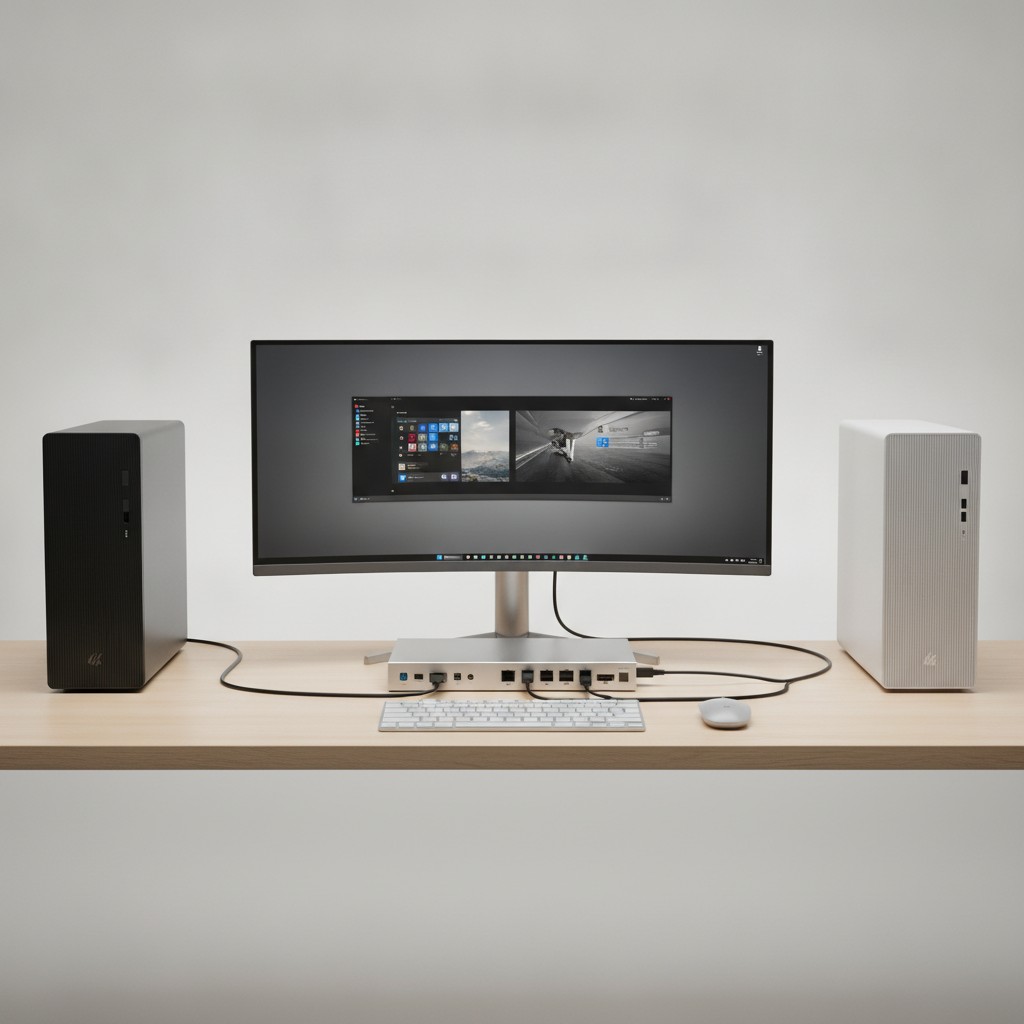
Vous avez un PC fixe et un laptop, ou deux ordinateurs sur le même bureau, et vous ne voulez pas investir dans un second moniteur ? Bonne nouvelle : il existe plusieurs façons de brancher deux PC sur un seul et même écran, du plus simple au plus complet, pour une dizaine d’euros comme pour une solution professionnelle clé en main.
Ce guide passe en revue les quatre méthodes principales — sans matériel supplémentaire, avec un switch HDMI simple, avec un boîtier KVM complet, ou via une solution logicielle — pour vous aider à choisir celle qui correspond à votre usage.
Méthode 1 : Utiliser les entrées multiples de votre moniteur (gratuit)
C’est la solution la plus simple, et souvent oubliée : la quasi-totalité des moniteurs actuels disposent de plusieurs entrées vidéo. Un écran 27 pouces bureautique typique embarque au minimum une entrée HDMI et une entrée DisplayPort. Certains modèles intègrent aussi un port USB-C avec DisplayPort Alt Mode.
Comment faire :
- Branchez votre premier PC sur l’entrée HDMI de l’écran
- Branchez votre second PC sur l’entrée DisplayPort (ou USB-C)
- Pour passer de l’un à l’autre, appuyez sur le bouton de source de votre moniteur (souvent un bouton en façade ou dans le menu OSD)
Le Dell UltraSharp U2724D et le Dell S2725QC gèrent par exemple très bien le changement de source en une pression, avec une détection automatique du signal disponible. Le HP E27m G4 propose une fonction KVM intégrée via son hub USB-C — un cas particulier traité plus loin.
Avantages :
- Aucun coût supplémentaire
- Aucune latence, signal vidéo natif
- Compatible 4K@60Hz, HDR, haute fréquence de rafraîchissement
Inconvénients :
- Vous devez déplacer physiquement votre clavier et votre souris d’un PC à l’autre
- Le changement de source via l’OSD peut être lent sur certains modèles (1-3 secondes)
- Limité à 2 entrées (certains moniteurs en ont 3, vérifiez la fiche technique)
Idéal pour : les utilisateurs qui changent rarement de machine (une ou deux fois par jour) et acceptent de déplacer leurs périphériques.
Méthode 2 : Un switch HDMI simple (10–20€)
Un switch HDMI est un petit boîtier qui reçoit deux (ou plusieurs) sources HDMI en entrée et les renvoie vers un seul écran. Un bouton physique (ou parfois un bouton sur télécommande) permet de passer d’une source à l’autre.
Cette solution ne partage que le signal vidéo : vous aurez toujours besoin de deux jeux de clavier/souris ou de déplacer le vôtre. Mais elle présente un avantage concret sur la méthode précédente : vous libérez les deux entrées natives de votre moniteur et pouvez connecter plus de deux sources, tout en gardant des câbles parfaitement organisés.
Ce qu’il faut vérifier avant d’acheter un switch HDMI :
| Critère | Entrée de gamme | Ce qu’il faut |
|---|---|---|
| Résolution maximale | 4K@30Hz | 4K@60Hz (HDMI 2.0) |
| Nombre d’entrées | 2 | 2 à 4 selon besoin |
| Mode de sélection | Manuel (bouton) | Manuel ou auto-détection |
| Alimentation | USB ou passive | USB (recommandé pour 4K) |
| HDR | Non | Oui si vous utilisez HDR |
Les switchs HDMI bon marché (moins de 10€) plafonnent souvent à 4K@30Hz ou 1080p@60Hz. Pour un usage 4K@60Hz, optez pour un modèle compatible HDMI 2.0 et HDCP 2.2.
Avantages :
- Très abordable (10–20€)
- Aucune perte de qualité si bien choisi
- Plug & play, aucune installation
Inconvénients :
- Ne partage pas clavier ni souris
- Certains modèles ont une latence de commutation (0,5–2 secondes)
Idéal pour : brancher un PC de bureau et une console de jeu sur le même écran, ou deux PC dont vous utilisez rarement le second.
Méthode 3 : Un boîtier KVM complet (30–80€)
Un KVM switch (Keyboard, Video, Mouse) est la solution complète : il commute en une seule pression le signal vidéo ET les périphériques USB — clavier, souris, et parfois d’autres appareils (imprimante, webcam, disque dur).
C’est la méthode préférée des utilisateurs qui jonglent régulièrement entre deux machines, par exemple un PC fixe personnel et un laptop professionnel. Avec un KVM, vous posez un seul clavier et une seule souris sur votre bureau, et un raccourci clavier ou un bouton suffit à tout basculer.
Comment fonctionne un KVM ?
Le boîtier KVM s’intercale entre vos deux PC et votre écran :
- Côté PC : câbles HDMI (ou DisplayPort) + câbles USB vers chaque ordinateur
- Côté écran : un seul câble HDMI vers votre moniteur
- Côté périphériques : clavier et souris branchés sur le KVM (ports USB dédiés)
Vous appuyez sur le bouton de commutation — ou utilisez le raccourci clavier fourni (souvent Scroll Lock double frappe) — et en moins d’une seconde, votre écran, votre clavier et votre souris basculent sur le second PC.
Critères pour bien choisir son KVM
Résolution et fréquence : Un KVM 4K@60Hz est indispensable si votre moniteur est 4K. Pour les écrans QHD (1440p) ou FHD (1080p), un KVM 4K@30Hz suffit largement.
Nombre de ports USB : Au minimum 2 (clavier + souris). Certains modèles ajoutent 1 ou 2 ports USB supplémentaires pour partager une imprimante ou une webcam.
Audio : Certains KVM partagent aussi la sortie audio — utile si vous avez un casque branché sur votre bureau.
Compatibilité KVM intégré dans l’écran : Le HP E27m G4 et certains modèles Dell et Iiyama (comme l’Dell P2723QE) intègrent une fonction KVM native via USB-C. Branchez votre laptop en USB-C et votre PC fixe en HDMI/DisplayPort : le hub USB de l’écran gère automatiquement le partage des périphériques. Si votre moniteur supporte cette fonction, c’est la solution la plus élégante — zéro boîtier supplémentaire.
Tableau comparatif des solutions
| Solution | Prix | Partage vidéo | Partage clavier/souris | Installation |
|---|---|---|---|---|
| Entrées multiples du moniteur | 0€ | ✅ | ❌ | Aucune |
| Switch HDMI simple | 10–20€ | ✅ | ❌ | Plug & play |
| KVM HDMI complet | 25–60€ | ✅ | ✅ | Plug & play |
| KVM intégré au moniteur | 0€ extra | ✅ | ✅ (USB-C requis) | Aucune |
| Solution logicielle | 0–30€ | ❌ (chaque PC garde son écran) | ✅ | Installation logiciel |
Méthode 4 : La solution logicielle — Synergy, Barrier, Mouse Without Borders
Si vous disposez de deux écrans séparés (un par PC) mais souhaitez contrôler les deux depuis un seul clavier et une seule souris, les solutions logicielles sont une excellente option. Elles ne permettent pas de partager un seul moniteur physique, mais de naviguer de l’un à l’autre comme si vous aviez un setup multi-écrans.
Les principales solutions :
- Barrier — Fork open-source gratuit de Synergy. Installation légèrement technique mais communauté active. Compatible Windows, Mac, Linux.
- Synergy — La version commerciale, plus facile à configurer, ~29€. Gère même le copier-coller entre OS différents.
- Mouse Without Borders — Solution gratuite de Microsoft, Windows uniquement, très simple à configurer.
- ShareMouse — Alternative commerciale bien notée, version gratuite limitée à 2 PC.
Avantages :
- Aucun matériel supplémentaire
- Copier-coller entre les deux PC
- Fonctionne en WiFi comme en Ethernet
Inconvénients :
- Ne partage pas l’écran physiquement — chaque PC garde le sien
- Nécessite que les deux PC soient sur le même réseau local
- Légère latence réseau (imperceptible en Ethernet, variable en WiFi)
Quelle solution choisir selon votre profil ?
Vous changez de machine 1 à 2 fois par jour → Les entrées multiples de votre moniteur suffisent. Déplacez la souris et le clavier manuellement, ça prend 10 secondes.
Vous avez une console + un PC → Un switch HDMI simple est parfait. Moins cher qu’un KVM, et les consoles ne partagent pas de périphériques USB de toute façon.
Vous basculez fréquemment entre deux PC de travail → Investissez dans un KVM HDMI 2 ports. Le gain de confort est immédiat, surtout si vous avez un setup soigné sur votre bureau.
Votre moniteur supporte USB-C avec KVM intégré → Profitez-en ! Un laptop branché en USB-C et un fixe en HDMI, le Dell S2725DC ou le HP E27m G4 gèrent ça nativement.
Vous avez deux écrans et voulez contrôler les deux depuis un clavier → Optez pour Barrier (gratuit) ou Mouse Without Borders (Windows, gratuit).
Les accessoires indispensables
Commutateur KVM 2 ports HDMI supportant la résolution 4K@60Hz en RGB 4:4:4. Partage un moniteur, un clavier et une souris entre 2 PC. Livré avec câbles HDMI et USB, bouton de commutation en façade. Compatible Windows, Mac et Linux sans pilote.
Voir sur Amazon →Switch HDMI simple en aluminium, bidirectionnel, 2 entrées / 1 sortie (ou 1 entrée / 2 sorties). Supporte la 4K@60Hz, le 3D et le HDR. Idéal pour partager un écran entre PC et console sans avoir besoin de partager les périphériques. Plug & play, aucune alimentation requise.
Voir sur Amazon →Solution KVM premium de la marque Lindy avec câbles intégrés de 1,2 m. Compatible HDMI 2.0 (4K@60Hz), partage clavier, souris et audio entre 2 PC. Commutation par bouton ou raccourci clavier. Idéal pour un setup bureautique soigné avec haut-parleurs partagés.
Voir sur Amazon →Conclusion
Partager un écran entre deux PC est bien plus simple qu’il n’y paraît. Si vous changez rarement de machine, les entrées multiples de votre moniteur font parfaitement l’affaire sans dépenser un centime. Si vous basculez plusieurs fois par heure entre deux postes de travail, un KVM HDMI à 30–60€ transforme votre expérience quotidienne : plus de câbles à déplacer, un simple bouton ou raccourci clavier et tout bascule en une seconde.
Pour choisir le bon moniteur qui facilite ce type de setup — avec multiple entrées et hub USB-C intégré — consultez notre sélection des meilleurs écrans pour le télétravail ou notre guide sur la connectique des écrans PC.
Questions fréquentes
Peut-on brancher 2 PC sur un écran 4K sans perte de qualité ?
Oui, à condition d'utiliser un switch HDMI ou un KVM compatible 4K@60Hz. Les modèles basiques supportent souvent seulement 4K@30Hz, suffisant pour la bureautique mais limitant pour le gaming ou le montage vidéo. Vérifiez bien la mention '4K@60Hz' ou 'HDMI 2.0' sur la fiche produit.
Quelle est la différence entre un switch HDMI et un boîtier KVM ?
Un switch HDMI commute uniquement le signal vidéo : vous partagez l'écran mais gardez deux claviers/souris séparés. Un boîtier KVM (Keyboard, Video, Mouse) partage en plus le clavier, la souris et souvent d'autres périphériques USB — un seul ensemble de périphériques pour deux PC.
Un boîtier KVM ralentit-il la connexion USB ?
Les KVM d'entrée de gamme utilisent USB 2.0 pour les périphériques (clavier, souris) — amplement suffisant. Certains modèles premium intègrent des ports USB 3.0 pour partager aussi des disques durs ou webcams. La latence ajoutée est imperceptible pour un clavier ou une souris standard.
Comment partager 2 PC sur un seul écran sans aucun matériel supplémentaire ?
La majorité des moniteurs modernes disposent de plusieurs entrées vidéo (HDMI + DisplayPort, parfois USB-C). Branchez chaque PC sur une entrée différente et changez la source via le bouton de l'OSD ou le menu de l'écran. C'est gratuit et sans latence, mais vous devrez déplacer physiquement votre clavier et souris entre les deux machines.
Peut-on utiliser un boîtier KVM avec un Mac et un PC Windows en même temps ?
Oui. Les KVM HDMI standard fonctionnent avec Mac, Windows et Linux sans pilotes supplémentaires. Vérifiez uniquement que la résolution de votre Mac est supportée (souvent 4K@60Hz pour les Mac récents). Les MacBook avec uniquement USB-C nécessitent un KVM compatible USB-C ou un adaptateur USB-C vers HDMI.
La solution logicielle Synergy ou Barrier est-elle suffisante pour partager clavier et souris ?
Synergy et Barrier partagent clavier et souris via le réseau local, mais chaque PC garde son propre écran. Ce n'est donc pas une solution pour partager un seul moniteur physique, mais pour contrôler deux écrans séparés depuis un seul clavier/souris. Si vous souhaitez un seul écran physique, il vous faut obligatoirement un switch HDMI ou un KVM matériel.