Pourquoi mon écran 144 Hz reste bloqué à 60 Hz sur Windows ? (7 causes et solutions)
Écran 144 Hz bloqué à 60 Hz sur Windows ? Câble HDMI, port de la carte mère, pilote, réglage OSD : les 7 causes les plus fréquentes et comment les corriger.
Vous avez acheté un écran 144 Hz, vous l’avez branché, et le bureau Windows ne paraît pas plus fluide qu’avant. Vous ouvrez les paramètres : 60 Hz, et aucune autre option. C’est l’un des problèmes les plus fréquents après l’achat d’un écran gaming, et dans la grande majorité des cas, l’écran n’est pas en cause. Voici les 7 causes classiques, dans l’ordre où il faut les vérifier.
Vérifier d’abord la fréquence réelle sous Windows
Avant de chercher un coupable, confirmez le symptôme :
- Clic droit sur le bureau > Paramètres d’affichage
- Affichage avancé (en bas de la page)
- Sélectionnez le bon écran, puis lisez Fréquence d’actualisation
Si plusieurs écrans sont branchés, vérifiez que vous regardez bien celui de 144 Hz. Si le menu déroulant ne propose que 60 Hz (ou 59,94 Hz), passez aux causes ci-dessous. Si 144 Hz est proposé mais pas sélectionné, il suffit de le choisir et de valider : c’est le réglage par défaut de Windows, qui retient souvent 60 Hz lors du premier branchement.
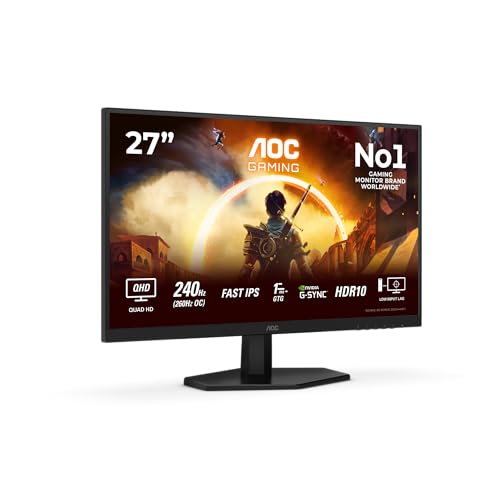
Un écran QHD 260 Hz comme celui-ci illustre bien le problème : sans DisplayPort ni bon réglage, il tourne à 60 Hz et vous perdez les trois quarts de sa fluidité. Une fois correctement configuré, la différence saute aux yeux dès le bureau.
Voir sur Amazon →Cause 1 : le câble ou le port HDMI est trop limité
C’est la cause numéro un. Chaque norme a une bande passante maximale, qui limite le couple résolution / fréquence :
| Connexion | 1080p | 1440p | 4K |
|---|---|---|---|
| HDMI 1.4 | jusqu’à 120-144 Hz selon l’écran | ~60-75 Hz | 30 Hz |
| HDMI 2.0 | 144 Hz et plus | 144 Hz | 60 Hz |
| DisplayPort 1.2 | 240 Hz | 144 Hz | 60 Hz |
| DisplayPort 1.4 | 240 Hz et plus | 240 Hz et plus | 120-144 Hz (avec DSC) |
| HDMI 2.1 | 240 Hz et plus | 240 Hz et plus | 120-144 Hz |
Ces valeurs sont indicatives : elles dépendent aussi de la profondeur de couleur et de ce que l’écran déclare. Le principe à retenir : un écran 1440p 144 Hz ou plus demande en pratique un DisplayPort ou un HDMI 2.0 de bonne qualité.
Le câble fourni avec l’écran est le plus sûr. Un vieux câble HDMI retrouvé dans un tiroir, lui, est souvent un modèle 1.4. Pour mieux comprendre les ports, consultez notre guide de la connectique des écrans.
Cause 2 : l’écran est branché sur la carte mère, pas sur la carte graphique
Piège classique sur un PC fixe : la carte mère possède aussi des sorties HDMI ou DisplayPort, juste au-dessus des ports de la carte graphique. Si le câble est branché sur la carte mère, l’écran est piloté par le processeur graphique intégré, souvent limité à 60 Hz en 1440p, et surtout vous n’utilisez pas la puissance de votre GPU.
Le test : regardez l’arrière du PC. La carte graphique est positionnée à l’horizontale dans le bas du boîtier, avec ses propres ports. Branchez-y l’écran, jamais sur la plaque d’entrées/sorties de la carte mère.
Cause 3 : le réglage DisplayPort ou « overclock » de l’écran est désactivé
Beaucoup d’écrans gaming ont un réglage dans leur menu OSD (les boutons de l’écran) qui conditionne la fréquence maximale :
- Version DisplayPort : certains moniteurs proposent 1.1, 1.2 ou 1.4. Un réglage sur 1.1 bloque la fréquence haute.
- Overclock / OC / Mode Turbo : sur des écrans annoncés par exemple « 165 Hz natif + 210 Hz en overclock », le palier supérieur doit parfois être activé manuellement dans l’OSD.
- Adaptive Sync / FreeSync : à tester en l’activant puis en le désactivant, certains modèles se comportent différemment.
Ouvrez le menu de l’écran et parcourez les rubriques « Jeu » ou « Système ». Un exemple de moniteur concerné est l’ASUS TUF Gaming VG27AQL5A, dont le 210 Hz est un mode overclocké au-dessus du 165 Hz natif.
Cause 4 : le pilote graphique est absent ou obsolète
Si Windows utilise le pilote générique « Carte graphique de base Microsoft », il n’y a pas d’accès aux fréquences élevées. Cela arrive après une installation fraîche de Windows ou un changement de carte graphique.
- Ouvrez le Gestionnaire de périphériques > Cartes graphiques
- Si vous voyez « Microsoft Basic Display Adapter », le pilote n’est pas installé
- Téléchargez le pilote officiel sur le site de NVIDIA, AMD ou Intel (pas via un site tiers)
- Installez-le, redémarrez, retestez
Ne vous fiez pas à Windows Update seul, qui installe parfois un pilote ancien.
Cause 5 : une fréquence personnalisée doit être créée
Si l’option 144 Hz n’existe vraiment pas alors que câble et pilote sont corrects, vous pouvez la créer depuis le pilote graphique :
- NVIDIA : Panneau de configuration NVIDIA > Affichage > Modifier la résolution > Personnaliser
- AMD : AMD Software > Paramètres > Affichage > Résolutions personnalisées
Créez la résolution native avec la fréquence voulue, et laissez le timing en mode automatique. Cette étape reste un dernier recours : si l’écran affiche un écran noir, attendez 15 secondes, Windows restaure l’ancienne configuration.
Avec son mode 210 Hz overclocké et ses réglages DisplayPort accessibles dans l'OSD, ce 27 pouces QHD montre bien pourquoi un tour dans le menu de l'écran fait parfois toute la différence entre 60 Hz et fluidité totale.
Voir sur Amazon →Cause 6 : adaptateurs, docks et USB-C
Un adaptateur HDMI vers DisplayPort, un dock USB-C ou un câble USB-C bon marché peuvent limiter la fréquence sans prévenir. Le piège est fréquent sur les portables :
- Un adaptateur passif convertit mal les signaux haute fréquence. Préférez un câble direct.
- Un dock USB-C partage souvent sa bande passante entre l’écran, l’USB et le réseau, et se limite alors à 60 Hz en QHD ou 4K.
- Un câble USB-C doit supporter le mode DisplayPort Alt Mode. Un câble de simple charge ne transmet pas d’image.
Si vous êtes sur portable, branchez de préférence l’écran sur le port HDMI ou DisplayPort natif du PC, relié à la carte graphique dédiée. Sur un modèle avec USB-C vidéo, comme le Dell S2725DC, vérifiez que le port du portable affiche le logo DisplayPort ou Thunderbolt.
Cause 7 : multi-écrans et paramètres d’économie d’énergie
Deux dernières situations à vérifier :
- Plusieurs écrans : certains pilotes saccadent quand un écran 144 Hz côtoie un écran 60 Hz. Mettez à jour le pilote et activez la Planification GPU avec accélération matérielle (Paramètres > Système > Affichage > Graphiques).
- Mode économie d’énergie : sur portable, le plan d’alimentation « Économies d’énergie » ou le fonctionnement sur batterie peut abaisser la fréquence. Branchez le secteur et passez en mode Performances.
Si vous préparez une configuration à plusieurs écrans, notre guide du setup multi-écrans détaille les bons réglages.
Comment vérifier que le 144 Hz fonctionne vraiment
Une fois le réglage appliqué, ne vous contentez pas de la valeur affichée :
- Rendez-vous sur le test UFO de Blur Busters (testufo.com) : le site détecte la fréquence réelle du navigateur et affiche un objet nettement plus fluide à 144 Hz.
- Déplacez une fenêtre rapidement sur le bureau : le mouvement doit paraître net, sans effet de saccade.
- Dans un jeu, désactivez le V-Sync ou activez le G-Sync / FreeSync, et vérifiez que les FPS dépassent bien 60.
Pour tirer le meilleur de la synchronisation, lisez notre guide G-Sync vs FreeSync et notre guide sur le taux de rafraîchissement.
Récapitulatif : par où commencer ?
| Symptôme | Cause probable | Solution rapide |
|---|---|---|
| Seul 60 Hz proposé | Câble HDMI 1.4 ou port limité | Utiliser un câble DisplayPort |
| 60 Hz sur PC fixe | Branché sur la carte mère | Rebrancher sur la carte graphique |
| 144 Hz absent après achat | Réglage OSD de l’écran | Activer DP 1.2/1.4 ou le mode OC |
| « Carte graphique de base Microsoft » | Pilote manquant | Installer le pilote officiel |
| 60 Hz sur portable avec dock | Bande passante partagée | Brancher directement en HDMI/DP |
Un moniteur QHD 144 Hz avec USB-C vidéo, idéal pour brancher un portable avec un seul câble. Pensez à vérifier que le port USB-C de votre PC supporte le DisplayPort Alt Mode pour bénéficier des 144 Hz.
Voir sur Amazon →Faut-il changer d’écran si rien ne fonctionne ?
Si vous avez testé un câble DisplayPort de qualité, branché sur la carte graphique, avec un pilote récent et le bon réglage OSD, et que 144 Hz n’apparaît toujours pas, deux hypothèses restent : une carte graphique trop ancienne (certains vieux modèles n’ont que du HDMI 1.4) ou un écran défectueux. Testez l’écran sur un autre PC ou avec une autre source avant de conclure. Si l’écran fonctionne ailleurs, c’est votre PC qu’il faut mettre à niveau.
Dans le cas d’une carte graphique récente et d’un besoin de fluidité maximale, un moniteur OLED comme le LG UltraGear 27GR95QE exploitera pleinement les 240 Hz, à condition de respecter les points ci-dessus.
Conclusion
Un écran 144 Hz bloqué à 60 Hz est presque toujours un problème de câblage, de port ou de réglage, pas un défaut du moniteur. Commencez par le câble DisplayPort sur la carte graphique, vérifiez l’OSD, installez le bon pilote, puis testez avec testufo.com. Ces quelques minutes suffisent à retrouver la fluidité pour laquelle vous avez payé.
Questions fréquentes
Pourquoi Windows n'affiche-t-il pas l'option 144 Hz dans la liste ?
Windows n'affiche que les fréquences que la carte graphique et le câble peuvent réellement transmettre vers l'écran. Si 144 Hz est absent, c'est presque toujours à cause d'un câble ou d'un port limité (HDMI 1.4, adaptateur), d'un branchement sur la sortie de la carte mère ou d'un pilote graphique manquant.
Un câble HDMI suffit-il pour du 144 Hz ?
Cela dépend de la version et de la résolution. Un HDMI 2.0 gère le 1440p à 144 Hz, mais un vieux HDMI 1.4 plafonne souvent à 60 ou 75 Hz en 1440p. Pour du 4K à 144 Hz, il faut un DisplayPort 1.4 ou un HDMI 2.1. Le DisplayPort reste le choix le plus sûr sur PC.
Mon écran affiche 144 Hz mais je ne sens aucune différence, pourquoi ?
Vérifiez d'abord que les FPS suivent : un jeu limité à 60 FPS ou avec V-Sync mal réglé ne profitera pas des 144 Hz. Testez aussi en déplaçant une fenêtre sur le bureau ou avec le test UFO de Blur Busters, qui rend la différence immédiatement visible.
Faut-il installer un pilote pour l'écran lui-même ?
Rarement. Le pilote qui compte est celui de la carte graphique (NVIDIA, AMD ou Intel). Certains écrans fournissent un fichier .inf ou ICC, mais Windows détecte en général correctement le moniteur via les informations EDID.
Pourquoi mon second écran 60 Hz ralentit-il mon écran 144 Hz ?
Sur certaines configurations, le bureau Windows gère mal deux écrans de fréquences différentes, avec des saccades sur l'écran rapide. Mettre à jour le pilote GPU, activer l'accélération matérielle du GPU dans Windows et éviter de superposer une vidéo sur l'écran lent corrige généralement le problème.
Mon portable n'affiche que 60 Hz sur écran externe, que faire ?
Vérifiez que le port utilisé est bien relié à la carte graphique dédiée, que le câble USB-C supporte le mode DisplayPort Alt Mode, et que le portable n'est pas en mode économie d'énergie. Certains portables limitent aussi la fréquence sur batterie.