Comment tester un écran PC neuf à la réception : checklist en 10 minutes
Comment tester un écran PC neuf en 10 minutes : pixels morts, backlight bleeding, uniformité, câbles. Checklist pour renvoyer un écran sous 14 jours si défaut.
Vous venez de recevoir votre nouvel écran, et il est tentant de le brancher, de l’afficher et de passer à autre chose. C’est l’erreur la plus coûteuse : beaucoup de défauts (pixels morts, fuite de lumière, dalle mal calibrée, câble défaillant) se voient en quelques minutes si on sait où regarder, mais deviennent difficiles à faire reconnaître au bout de trois semaines. Ce guide vous donne une checklist de 10 minutes, dans l’ordre, pour décider si vous gardez l’écran ou si vous le renvoyez tant que c’est encore simple.
Avant de brancher : l’inspection physique (2 minutes)
Le test commence avant l’allumage, et il compte pour la garantie, car il prouve l’état de l’écran à la livraison.
- Le carton : notez tout choc visible, déchirure ou coin écrasé, et photographiez-le avant de l’ouvrir. En cas de dommage de transport, c’est le transporteur qui est en cause, et vous avez intérêt à émettre des réserves auprès du livreur ou à le signaler au vendeur sous 48 heures.
- La dalle : retirez le film de protection et inspectez la surface sous une lumière rasante. Une rayure, une trace de pression ou un point blanc visible écran éteint sont des défauts physiques.
- Le cadre et le pied : cherchez un jeu anormal dans l’articulation, un cadre qui bâille aux angles (signe de contrainte sur la dalle) ou une vis manquante.
- Les accessoires : vérifiez la présence du câble d’alimentation, du câble vidéo (HDMI ou DisplayPort) et de la notice. Un câble absent ou fourni d’un mauvais type est un motif de réclamation.
Gardez tout l’emballage. Le calcul est simple : un écran de 250 € renvoyé sans sa boîte peut se voir refuser, alors qu’avec elle, le retour se fait en quelques clics.
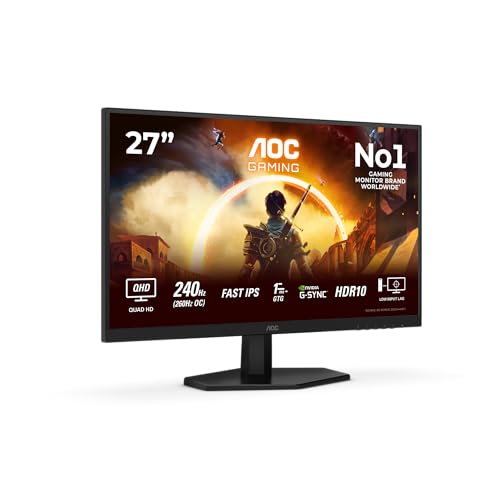
Un bon exemple d'écran à tester dès réception : sa dalle Fast IPS 260 Hz offre un excellent rapport qualité-prix, mais les dalles rapides à ce tarif méritent un contrôle d'uniformité et de pixels morts avant de valider l'achat. Notre avis détaille ses points forts et ses limites.
Voir sur Amazon →Pour approfondir l’écran de cet exemple, consultez notre avis complet de l’AOC Q27G42ZE.
Test n°1 : la connexion et le câble (1 minute)
Branchez l’écran avec le câble fourni, directement sur la carte graphique (pas sur la sortie de la carte mère si vous avez un GPU dédié). Si l’image apparaît, passez à la suite. Si l’écran affiche « pas de signal » ou clignote, essayez d’abord un autre câble avant de conclure à un défaut : un câble HDMI ancien peut limiter la fréquence, et un câble DisplayPort bas de gamme provoque des coupures. Notre guide sur l’écran sans signal détaille le diagnostic complet.
Vérifiez ensuite dans Windows que la résolution native et la fréquence maximale sont bien proposées : Paramètres > Système > Affichage > Paramètres d’affichage avancés. Un écran 1440p 165 Hz qui plafonne à 60 Hz est souvent un problème de câble ou de réglage, pas de défaut matériel.
Test n°2 : les pixels morts et bloqués (2 minutes)
C’est le défaut le plus connu, et le plus simple à détecter. Affichez successivement des plages de couleur pleines en plein écran, dans une pièce peu éclairée :
| Couleur de test | Ce que vous détectez |
|---|---|
| Noir | Pixels bloqués allumés (points blancs, rouges, verts ou bleus) |
| Blanc | Pixels morts (points noirs) |
| Rouge, vert, bleu | Sous-pixels défectueux isolés |
| Gris moyen | Taches, bandes ou marbrures de la dalle |
Utilisez un site comme Monitor Test ou une page de couleurs unies en navigateur plein écran (touche F11). Approchez-vous à 20-30 cm de la dalle : certains pixels sont à peine visibles à distance normale. Notre guide complet sur les pixels morts explique la différence entre pixel mort, bloqué et sous-pixel défectueux, ainsi que les politiques de garantie des marques.
Règle pratique : un pixel défectueux au centre de l’écran, ou plusieurs pixels regroupés, justifie un échange. Un point isolé sur le bord extrême est plus discutable selon la politique du fabricant.
Test n°3 : la fuite de lumière et l’uniformité (3 minutes)
Éteignez la lumière de la pièce, affichez un fond noir plein écran et augmentez la luminosité à 100 %. Observez les bords et les coins :
- Backlight bleeding : taches claires fixes qui débordent depuis les bords. Elles ne bougent pas quand vous changez d’angle de vue.
- IPS glow : halo diffus dans les coins, qui change quand vous bougez la tête. Normal sur une dalle IPS et non couvert par la garantie.
- Clouding : taches nuageuses sur un fond gris sombre, fréquentes sur les dalles VA.
Faites ensuite le test inverse avec un fond gris à 50 % pour repérer les bandes verticales ou horizontales, et un fond blanc pour contrôler la dominante de couleur (un côté plus jaune ou plus bleu que l’autre trahit un défaut d’uniformité). Pour comprendre ce qui est normal selon votre technologie de dalle, consultez notre comparatif IPS, VA et OLED.
Un écran destiné au travail de l’image demande une exigence plus forte sur ce point, car l’uniformité conditionne la fiabilité des couleurs. Les modèles pensés pour la création sont généralement triés plus sévèrement en usine.
Si l'uniformité de la dalle est votre priorité, ce moniteur 27 pouces QHD de la gamme ProArt est calibré en usine avec un rapport Delta E inférieur à 2. Il illustre bien l'intérêt des écrans professionnels : moins de loterie sur la qualité de dalle, et un rapport de calibration fourni dans la boîte.
Voir sur Amazon →Test n°4 : le flou, le scintillement et les artefacts (1 minute)
Affichez un texte noir sur fond blanc (une page web suffit) et vérifiez que les contours sont nets sur toute la surface, y compris dans les coins. Un flou localisé peut indiquer un défaut de dalle ou de mise au point sur les modèles à traitement antireflet agressif. Déplacez ensuite une fenêtre rapidement : des traînées anormales évoquent un overdrive mal réglé, que le menu OSD permet souvent de corriger. Pour le détail, voir notre guide sur le temps de réponse.
Un scintillement visible, des lignes horizontales qui défilent ou des bandes verticales fixes sont en revanche des défauts matériels : consultez notre guide sur les lignes verticales pour confirmer le diagnostic avant de contacter le vendeur.
Test n°5 : le bruit et la chaleur (1 minute)
Collez l’oreille près de l’écran dans une pièce silencieuse. Un léger sifflement aigu est possible sur certains écrans à forte luminosité, mais un grésillement ou un bourdonnement permanent est un défaut d’alimentation ou de rétroéclairage. Notre guide sur le grésillement des écrans explique les causes. Après 10 minutes d’utilisation, le dos de l’écran doit être tiède, jamais brûlant.
Valider les fonctions annoncées (en bonus)
Si vous avez acheté l’écran pour une fonction précise, testez-la maintenant :
- Fréquence élevée : vérifiez-la dans Windows, puis lancez le test UFO de Blur Busters dans un navigateur pour confirmer la fluidité.
- USB-C et recharge : branchez votre portable et vérifiez que l’image et la charge fonctionnent ensemble.
- HDR : activez-le dans Windows et contrôlez qu’il n’y a ni image délavée ni scintillement.
- Hub USB et haut-parleurs : branchez un périphérique sur chaque port.
Un écran 4K pour la bureautique mérite de vérifier que l’affichage reste net une fois la mise à l’échelle Windows réglée.
Un moniteur 4K USB-C avec hub intégré, typique des écrans à fonctions multiples à valider dès la réception : image, recharge du portable, ports USB et réseau. Sa garantie Dell avec échange rapide en cas de défaut facilite le retour si l'un des tests échoue.
Voir sur Amazon →Retrouvez le détail de ce modèle dans notre avis du Dell P2723QE.
Défaut constaté : comment renvoyer proprement
Si un test échoue, agissez vite et de façon documentée :
- Documentez : photographiez ou filmez le défaut avec le fond de test visible. Ajoutez une photo de l’étiquette arrière (référence et numéro de série).
- Contactez le vendeur par écrit (message via la plateforme ou courriel) en décrivant le défaut et la demande : échange ou remboursement.
- Respectez le délai : 14 jours pour la rétractation, 2 ans pour la garantie légale de conformité.
- Emballez soigneusement l’écran dans sa boîte d’origine avec les cales, en protégeant la dalle, et conservez la preuve d’expédition.
Si vous hésitez entre plusieurs candidats, comparez les modèles de milieu de gamme dans notre avis du HP E27m G4, souvent salué pour la constance de sa dalle.
Checklist récapitulative
- Emballage et dalle inspectés, photos prises
- Câble fourni testé, résolution et fréquence natives validées
- Écrans noir, blanc, rouge, vert, bleu parcourus : aucun pixel défectueux gênant
- Fond noir plein écran : pas de fuite de lumière excessive
- Fond gris : pas de bandes ni de taches
- Texte net, pas d’artefacts, pas de bruit anormal
- Fonctions annoncées (USB-C, HDR, hub) vérifiées
Dix minutes suffisent, et elles évitent le scénario classique : découvrir un défaut le quinzième jour, quand le retour devient une négociation plutôt qu’un droit. Prenez ce réflexe à chaque achat d’écran, même d’un modèle réputé fiable.
Questions fréquentes
Combien de temps ai-je pour renvoyer un écran PC défectueux acheté en ligne ?
Vous disposez de 14 jours après réception pour exercer votre droit de rétractation, sans avoir à vous justifier. Au-delà, la garantie légale de conformité de 2 ans s'applique : le vendeur doit alors réparer, remplacer ou rembourser un écran présentant un défaut. Testez donc l'écran dès le déballage, pendant que le retour reste le plus simple.
Combien de pixels morts sont acceptables sur un écran neuf ?
Légalement, aucun seuil n'est fixé en France : tout dépend de la politique du fabricant, souvent basée sur la norme ISO 13406-2 (classe II), qui tolère quelques pixels défectueux. Certaines marques comme Dell, LG ou ASUS proposent une garantie zéro pixel mort sur certaines gammes. Vérifiez la politique de la marque avant de contacter le vendeur, mais un pixel mort au centre de l'image justifie en pratique un échange.
Le backlight bleeding est-il un défaut couvert par la garantie ?
Dans la plupart des cas, un léger bleeding sur les bords d'une dalle IPS est considéré comme une tolérance de fabrication et n'est pas couvert. En revanche, une fuite de lumière massive, visible en usage normal sur un fond clair ou un film, constitue un défaut d'uniformité que vous pouvez faire valoir. Photographiez-le dans le noir avec un fond noir plein écran pour appuyer votre demande.
Comment distinguer l'IPS glow du backlight bleeding ?
L'IPS glow est un halo diffus dans les coins qui change de couleur et d'intensité quand vous bougez la tête ou vous décalez par rapport à l'écran. Le backlight bleeding est une tache de lumière fixe, qui reste au même endroit quel que soit l'angle de vue. Le premier est inhérent à la technologie IPS, le second vient d'un défaut d'assemblage du cadre ou de la pression sur la dalle.
Faut-il garder l'emballage d'origine pendant le test ?
Oui, absolument. Conservez la boîte, les cales en polystyrène, les films de protection et tous les accessoires jusqu'à la fin de la période de test. Un retour sans emballage d'origine peut être refusé ou entraîner une décote du remboursement. Rangez la boîte dans un endroit sec pendant au moins 14 jours, voire plus si vous avez un doute sur l'écran.
Que faire si l'écran a un défaut mais que j'ai dépassé les 14 jours ?
Contactez le vendeur (pas seulement le fabricant) en invoquant la garantie légale de conformité, valable 2 ans. Joignez des photos du défaut, la facture et une description précise. Pendant les 24 premiers mois, le défaut est présumé exister dès la livraison : c'est au vendeur de prouver le contraire. Si le vendeur refuse, une mise en demeure par courrier recommandé précède généralement une résolution.