Pourquoi mon écran PC fait-il du bruit (bourdonnement, grésillement) ?
Écran PC qui grésille ou bourdonne : coil whine, PWM, rétroéclairage défectueux. Causes, diagnostic et solutions pour retrouver un écran silencieux.
Un écran qui grésille ou bourdonne : faut-il s’inquiéter ?
Vous travaillez dans le silence, et là — un léger sifflement, un bourdonnement discret, parfois un clic sec au démarrage. Ce bruit qui semble venir de votre écran PC est plus fréquent qu’on ne le croit, et il génère souvent une inquiétude disproportionnée : est-ce que mon écran est en train de mourir ? Est-ce dangereux ? Dans la très grande majorité des cas, la réponse est non — mais encore faut-il comprendre d’où vient réellement ce bruit pour savoir s’il faut l’ignorer, le corriger, ou changer d’écran.
Contrairement au bruit d’une tour PC (ventilateurs, disque dur, coil whine de carte graphique), le bruit d’un écran PC est un sujet quasiment absent des forums et guides francophones. Pourtant les causes sont bien identifiées et, dans la plupart des cas, faciles à diagnostiquer soi-même en quelques minutes.
Les causes possibles du bruit sur un écran PC
Le coil whine de l’alimentation interne
Tout comme une carte graphique ou un bloc d’alimentation de PC, l’écran embarque sa propre alimentation interne (souvent un convertisseur DC-DC ou un transformateur miniature). Sous certaines charges électriques — luminosité élevée, fréquence de rafraîchissement forte, HDR activé — les bobines de cette alimentation peuvent vibrer et produire un sifflement aigu, exactement comme le coil whine d’une carte graphique. C’est un phénomène purement mécanique lié à la vibration du cuivre, sans danger pour l’appareil.
Le bourdonnement du rétroéclairage (backlight buzz)
Sur les dalles LCD/IPS/VA classiques, le rétroéclairage LED est piloté par un circuit qui régule l’intensité lumineuse. Quand ce pilotage utilise le PWM (modulation de largeur d’impulsion) plutôt qu’un dimming DC continu, l’allumage/extinction très rapide des LED peut générer une vibration audible dans certains composants, surtout à luminosité moyenne. C’est la cause la plus fréquente de bourdonnement constant, contrairement au coil whine qui varie avec l’affichage.
Les clics et craquements liés à la dilatation
Un clic isolé au démarrage ou à l’extinction, ou pendant les premières minutes d’utilisation, provient presque toujours de la dilatation thermique du châssis en plastique ou métal autour du bloc d’alimentation, qui chauffe légèrement. C’est totalement normal et se retrouve sur la quasi-totalité des appareils électroniques.
Une fausse piste : le bruit ne vient pas de l’écran du tout
Avant de blâmer votre moniteur, éliminez les sources voisines : haut-parleurs intégrés à l’écran (souvent responsables d’un léger souffle en veille), câble HDMI/USB-C posé contre une enceinte, ventilateur de la tour situé juste derrière l’écran, ou même un chargeur USB-C branché sur le hub de l’écran. Le guide de connectique des écrans PC détaille les différents ports et hubs USB qui peuvent être en cause.
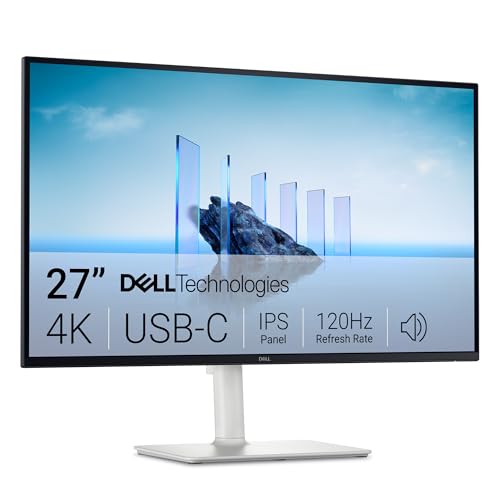
Ce moniteur 27" 4K USB-C 120 Hz est un bon exemple d'écran bien construit : dimming DC sans scintillement rapporté et haut-parleurs intégrés de qualité correcte, deux points qui réduisent les sources potentielles de bourdonnement au quotidien.
Voir sur Amazon →Comment identifier précisément la source du bruit
Le test de localisation en 3 étapes
- Isoler l’écran : débranchez le câble vidéo (HDMI/DP/USB-C) tout en laissant l’écran allumé sur sa page de veille. Si le bruit persiste, il vient bien de l’écran et non de votre carte graphique.
- Faire varier la luminosité : montez et descendez la luminosité entre 20 % et 100 %. Un bruit qui varie fortement avec la luminosité pointe vers un souci de PWM ou de rétroéclairage. Un bruit constant, indépendant du réglage, pointe plutôt vers l’alimentation interne.
- Localiser physiquement : approchez l’oreille (sans toucher) des différents bords de l’écran. Le bruit d’alimentation se situe généralement près du pied ou d’un coin, jamais réparti sur toute la dalle.
Détecter le PWM avec la caméra de votre smartphone
Une astuce simple : filmez l’écran allumé avec la caméra de votre téléphone en mode ralenti (slow motion). Si des bandes horizontales sombres défilent à l’image, votre écran utilise le PWM pour gérer sa luminosité — la cause la plus probable d’un bourdonnement qui varie avec les réglages. Le guide sur le flicker-free et le PWM explique cette technologie en détail et liste les écrans qui l’évitent totalement.
Quand s’inquiéter et faire jouer la garantie
Un léger bruit électronique à peine perceptible à 20 cm de distance dans une pièce silencieuse est courant et ne justifie pas un retour produit. En revanche, plusieurs signaux doivent vous alerter :
| Signal | Action recommandée |
|---|---|
| Sifflement audible à plus d’un mètre | Contacter le SAV, défaut probable |
| Bruit qui s’intensifie avec le temps | Faire jouer la garantie rapidement |
| Odeur de brûlé ou de plastique chaud | Débrancher immédiatement, ne pas réutiliser |
| Clics répétés associés à des coupures d’image | Retour produit, dalle ou alimentation défectueuse |
| Bourdonnement léger, stable, uniquement à forte luminosité | Normal sur de nombreux modèles, pas d’action nécessaire |
Si votre écran est encore sous garantie légale de conformité (2 ans en France) ou sous garantie constructeur, ne tentez jamais de l’ouvrir vous-même : cela annule toute prise en charge. Contactez le vendeur avec une description précise du bruit et, si possible, un enregistrement audio ou vidéo à l’appui.
Les dalles QD-OLED comme celle du G8 n'ont pas de rétroéclairage LED traditionnel : chaque pixel émet sa propre lumière. Cette architecture supprime une source fréquente de bourdonnement, un vrai argument si le silence est votre priorité absolue.
Voir sur Amazon →Comment réduire ou éliminer le bruit
Solutions logicielles et de configuration
- Désactivez le HDR si vous ne l’utilisez pas en permanence : le pilotage de luminosité dynamique du HDR sollicite davantage l’alimentation interne.
- Réglez la luminosité à un palier différent (par exemple 70 % au lieu de 45 %) : sur un écran PWM, certains paliers de luminosité génèrent plus de vibration que d’autres.
- Limitez le taux de rafraîchissement si vous n’avez pas besoin du maximum (passez de 165 Hz à 120 Hz par exemple) : cela réduit la charge électrique sur l’alimentation interne.
Solutions matérielles
- Vérifiez que l’écran repose sur une surface stable et ne touche aucun autre objet qui pourrait résonner (étagère, mur, enceinte).
- Testez une autre prise secteur ou une multiprise différente : un secteur électrique bruyant peut parfois transmettre des interférences.
- Éloignez l’écran de tout appareil générant un champ électromagnétique fort (routeur Wi-Fi collé au pied, chargeur sans fil).
Quand accepter de changer d’écran
Si le bruit est constant, indépendant de tous vos réglages, et présent depuis l’achat, il s’agit d’un défaut de fabrication qui ne se résoudra pas avec des ajustements logiciels. Mieux vaut alors demander un échange sous garantie plutôt que de vivre avec pendant des années.
Bien choisir un écran silencieux dès l’achat
Pour éviter ce problème à la source, privilégiez à l’achat des écrans qui annoncent explicitement un dimming DC (sans PWM) et évitez les modèles d’entrée de gamme dont l’alimentation interne est peu isolée. Consultez systématiquement les avis détaillés avant d’acheter : les utilisateurs signalent presque toujours un bruit anormal dans leurs retours.
Un moniteur bureautique haut de gamme avec des composants internes de qualité professionnelle. Les modèles UltraSharp sont réputés pour leur fiabilité et l'absence de bruit parasite signalé, un critère important pour un usage 8h/jour au bureau.
Voir sur Amazon →Pour un usage bureautique silencieux au quotidien, le Dell UltraSharp U2724D et le HP E27m G4 sont deux valeurs sûres sans retours notables sur ce point. Côté gaming, le Samsung Odyssey OLED G8 bénéficie de l’avantage structurel de l’OLED évoqué plus haut. Pour approfondir les critères de choix d’un écran fiable, notre guide complet pour bien choisir son écran PC couvre l’ensemble des points à vérifier avant achat.
Conclusion
Un écran PC qui grésille ou bourdonne n’a, dans la grande majorité des cas, rien d’inquiétant : coil whine de l’alimentation, PWM du rétroéclairage ou simple dilatation thermique en sont les causes les plus courantes, et aucune n’est dangereuse. Le bon réflexe consiste à isoler la source du bruit avec le test en trois étapes, à ajuster luminosité et taux de rafraîchissement si le bruit varie avec ces réglages, et à faire jouer la garantie sans hésiter si le bruit est constant et gênant sur un écran récent. Et si vous changez d’écran, privilégier un modèle réputé pour sa construction — voire une dalle OLED — reste la meilleure prévention.
Nos recommandations
👉 Les 10 Meilleurs Écrans PC Bureautique en 2026
👉 Le guide complet du flicker-free et du PWM
Produits populaires
- Dell S2725QC — notre test complet
- Samsung Odyssey OLED G8 — notre test complet
- Dell UltraSharp U2724D — notre test complet
- HP E27m G4 — notre test complet
Questions fréquentes
Le bruit de mon écran PC est-il dangereux pour l'appareil ?
Dans l'immense majorité des cas, non. Un sifflement de coil whine ou un léger bourdonnement du rétroéclairage n'endommage ni l'écran ni votre ordinateur — c'est un phénomène électronique inoffensif mais agaçant. Il devient préoccupant uniquement s'il s'accompagne d'une odeur de brûlé, d'un écran qui clignote de façon erratique ou de coupures d'image : dans ce cas, débranchez l'écran et contactez le SAV.
Comment savoir si le bruit vient de l'écran ou de l'unité centrale ?
Débranchez le câble vidéo (HDMI/DisplayPort) de votre tour tout en laissant l'écran allumé et alimenté. Si le bruit persiste, il vient de l'écran. Vous pouvez aussi coller votre oreille à quelques centimètres du boîtier de l'écran (jamais des grilles d'aération de la tour) : le bruit d'un moniteur est localisé près de son alimentation interne ou de ses bords, jamais au centre de la dalle.
Le PWM (scintillement de la luminosité) peut-il causer un bruit audible ?
Oui, sur certains écrans bas de gamme. Le PWM (Pulse Width Modulation) fait clignoter le rétroéclairage à haute fréquence pour simuler une luminosité intermédiaire. Sur des composants mal isolés, cette pulsation électrique se traduit par un léger sifflement, surtout à luminosité faible ou moyenne (30-60 %). Un écran certifié Flicker-Free (DC dimming) élimine ce risque spécifique.
Un écran OLED fait-il moins de bruit qu'un écran LED classique ?
Généralement oui, pour une raison simple : un écran OLED n'a pas de rétroéclairage LED ni d'inverter associé, puisque chaque pixel émet sa propre lumière. Cela supprime une source de bourdonnement fréquente sur les dalles LED/LCD. Un coil whine reste théoriquement possible au niveau de l'alimentation interne, mais les retours utilisateurs sur les moniteurs OLED récents évoquent rarement ce défaut.
Puis-je faire jouer la garantie si mon écran neuf grésille ?
Oui, absolument. Un bruit anormal et constant sur un écran neuf constitue un défaut de fabrication couvert par la garantie légale de conformité (2 ans en France) et par la garantie constructeur. Ne tentez pas de démonter l'écran vous-même — cela annulerait la garantie. Contactez le vendeur ou le fabricant en décrivant précisément le bruit et les conditions dans lesquelles il apparaît.
Le bruit disparaît-il en baissant la luminosité de mon écran ?
Parfois, mais ce n'est pas une vraie solution. Si le bruit diminue nettement entre 80 % et 30 % de luminosité, il s'agit très probablement d'un bourdonnement lié au PWM. Baisser la luminosité peut suffire à le rendre inaudible au quotidien, mais le défaut électronique reste présent. Si le bruit ne varie pas du tout avec la luminosité, la cause est ailleurs (alimentation, condensateur).