Pixels morts sur un écran PC : comment les détecter et faire valoir la garantie
Comment reconnaître un pixel mort ou bloqué, le tester correctement, comprendre les normes des fabricants et obtenir un remboursement ou un échange sous…
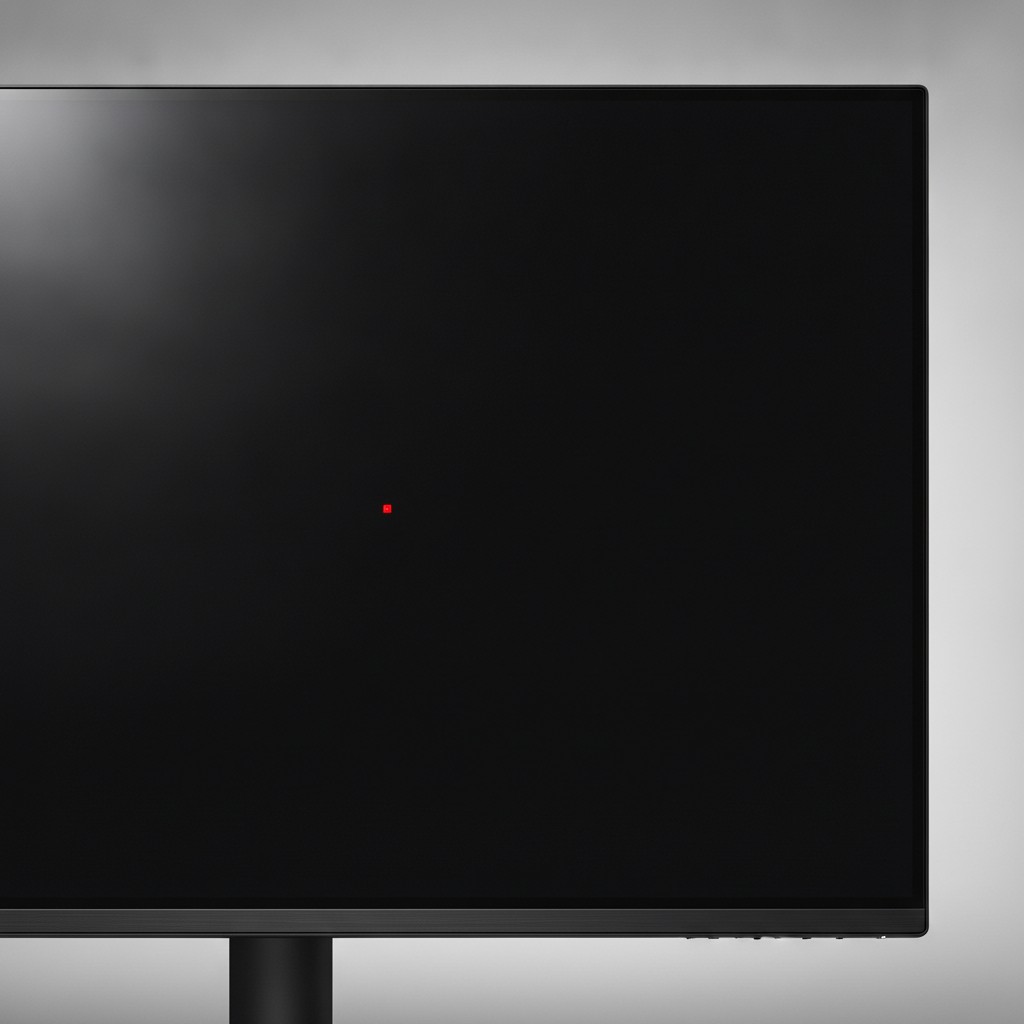
Qu’est-ce qu’un pixel mort exactement
Un écran PC moderne est composé de millions de pixels, chacun formé de trois sous-pixels (rouge, vert, bleu) contrôlés individuellement par un transistor. Quand l’un de ces transistors tombe en panne, le pixel concerné se comporte de façon anormale. On distingue trois cas bien différents, souvent confondus à tort :
- Le pixel mort : totalement éteint, il reste noir en permanence quelle que soit l’image affichée. C’est un défaut définitif.
- Le pixel bloqué (stuck pixel) : un sous-pixel reste allumé sur une couleur fixe (souvent rouge, vert ou bleu vif), créant un point coloré visible sur fond sombre ou clair.
- Le pixel chaud (hot pixel) : très rare, il affiche du blanc en permanence — les trois sous-pixels sont bloqués allumés simultanément.
Cette distinction est importante car elle détermine si une réparation est possible et comment formuler votre réclamation auprès du SAV.
Pourquoi un pixel meurt ou se bloque
Plusieurs causes peuvent expliquer l’apparition d’un pixel défectueux :
- Défaut de fabrication : un transistor mal soudé ou une impureté sur la dalle lors de la production. C’est la cause la plus fréquente pour les pixels détectés dès le déballage.
- Choc ou pression physique : un coup, une pression prolongée (doigt, objet posé sur l’écran éteint) peut endommager localement la structure de la dalle.
- Surtension électrique : un pic de tension lors d’un orage ou d’une coupure de courant peut griller le circuit d’un ou plusieurs sous-pixels.
- Vieillissement naturel : après plusieurs années d’utilisation intensive, certains transistors s’usent, en particulier sur les dalles bas de gamme.
- Transport dans de mauvaises conditions : un écran mal calé dans son carton d’origine peut subir des micro-chocs qui n’apparaissent qu’à l’usage.
Comment tester son écran pour détecter un pixel défectueux
La méthode par mires de couleur
La technique la plus fiable consiste à afficher successivement des images plein écran de couleur unie — blanc, noir, rouge, vert, bleu — et à observer attentivement chaque zone de la dalle. Un pixel mort apparaît comme un point noir sur fond coloré ou blanc. Un pixel bloqué apparaît comme un point coloré sur fond noir ou sur une autre couleur unie.
Plusieurs sites web gratuits permettent d’afficher ces mires directement dans le navigateur en plein écran, sans rien installer. C’est la méthode la plus rapide pour un premier diagnostic, en particulier à la réception d’un nouvel écran.
Utiliser un logiciel dédié
Des outils comme IsMyLcdOK, Dead Pixel Buddy ou PixelHealer automatisent le test en faisant défiler les couleurs à intervalle régulier, avec parfois une fonction photo pour documenter l’anomalie. Certains intègrent aussi un mode réparation par clignotement rapide, utile pour les pixels bloqués (mais sans effet sur les pixels réellement morts).
Les bons réflexes pendant le test
- Testez dans une pièce sombre, à distance normale d’utilisation (50-70 cm), jamais le nez collé à l’écran
- Nettoyez d’abord la dalle avec un chiffon microfibre — une poussière peut facilement être confondue avec un pixel mort (voir notre guide de nettoyage et entretien d’écran)
- Testez sur plusieurs sources différentes (PC, câble différent) pour écarter un problème de signal plutôt que de dalle
- Photographiez chaque défaut détecté avec la position précise (coordonnées approximatives par rapport aux bords) pour votre dossier de garantie
Ne pas confondre avec d’autres défauts
Un pixel mort n’est pas la seule anomalie visible sur une dalle. Le light bleeding (fuite de rétroéclairage sur les bords) et le clouding (nuages plus clairs sur fond noir) sont des défauts différents, généralement inhérents à la technologie IPS ou VA — consultez notre guide IPS vs VA vs OLED pour comprendre ces particularités propres à chaque type de dalle.
Les normes et politiques des fabricants
La majorité des fabricants s’appuient sur la norme ISO 9241-307, qui définit plusieurs classes de tolérance selon le nombre de pixels défectueux admis sur une dalle de résolution donnée :
| Classe ISO | Pixels toujours allumés | Pixels toujours éteints | Utilisation courante |
|---|---|---|---|
| Classe I | 0 | 0 | Écrans médicaux, professionnels premium |
| Classe II | 2 | 2 | Grand public standard |
| Classe III | 5 | 5 | Entrée de gamme |
En pratique, la plupart des fabricants grand public (Samsung, LG, AOC, MSI) appliquent une politique proche de la classe II mais avec des variantes propres à chaque marque. Certains, comme Dell ou HP sur leurs gammes professionnelles, garantissent zéro pixel défectueux dès l’achat via un programme de garantie premium — souvent en option payante à la commande.
Le point essentiel : cette tolérance s’applique surtout aux pixels détectés APRÈS achat, dans le cadre de l’usure normale. Un pixel visible dès le déballage relève davantage du droit de rétractation (14 jours) ou de la garantie légale de conformité, qui offre plus de marge de manœuvre que la simple politique constructeur.
Comment faire valoir la garantie efficacement
Agissez vite après réception
Si vous détectez un pixel mort dès le déballage d’un écran neuf, privilégiez l’échange immédiat via le droit de rétractation (14 jours en France pour un achat en ligne) plutôt que la garantie constructeur — la procédure est plus rapide et ne nécessite aucune justification technique.
Constituez un dossier solide
Pour une réclamation après ce délai, préparez :
- Une photo nette du défaut avec la mire de couleur affichée, prise avec un appareil photo stable (pas de flou de bougé)
- La position exacte du pixel (par exemple : “à 8 cm du bord supérieur, 15 cm du bord gauche”)
- La date et les circonstances de la découverte du défaut
- La facture d’achat et le numéro de série de l’écran (visible à l’arrière ou dans le menu OSD)
Contactez le bon interlocuteur
Le retour peut se faire auprès du vendeur (garantie légale de conformité, valable 2 ans en France, à charge du vendeur de prouver que le défaut n’existait pas à l’achat pour tout signalement dans les 24 premiers mois) ou directement auprès du fabricant (garantie commerciale, souvent 2-3 ans selon les marques). Comparez les deux options : le fabricant dispose parfois d’un SAV plus rapide et plus techniquement outillé pour valider un défaut de dalle.
Que faire en cas de refus
Si le SAV refuse au motif que le nombre de pixels reste sous le seuil de tolérance, vérifiez que cette politique est bien documentée officiellement pour le modèle concerné — certains vendeurs invoquent une norme générique sans lien avec la fiche technique réelle du produit. En cas de litige persistant, la médiation de la consommation ou une réclamation via une association de consommateurs reste une option gratuite avant toute action plus lourde.
Peut-on tenter une réparation soi-même
Pour un pixel bloqué uniquement (jamais pour un pixel réellement mort, où aucune manipulation n’a d’effet) :
Le massage doux : écran éteint, appliquez une pression très légère avec un chiffon microfibre sur la zone du pixel bloqué, en petits mouvements circulaires pendant quelques secondes. Rallumez et vérifiez. Cette méthode comporte un risque réel si la pression est excessive — elle peut créer de nouveaux dommages sur une dalle IPS ou OLED fragile.
La méthode logicielle (flicker) : des outils comme JScreenFix affichent un clignotement rapide de couleurs sur une petite zone pendant 10 à 30 minutes, ce qui peut parfois “réveiller” un sous-pixel coincé en stimulant le transistor. Sans risque pour la dalle, mais efficacité aléatoire.
Ce qu’il ne faut jamais faire : appuyer fort avec un objet dur, utiliser un stylo ou tout objet pointu directement sur la dalle, ou tenter de démonter l’écran pour accéder à la dalle — ces actions annulent immédiatement la garantie et risquent d’endommager irrémédiablement l’écran.
Prévenir l’apparition de pixels défectueux
Une fois l’écran validé sans défaut, quelques précautions limitent le risque d’apparition future :
- Protégez l’alimentation électrique : un onduleur ou un parasurtenseur de qualité absorbe les pics de tension qui peuvent endommager les transistors des sous-pixels lors d’orages ou de coupures.
- Évitez tout contact physique avec la dalle : ne posez jamais d’objet sur l’écran, même éteint.
- Manipulez l’écran avec précaution lors d’un déménagement ou transport, idéalement dans son emballage d’origine avec calages en mousse.
- Utilisez un câble vidéo de qualité certifiée : un signal instable dû à un câble défectueux peut créer des artefacts visuels qu’on confond parfois avec un pixel mort, sans être un vrai défaut de dalle.
Pour bien choisir votre prochain écran en limitant ce risque dès l’achat, consultez notre guide complet comment choisir son écran PC, ainsi que notre comparatif des meilleurs écrans PC en 2026 qui privilégie des modèles aux dalles reconnues pour leur fiabilité, comme le Dell UltraSharp U2724D ou le LG UltraFine 27 4K.
Les accessoires indispensables
Un câble vidéo certifié élimine tout risque de signal instable pouvant imiter un défaut de pixel. Compatible 8K 60Hz / 4K 120Hz avec HDR et DSC, tressage résistant pour une fiabilité longue durée.
Voir sur Amazon →Protège la dalle de la poussière, des projections et des chocs légers lorsque l'écran n'est pas utilisé. Un geste simple qui limite les contacts physiques accidentels, première cause de pixels bloqués évitables.
Voir sur Amazon →Absorbe les pics de tension lors d'orages ou de coupures de courant, une des causes de défaillance prématurée des transistors de sous-pixels. Un investissement minime pour protéger un écran de plusieurs centaines d'euros.
Voir sur Amazon →Notre recommandation
Testez systématiquement un écran neuf dans les 48 heures suivant sa réception, avec des mires de couleur en plein écran dans une pièce sombre. C’est la fenêtre la plus favorable pour obtenir un échange sans discussion, via le droit de rétractation plutôt que la garantie technique.
Pour un écran déjà en service, documentez rigoureusement tout défaut apparu (photo, position, date) avant de contacter le SAV — un dossier complet accélère considérablement le traitement de votre réclamation, que le défaut soit couvert par la politique du fabricant ou par la garantie légale de conformité.
Nos recommandations
👉 Les 10 Meilleurs Écrans PC en 2026
👉 Les 10 Meilleurs Écrans PC 4K 27 Pouces en 2026
Produits populaires
- Dell UltraSharp U2724D — notre avis complet
- LG UltraFine 27 4K — notre avis complet
- Samsung Odyssey OLED G8 — notre avis complet
- Asus ProArt PA278QV — notre avis complet
Questions fréquentes
Quelle est la différence entre un pixel mort et un pixel bloqué ?
Un pixel mort reste noir en permanence car il ne reçoit plus aucune alimentation électrique : il est irréversible. Un pixel bloqué (ou coincé) affiche une couleur fixe — rouge, vert ou bleu — car un des sous-pixels reste allumé alors que les autres non. Contrairement au pixel mort, un pixel bloqué peut parfois être débloqué par massage doux ou logiciel de flicker.
Combien de pixels morts sont tolérés avant de pouvoir échanger l'écran ?
Cela dépend de la norme appliquée par le fabricant, généralement basée sur l'ISO 9241-307. La classe la plus courante en grand public (classe II) tolère 2 pixels lumineux et 2 pixels sombres avant que le SAV n'intervienne. Certains fabricants premium comme Dell ou Eizo appliquent une politique zéro pixel mort dès l'achat, plus stricte que la norme ISO.
Un pixel mort est-il toujours couvert par la garantie ?
Pas automatiquement. La garantie légale de conformité de 2 ans en France couvre les défauts qui existaient dès l'achat, mais le vendeur peut invoquer la tolérance ISO si le nombre de pixels défectueux reste sous le seuil autorisé pour le modèle. Vérifiez toujours la politique pixels morts spécifique indiquée sur la fiche produit ou dans la documentation du fabricant avant réclamation.
Peut-on réparer soi-même un pixel mort ?
Un vrai pixel mort ne se répare pas : le transistor qui l'alimente est physiquement hors service. En revanche, un pixel bloqué peut parfois être débloqué par un massage très léger avec un chiffon doux et l'écran éteint, ou via un logiciel qui fait clignoter rapidement des couleurs sur la zone concernée (technique JScreenFix). Le taux de réussite reste incertain et la manipulation comporte un risque si elle est mal exécutée.
Comment éviter l'apparition de pixels morts avec le temps ?
Évitez les chocs et les pressions sur la dalle, ne transportez jamais un écran allumé, limitez l'exposition prolongée à des images statiques à très forte luminosité, et privilégiez une alimentation électrique stable (onduleur ou parasurtenseur) pour éviter les pics de tension qui peuvent endommager les transistors des sous-pixels.