Réparer un écran PC avec des lignes verticales ou colorées : le diagnostic complet
Des lignes verticales, horizontales ou colorées apparaissent sur votre écran PC ? Suivez ce diagnostic étape par étape pour identifier la cause exacte et la…
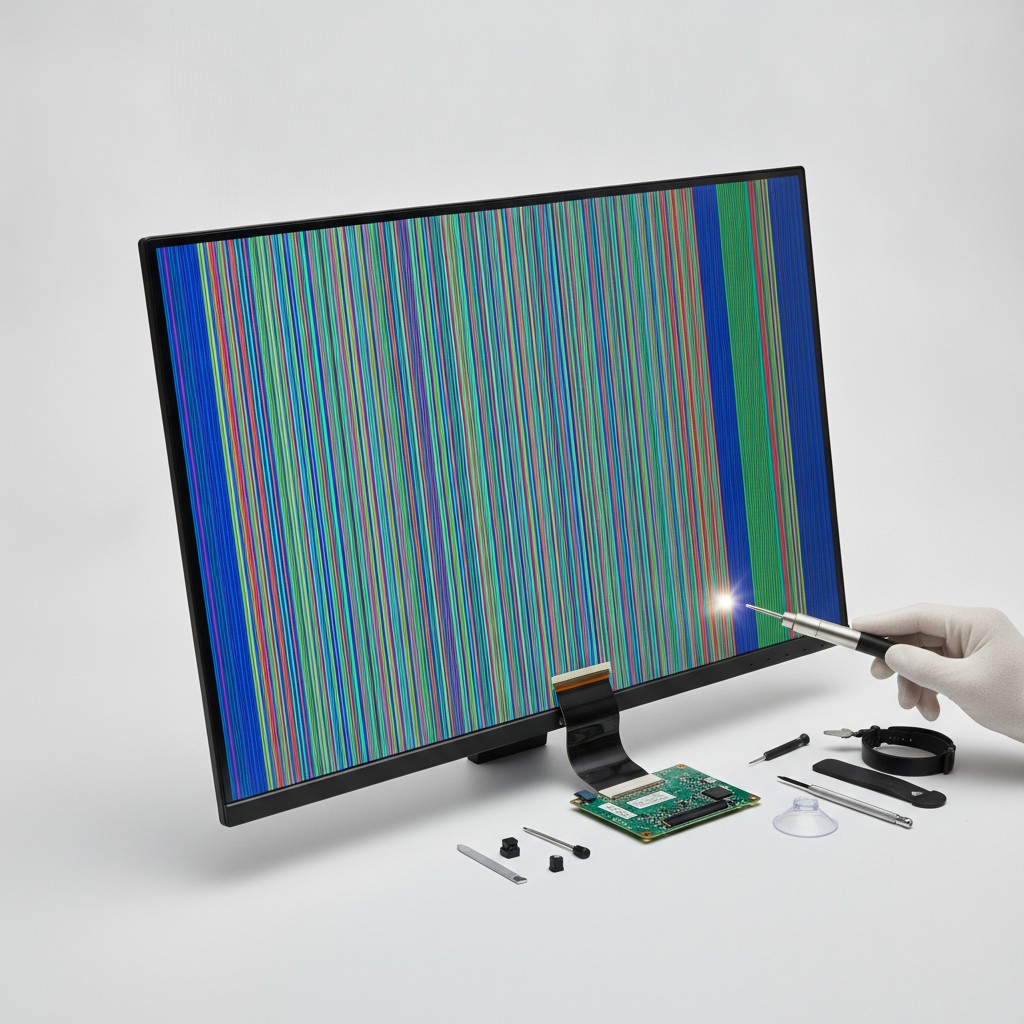
Des lignes verticales colorées, une bande qui traverse l’écran ou un quadrillage de pixels qui clignote : ce type de défaut d’affichage inquiète immédiatement, car il évoque une dalle morte et un rachat coûteux. Dans la réalité, la majorité des cas se résolvent en changeant un simple câble ou en mettant à jour un pilote graphique. Ce guide détaille la méthode pour identifier précisément l’origine du problème avant de vous lancer dans une réparation ou un achat inutile.
Identifier le type de lignes pour orienter le diagnostic
La forme, la couleur et le comportement des lignes donnent des indices précis sur leur origine. Avant tout test, observez attentivement :
- Ligne verticale fine, colorée, fixe : généralement localisée à un endroit précis de l’écran, ne bouge jamais. Oriente vers un défaut de dalle.
- Lignes horizontales qui scintillent ou se déplacent : apparaissent et disparaissent selon les mouvements ou l’affichage. Oriente vers un câble ou une nappe défectueuse.
- Bandes de couleurs aléatoires, artefacts façon “neige” numérique : souvent liées à la carte graphique ou au signal vidéo lui-même.
- Grille de petits carrés colorés qui clignotent : peut indiquer une carte graphique en fin de vie, en particulier si le phénomène s’aggrave en jeu.
- Lignes visibles uniquement au démarrage (BIOS) puis disparition sous Windows : signal transitoire sans gravité, propre à l’initialisation matérielle.
Cette première observation détermine dans quel ordre effectuer les tests suivants, pour éviter de perdre du temps sur de mauvaises pistes.
Lignes verticales colorées : la cause la plus fréquente est le câble
Avant tout autre diagnostic, testez systématiquement le câble vidéo. C’est la cause numéro un des lignes et artefacts sur un écran de bureau, car un câble HDMI ou DisplayPort non certifié, trop long, ou simplement abîmé par des pliures répétées, dégrade le signal numérique de façon visible.
- Débranchez le câble des deux côtés (écran et PC), inspectez visuellement les connecteurs à la recherche de broches pliées ou de traces d’oxydation.
- Rebranchez fermement, en vérifiant que le connecteur s’enclenche complètement (un DisplayPort mal enclenché se débranche facilement au moindre mouvement).
- Testez avec un câble différent, si possible un modèle certifié pour votre résolution et taux de rafraîchissement (DisplayPort 1.4 pour du 144 Hz et plus, HDMI 2.1 pour de la 4K à haute fréquence).
- Si vous disposez de plusieurs entrées vidéo sur votre carte graphique, changez de port (HDMI vers DisplayPort ou inversement) pour écarter un port défaillant côté carte graphique.
Sur un écran récent avec USB-C intégrant le signal vidéo, comme le Dell 27 Plus S2725DC, un seul câble USB-C certifié Thunderbolt ou USB4 suffit à éliminer une grande partie de ces problèmes de câblage multiple.
Si votre diagnostic pointe vers un vieux câble ou un ancien écran fatigué, ce moniteur QHD 144Hz avec USB-C simplifie le câblage à un seul fil et réduit fortement les risques d'artefacts liés à un signal dégradé. Notre avis complet du Dell S2725DC détaille sa connectique.
Voir sur Amazon →Lignes horizontales ou bandes qui bougent : carte graphique ou dalle
Quand les lignes sont horizontales, changent d’intensité ou se déplacent légèrement dans le temps, le champ des causes s’élargit à la carte graphique et à l’électronique interne de l’écran :
- Pilote graphique corrompu ou obsolète : désinstallez complètement le pilote via l’outil DDU (Display Driver Uninstaller) en mode sans échec, puis réinstallez la dernière version stable depuis le site NVIDIA, AMD ou Intel.
- Carte graphique en surchauffe : si les artefacts n’apparaissent qu’en jeu ou lors de rendus 3D intensifs, surveillez la température du GPU avec un logiciel comme HWMonitor. Au-delà de 85°C en continu, un nettoyage du dissipateur ou un remplacement de pâte thermique s’impose.
- Carte électronique interne de l’écran (scaler) : sur un écran de plusieurs années, le circuit qui traite le signal vidéo peut se dégrader avec l’âge, en particulier après des surtensions électriques répétées. Ce défaut se manifeste par des lignes qui apparaissent progressivement puis se multiplient.
- Overclocking du taux de rafraîchissement : si vous avez forcé une fréquence supérieure à celle certifiée par le fabricant (par exemple 165 Hz sur une dalle certifiée 144 Hz), revenez à la fréquence native pour vérifier si les artefacts disparaissent.
Cas du PC portable : la nappe d’écran, coupable n°1
Sur un PC portable, les lignes verticales ou colorées qui apparaissent ou s’intensifient quand vous ouvrez, fermez ou inclinez l’écran pointent presque toujours vers la nappe (flat cable) qui relie la dalle à la carte mère, en passant par la charnière. Ce câble plat subit des milliers de flexions au fil des années et finit par se fissurer au niveau des soudures.
Pour confirmer ce diagnostic :
- Ouvrez et fermez l’écran très lentement en observant si les lignes apparaissent à un angle précis.
- Appliquez une légère pression sur le bord de l’écran près de la charnière : si les lignes changent, la nappe est très probablement en cause.
- Testez avec un écran externe branché en HDMI ou USB-C : si l’affichage externe reste parfait, le problème est bien localisé sur l’écran interne et non sur la carte graphique.
Sur un modèle encore sous garantie, un passage en SAV s’impose. Hors garantie, le remplacement de nappe coûte généralement entre 20€ et 60€ en pièce détachée, mais la main-d’œuvre pour démonter l’écran peut faire grimper la facture chez un réparateur professionnel.
Pour dépanner rapidement un PC portable dont l'écran interne est hors service, brancher un écran externe fiable et abordable comme celui-ci en attendant la réparation ou le remplacement évite d'immobiliser votre machine. Certifié TÜV Eye-Care, il convient aussi bien au bureau qu'au dépannage. Lire notre avis du BenQ GW2790TE.
Voir sur Amazon →Tester avec un autre écran ou une autre carte graphique
Le test croisé reste la méthode la plus fiable pour isoler définitivement la panne :
- Branchez votre écran sur un autre PC ou une console : si les lignes persistent partout, le défaut vient bien de l’écran (dalle ou carte électronique interne).
- Branchez un autre écran sur votre PC actuel : si les artefacts disparaissent, votre carte graphique fonctionne normalement et le problème était localisé sur le premier écran.
- Testez dans le BIOS/UEFI avant le chargement de Windows : si les lignes sont déjà visibles à cet écran, cela écarte un problème de pilote logiciel et pointe vers le matériel (câble, dalle ou carte graphique).
Ce croisement de tests permet en général de conclure en moins de vingt minutes, sans avoir besoin d’outils spécialisés.
Que faire si les lignes persistent malgré tous les tests
Si après avoir changé le câble, testé un autre port, mis à jour les pilotes et croisé les tests avec un second écran les lignes sont toujours présentes exclusivement sur votre moniteur, le diagnostic est sans appel : la dalle ou la carte électronique interne est défaillante.
Dans ce cas, deux options :
- Faire jouer la garantie : en France, la garantie légale de conformité s’applique pendant 2 ans après l’achat. Un défaut d’affichage structurel comme des lignes permanentes est presque toujours couvert, contactez le vendeur ou le fabricant avec des photos claires du défaut.
- Évaluer la réparation hors garantie : un devis de réparation de dalle dépassant 40 à 50% du prix d’un écran neuf équivalent n’est presque jamais rentable, sauf sur un modèle premium récent encore performant sur les autres critères.
Réparer ou remplacer : faire le bon choix économique
Pour un écran d’entrée ou de milieu de gamme âgé de plusieurs années, remplacer coûte souvent moins cher qu’une réparation et permet de gagner en technologie au passage (taux de rafraîchissement plus élevé, USB-C, meilleure calibration colorimétrique). Pour un usage professionnel exigeant en fiabilité à long terme, privilégier un modèle avec une politique de garantie solide limite le risque de revivre ce type de panne prématurément.
Si le diagnostic confirme une panne définitive et que vous cherchez un remplacement fiable pour un usage professionnel intensif, ce moniteur combine dalle IPS Black haut de contraste et hub USB-C complet, avec la réputation de robustesse de la gamme UltraSharp. Détails dans notre avis du Dell UltraSharp U2724D.
Voir sur Amazon →Avant de vous décider, jetez également un œil à notre guide complet pour choisir un écran PC, qui détaille les critères à privilégier selon votre usage, et à notre guide de diagnostic pour un écran qui ne s’allume plus si votre panne concerne plutôt l’absence totale d’affichage.
Questions fréquentes
Une ligne verticale unique et fine est-elle grave ?
Une ligne unique, fine et de couleur constante (souvent verte, rouge ou blanche) est presque toujours liée à une colonne de sous-pixels défectueuse sur la dalle elle-même. Contrairement à un simple problème de câble, ce défaut est localisé et ne bouge pas quand vous manipulez les branchements. Il s'agit d'un défaut de dalle, réparable uniquement sous garantie via un échange, jamais par une intervention logicielle.
Pourquoi les lignes apparaissent-elles seulement quand je bouge le câble ou l'écran ?
Si les lignes clignotent, changent d'intensité ou disparaissent quand vous appuyez sur le câble vidéo ou que vous bougez la charnière d'un écran de PC portable, la cause est mécanique : un connecteur mal serti dans le câble, ou une nappe interne (flat cable) qui relie la dalle à la carte électronique et qui s'use avec les cycles d'ouverture/fermeture. Ce symptôme oriente vers une réparation ou un remplacement de câble plutôt que vers une panne de dalle définitive.
Peut-on réparer soi-même des lignes colorées sur un écran de PC portable ?
La nappe d'un PC portable se change techniquement, mais l'opération implique de démonter entièrement la coque de l'écran, ce qui est délicat sans expérience et casse la garantie constructeur si l'appareil est encore couvert. Sauf si vous êtes à l'aise avec le bricolage électronique, il est plus sûr de confier la réparation à un technicien ou, sur un modèle ancien, d'envisager directement le remplacement de l'écran portable ou l'ajout d'un écran externe en attendant.
Les lignes peuvent-elles venir de la carte graphique et pas de l'écran ?
Oui, et c'est un cas fréquent avec des lignes horizontales instables ou des artefacts colorés qui apparaissent uniquement en jeu ou lors de calculs graphiques intensifs. Cela signale souvent une carte graphique en surchauffe, un GPU qui commence à défaillir, ou un pilote corrompu. Le test décisif consiste à brancher un autre écran sur la même carte graphique : si les artefacts persistent sur le nouvel écran, la carte graphique est en cause, pas le moniteur.
Faut-il s'inquiéter si les lignes apparaissent seulement au démarrage puis disparaissent ?
Des lignes ou artefacts visibles uniquement pendant les quelques secondes du POST (avant le chargement de Windows) sont généralement sans gravité et proviennent d'une initialisation temporaire de la carte graphique ou du BIOS. Si l'affichage redevient parfaitement net une fois Windows chargé, il n'y a pas lieu de s'inquiéter. Le problème devient sérieux uniquement si les lignes persistent après le démarrage complet du système.
Un câble DisplayPort ou HDMI de mauvaise qualité peut-il causer des lignes ?
Absolument, c'est l'une des causes les plus fréquentes et les plus faciles à corriger. Un câble trop long, non certifié pour la résolution et le taux de rafraîchissement utilisés, ou tout simplement usé, génère des erreurs de transmission du signal qui se traduisent par des lignes, du bruit numérique ou des zones de couleurs incohérentes. Remplacer le câble par un modèle certifié DisplayPort 1.4 ou HDMI 2.1 résout la majorité de ces cas en quelques minutes.