Écran PC qui clignote ou scintille : causes et solutions pas à pas
Écran PC qui clignote, scintille ou fait des flashs ? Câble, fréquence, pilote, G-Sync/FreeSync ou panne : suivez ce diagnostic pour tout réparer.
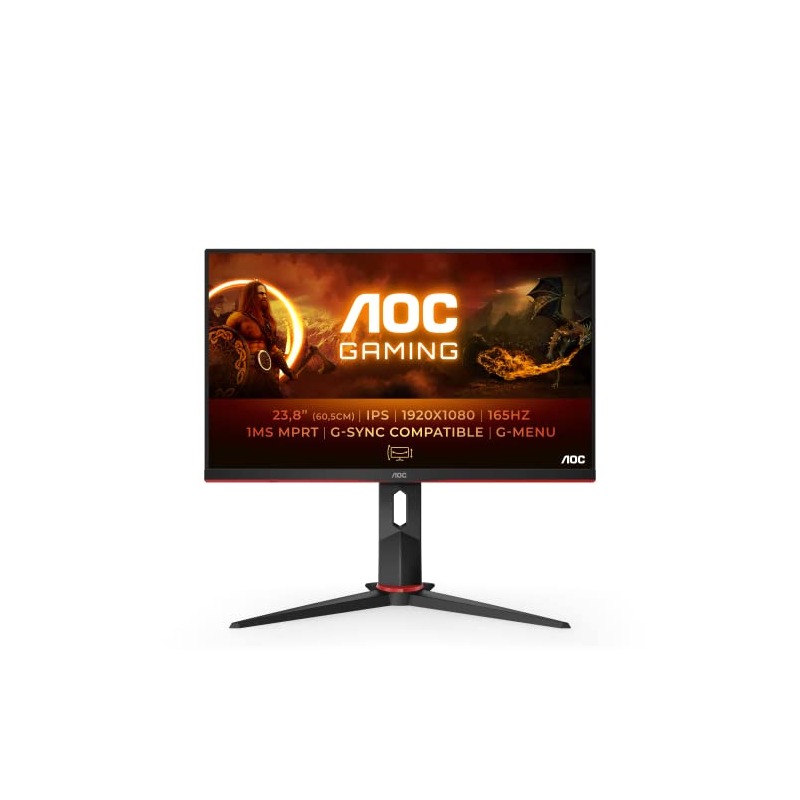
Un écran qui clignote est exaspérant : l’image devient noire une fraction de seconde, la luminosité pulse, ou des lignes de scintillement parcourent la dalle. Bonne nouvelle : dans la grande majorité des cas, l’écran n’est pas en cause. Le problème vient d’un câble fatigué, d’un réglage de fréquence, d’un pilote graphique ou d’une fonction de synchronisation. Ce guide vous propose une méthode de diagnostic dans l’ordre, du plus simple au plus technique, pour retrouver une image stable sans remplacer inutilement du matériel.
Identifier le type de clignotement
Avant de toucher à quoi que ce soit, observez précisément ce qui se passe. Chaque symptôme oriente vers une cause différente :
- Écran noir très bref, puis retour de l’image : perte de signal, donc câble, port ou fréquence.
- Pulsation de la luminosité, surtout en jeu ou sur fond sombre : synchronisation adaptative (G-Sync, FreeSync) ou HDR.
- Scintillement permanent et fin, sans coupure d’image : fréquence incorrecte, PWM ou pilote graphique.
- Flashs blancs ou lignes colorées : câble endommagé, dalle ou carte électronique défaillante. Notre guide sur les lignes verticales à l’écran traite ce cas.
- Extinction complète puis rallumage : problème d’alimentation, détaillé dans notre guide sur l’écran qui s’éteint et se rallume tout seul.
Notez aussi si le phénomène apparaît dès le démarrage du PC, seulement sous Windows, ou seulement dans une application précise. Cette information vaut de l’or pour la suite.
Étape 1 : contrôler le câble et les connecteurs
Le câble vidéo est responsable de la moitié des clignotements. Un conducteur partiellement coupé, un connecteur oxydé ou une mauvaise qualité de blindage suffisent à provoquer des micro-coupures.
- Débranchez puis rebranchez le câble des deux côtés, en l’enfonçant jusqu’au bout. Pour un câble DisplayPort, vérifiez que le verrou est bien enclenché.
- Inspectez les broches et les ports : poussière, broche tordue ou trace de brûlure sont des signaux d’alerte.
- Écartez le câble des multiprises et des chargeurs : les parasites électromagnétiques peuvent perturber un câble mal blindé.
- Essayez un autre câble, plus court et certifié. Au-delà de 3 mètres, un câble médiocre peine à tenir un signal 1440p ou 4K à haute fréquence.
Pour savoir quel standard choisir selon votre résolution, consultez notre guide sur la connectique des écrans PC. Si vous avez un doute sur les adaptateurs ou les répartiteurs, retirez-les temporairement pour brancher l’écran en direct : ils sont souvent la source de l’instabilité.
Étape 2 : régler la bonne fréquence de rafraîchissement
Une fréquence que l’écran ou le câble ne gère pas correctement provoque du scintillement, voire des écrans noirs intermittents. Sous Windows 11 :
- Faites un clic droit sur le bureau, puis Paramètres d’affichage.
- Ouvrez Affichage avancé et repérez la ligne Choisir une fréquence d’actualisation.
- Sélectionnez la fréquence maximale annoncée par le constructeur de votre dalle. En cas de doute, repassez à 60 Hz pour tester.
Un écran gaming 144 Hz ou 240 Hz reste parfois bloqué à 60 Hz après un changement de câble : notre guide sur l’écran 144 Hz bloqué à 60 Hz explique comment corriger cela. À l’inverse, forcer 165 Hz avec un câble HDMI ancien est une cause classique de clignotement : le câble ne suit pas, le signal décroche.
Pour mieux comprendre la relation entre fréquence, fluidité et confort, notre guide sur le taux de rafraîchissement détaille ce qu’il faut viser selon l’usage.
Étape 3 : mettre à jour ou réinstaller le pilote graphique
Un pilote corrompu ou une mise à jour Windows qui a remplacé le pilote constructeur par une version générique provoque des scintillements, surtout après un changement de carte graphique.
- Téléchargez la dernière version depuis le site de NVIDIA, d’AMD ou d’Intel, pas via l’outil de mise à jour automatique de Windows.
- Pour un nettoyage complet, utilisez un outil de désinstallation de pilotes en mode sans échec, puis réinstallez le pilote proprement.
- Testez ensuite : si l’écran ne clignote pas dans l’écran de démarrage ou le BIOS mais clignote sous Windows, le pilote ou un réglage logiciel est quasi certain.
Ce test est décisif. Un écran stable dans le BIOS et instable sous Windows écarte la dalle, le câble et l’électronique de l’écran du diagnostic.
Étape 4 : désactiver G-Sync, FreeSync et le HDR pour tester
La synchronisation adaptative adapte la fréquence de la dalle au nombre d’images produites par la carte graphique. C’est excellent en théorie, mais cela peut produire un scintillement visible quand le nombre de FPS varie brusquement.
- Dans le panneau NVIDIA ou AMD, désactivez G-Sync ou FreeSync et observez si le clignotement disparaît.
- Désactivez le HDR dans Windows (Paramètres > Affichage > HDR) : sur un écran dont le HDR est modeste, des variations de luminosité peuvent apparaître.
- Dans l’OSD de l’écran, coupez les options de « contraste dynamique » ou « luminosité adaptative » qui modulent le rétroéclairage en temps réel.
Si le problème disparaît, vous avez trouvé la cause. Vous pouvez ensuite réactiver chaque option une à une, ou plafonner les FPS un peu sous la fréquence maximale. Notre comparatif G-Sync contre FreeSync explique les différences et les cas où l’une ou l’autre pose problème.
Étape 5 : exclure le PWM et le rétroéclairage
Certains écrans règlent la luminosité en faisant clignoter très rapidement le rétroéclairage (PWM). À luminosité maximale, ce clignotement est quasi permanent donc invisible ; à luminosité basse, il devient plus marqué et peut causer fatigue visuelle et maux de tête, même sans scintillement perceptible.
Pour tester, passez la luminosité à 100 % : si le scintillement disparaît, il s’agit probablement de PWM. Filmer l’écran avec un smartphone en mode ralenti met parfois en évidence des bandes sombres qui défilent. Pour éviter ce problème, choisissez un écran certifié sans scintillement, comme expliqué dans notre guide sur la technologie Flicker-Free.
Si le rétroéclairage faiblit ou pulse de façon irrégulière sur un écran ancien, ce sont probablement les LED ou l’alimentation qui vieillissent. Dans ce cas, la réparation coûte souvent plus cher qu’un écran neuf équivalent.
Étape 6 : isoler la source du problème
Si rien n’a fonctionné, procédez par élimination croisée :
- Branchez l’écran sur un autre PC ou une console avec le même câble. Si le clignotement suit l’écran, la panne vient de l’écran.
- Branchez un autre écran sur votre PC. S’il clignote aussi, c’est votre carte graphique, son port ou votre configuration logicielle.
- Essayez une autre sortie vidéo de la carte graphique (HDMI, DisplayPort).
- Testez sur une autre prise électrique, idéalement protégée par un parafoudre : une alimentation instable peut faire scintiller l’écran.
Si l’écran est en cause et encore sous garantie, faites jouer celle-ci. Pour une panne hors garantie, comparez le coût de réparation avec celui d’un modèle récent, par exemple le Dell P2723QE pour le bureau ou le AOC Q27G42ZE pour le jeu.
Tableau récapitulatif des causes
| Symptôme | Cause probable | Solution |
|---|---|---|
| Noir bref et aléatoire | Câble ou connecteur | Changer le câble, rebrancher |
| Scintillement après changement de fréquence | Fréquence non supportée | Revenir à 60 Hz ou fréquence native |
| Pulsation en jeu | G-Sync / FreeSync | Désactiver, limiter les FPS |
| Scintillement à basse luminosité | PWM | Monter la luminosité, écran Flicker-Free |
| Flashs persistants sur tous les PC | Écran défaillant | Garantie ou remplacement |
Les accessoires indispensables
Quelques accessoires peu coûteux suffisent à éliminer les causes matérielles les plus courantes.
Un câble DisplayPort certifié, court et bien blindé, élimine les micro-coupures de signal à haute résolution et haute fréquence. C'est le premier accessoire à tester face à un écran qui clignote.
Voir sur Amazon →Pour une connexion HDMI en 4K 120 Hz ou 1440p haute fréquence, un câble HDMI 2.1 évite les décrochages de signal que provoquent les anciens câbles.
Voir sur Amazon →Stabilise l'alimentation de l'écran et du PC, et protège contre les surtensions qui peuvent endommager l'électronique d'un moniteur.
Voir sur Amazon →Quand faut-il changer d’écran ?
Si le clignotement persiste après changement de câble, test sur un autre PC et mise à jour du pilote, la dalle ou son électronique est probablement défaillante. Un écran de plus de cinq ans qui commence à scintiller est rarement rentable à réparer. Profitez-en pour choisir un modèle certifié sans scintillement, avec une connectique moderne. Notre comparatif des meilleurs écrans PC 2026 vous aide à comparer les options par budget et par usage.
Conclusion
Un écran qui clignote n’est presque jamais condamné. Commencez par le câble, vérifiez la fréquence, réinstallez le pilote, désactivez temporairement la synchronisation adaptative et le HDR, puis isolez la panne en croisant écran et source. Cette méthode règle l’immense majorité des cas en moins d’une heure et pour quelques euros. Si le défaut persiste partout, c’est l’écran qu’il faut remplacer, avec un modèle sans PWM pour retrouver un confort visuel durable.
Questions fréquentes
Pourquoi mon écran clignote-t-il uniquement en jeu ?
Dans ce cas précis, le coupable est le plus souvent la synchronisation adaptative (G-Sync ou FreeSync) associée à un jeu dont le nombre d'images par seconde chute fortement, par exemple dans les menus ou pendant les écrans de chargement. La luminosité de la dalle varie alors avec la fréquence, surtout sur les dalles VA et OLED, et donne un effet de scintillement. Essayez de limiter les FPS légèrement sous la fréquence maximale de l'écran, de désactiver la synchronisation adaptative dans le jeu concerné ou de mettre à jour le pilote graphique.
Un câble HDMI ou DisplayPort défectueux peut-il vraiment faire clignoter l'écran ?
Oui, c'est même l'une des causes les plus fréquentes. Un câble abîmé, trop long ou non certifié pour la résolution et la fréquence demandées provoque des pertes de signal très brèves : l'écran devient noir une fraction de seconde puis revient. Testez avec un autre câble certifié, idéalement court, avant d'envisager une panne de l'écran ou de la carte graphique.
Mon écran clignote en blanc ou en noir à intervalles réguliers, est-ce grave ?
Des flashs réguliers indiquent plutôt un problème d'alimentation ou de rétroéclairage. Si le phénomène persiste avec un autre câble et un autre PC, le bloc d'alimentation interne ou les LED de rétroéclairage peuvent être en cause. Si l'écran est sous garantie, contactez le vendeur plutôt que de l'ouvrir : l'intérieur contient des composants sous tension.
Le scintillement peut-il fatiguer les yeux même si je ne le vois pas ?
Oui. Le PWM (modulation de largeur d'impulsion) utilisé pour régler la luminosité de certains écrans crée un clignotement invisible à l'œil nu mais potentiellement responsable de maux de tête et de fatigue visuelle. Si vous êtes sensible, privilégiez un écran certifié Flicker-Free et évitez de baisser trop la luminosité sur un modèle PWM.
À quelle fréquence de rafraîchissement faut-il régler mon écran pour éviter le clignotement ?
Réglez la fréquence maximale recommandée par le constructeur de votre dalle, ou à défaut 60 Hz, en passant par Paramètres > Système > Affichage > Affichage avancé sous Windows. Une fréquence non supportée, ou un câble qui ne peut pas la transporter, provoque des clignotements ou des écrans noirs intermittents.