Pourquoi mon écran PC s'éteint et se rallume tout seul ?
Écran PC qui s'éteint et se rallume de façon aléatoire ? Câble, alimentation, GPU ou pilote : diagnostic complet et solutions pour identifier la vraie cause.
Un symptôme bien différent d’un écran mort
Un écran qui s’éteint puis se rallume tout seul, parfois plusieurs fois par heure, parfois une seule fois par jour, n’a rien à voir avec un écran qui refuse purement et simplement de s’allumer. C’est un symptôme intermittent, souvent plus difficile à diagnostiquer, car il peut disparaître pendant plusieurs heures avant de revenir sans prévenir. Contrairement à une dalle définitivement morte, ce type de coupure a de bonnes chances d’être réparable sans changer d’écran — à condition d’identifier la bonne cause parmi les cinq ou six pistes les plus fréquentes.
Ce guide part du symptôme précis « l’écran s’éteint puis se rallume » (parfois avec un bref écran noir, un logo de la marque qui clignote, ou un message « Aucun signal » qui disparaît immédiatement). Si votre écran ne s’allume plus du tout, consultez plutôt notre guide de diagnostic complet pour un écran qui ne s’allume plus.
Les causes les plus fréquentes de ce type de coupure
Un câble vidéo défectueux ou mal enclenché
C’est la cause numéro un, et la plus simple à corriger. Un câble HDMI ou DisplayPort légèrement débranché, plié à un angle trop serré derrière le bureau, ou tout simplement bas de gamme et non certifié pour la bande passante demandée (144 Hz, 4K, HDR), peut provoquer des micro-coupures de signal. L’écran les interprète comme une perte de source vidéo : il s’éteint, puis redétecte le signal et se rallume, parfois en une fraction de seconde.
Une alimentation interne de l’écran fatiguée
Comme une carte graphique ou une tour PC, un écran embarque sa propre alimentation interne. Avec l’âge ou une exposition à des variations de tension, les condensateurs peuvent se dégrader et ne plus fournir un courant stable, provoquant des coupures aléatoires, souvent plus fréquentes à luminosité élevée ou au démarrage à froid.
Une surchauffe côté carte graphique ou écran
Sous forte charge (jeu vidéo, rendu 3D), une carte graphique qui atteint des températures critiques peut couper temporairement la sortie vidéo pour se protéger, ce qui se traduit à l’écran par une extinction brève. L’écran lui-même peut aussi souffrir de surchauffe interne, en particulier les modèles compacts sans aération suffisante posés dans un meuble fermé.
Un pilote graphique obsolète ou en conflit
Un pilote NVIDIA, AMD ou Intel mal à jour peut mal négocier le signal avec l’écran, notamment lors de l’activation du G-Sync/FreeSync, du HDR, ou d’un changement de taux de rafraîchissement à la volée. Ce type de conflit logiciel provoque des coupures reproductibles dans des situations précises (lancement d’un jeu, sortie de veille).
Une mise en veille Windows mal configurée
Plus rare, mais réel : certains réglages d’économie d’énergie de Windows, en particulier sur les configurations multi-écrans, peuvent déclencher une mise en veille partielle de l’affichage de façon erratique, que l’utilisateur perçoit comme une coupure spontanée de l’écran.
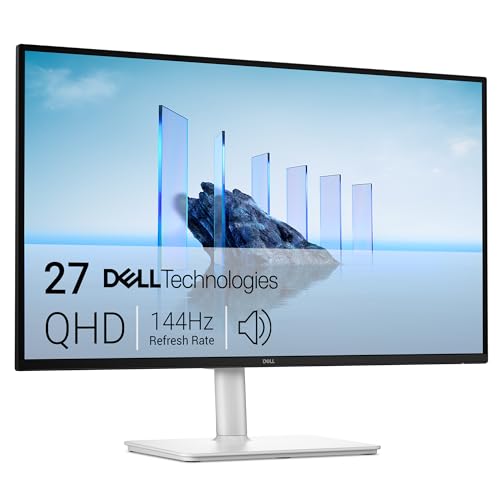
Un moniteur QHD 144 Hz avec USB-C intégrant le signal vidéo : un seul câble à surveiller au lieu de deux ou trois, ce qui réduit mécaniquement le risque de coupure liée à un connecteur mal enclenché.
Voir sur Amazon →Diagnostic étape par étape
Avant de remplacer quoi que ce soit, suivez cet ordre pour isoler la cause réelle en une vingtaine de minutes :
- Testez un autre câble. Empruntez un câble HDMI ou DisplayPort différent (idéalement d’une marque reconnue) et observez si les coupures persistent sur une session d’au moins 30 minutes.
- Changez de port vidéo. Branchez sur un autre port de la carte graphique et, si possible, un autre port de l’écran (HDMI vers DisplayPort ou inversement).
- Testez l’écran sur un autre appareil. Branchez-le sur un laptop ou une console avec le câble d’origine. Si la coupure se reproduit à l’identique, le problème vient bien de l’écran, pas de votre PC.
- Surveillez les températures GPU pendant une session de jeu avec HWiNFO ou MSI Afterburner. Une coupure qui coïncide avec un pic au-delà de 85 °C pointe vers la surchauffe.
- Consultez l’Observateur d’événements Windows (
eventvwr.msc) juste après une coupure : une erreur liée au pilote d’affichage (Display,nvlddmkm,amdkmdap) confirme une piste logicielle plutôt que matérielle.
Tableau récapitulatif : symptôme → cause probable
| Symptôme observé | Cause la plus probable |
|---|---|
| Coupure uniquement en jeu ou rendu lourd | Surchauffe GPU ou écran |
| Coupure au moindre mouvement du câble | Câble défectueux ou connecteur usé |
| Coupure reproductible sur un autre PC | Défaut matériel de l’écran |
| Coupure disparue sur un autre appareil | Pilote graphique ou réglages Windows |
| Coupures de plus en plus fréquentes avec le temps | Alimentation interne de l’écran en fin de vie |
Pour les problèmes de câblage récurrents en configuration multi-écrans, notre guide sur la connectique des écrans PC détaille les ports et adaptateurs les plus fiables.
Certifié TÜV Anti-Scintillement, ce moniteur bureautique 144 Hz avec USB-C limite les sources de dysfonctionnement électrique liées au rétroéclairage — un bon choix de remplacement fiable et abordable si votre écran actuel montre des signes de faiblesse.
Voir sur Amazon →Les solutions selon la cause identifiée
- Câble défectueux : remplacez-le par un câble certifié pour votre résolution et taux de rafraîchissement (par exemple HDMI 2.1 pour du 4K 120 Hz). Évitez les câbles génériques trop longs sans amplificateur de signal.
- Pilote graphique : désinstallez complètement le pilote actuel avec DDU (Display Driver Uninstaller) en mode sans échec, puis réinstallez la dernière version stable depuis le site du fabricant plutôt que via Windows Update.
- Surchauffe GPU : nettoyez les radiateurs de la carte graphique, vérifiez la ventilation du boîtier, et envisagez un undervolting léger si les températures restent élevées après nettoyage.
- Mise en veille Windows : passez temporairement les options d’alimentation de l’écran sur « Jamais » pour éliminer cette piste, en particulier sur les configurations à deux écrans ou plus.
- Alimentation interne fatiguée : si toutes les pistes précédentes ont été écartées et que le défaut est reproductible sur un autre PC, il s’agit d’un problème matériel non réparable par l’utilisateur. La garantie légale de conformité (2 ans en France) peut s’appliquer si l’écran a moins de deux ans.
Quand remplacer l’écran plutôt que continuer à chercher
Si le diagnostic pointe clairement vers un défaut matériel — coupures reproductibles sur plusieurs appareils, fréquence qui augmente semaine après semaine, absence totale de lien avec la luminosité ou la température — il est temps d’arrêter de chercher une solution logicielle. Un écran dont l’alimentation interne se dégrade ne se répare pas soi-même sans risque, et le défaut ne fera qu’empirer.
Une dalle OLED sans rétroéclairage LED traditionnel, avec un pied ergonomique complet qui limite la tension sur les câbles vidéo à l'arrière du bureau — un remplacement premium pensé pour éviter les deux causes de coupure les plus fréquentes.
Voir sur Amazon →Pour comparer plusieurs options fiables avant d’acheter, notre guide complet pour bien choisir son écran PC détaille les critères de fiabilité à vérifier, et l’avis complet du Dell UltraSharp U2724D présente une alternative bureautique reconnue pour la qualité de ses composants internes.
Conclusion
Un écran PC qui s’éteint et se rallume tout seul n’est presque jamais une fatalité : dans la majorité des cas, un câble à changer, un pilote graphique à réinstaller ou un réglage de mise en veille à ajuster suffit à régler le problème. La clé est de suivre un diagnostic méthodique — câble, port, autre appareil, températures, journal d’événements — plutôt que de remplacer l’écran par réflexe. Ce n’est que lorsque le défaut se reproduit de façon identique sur plusieurs configurations que le remplacement devient la seule option raisonnable.
Nos recommandations
👉 Écran PC qui ne s’allume plus : le diagnostic complet
👉 Le guide complet pour bien choisir son écran PC
Produits populaires
- Dell 27 Plus S2725DC — notre avis complet
- BenQ GW2790TE — notre avis complet
- Samsung Odyssey OLED G60SD — notre avis complet
- Dell UltraSharp U2724D — notre avis complet
Questions fréquentes
Mon écran s'éteint puis se rallume uniquement quand je joue, est-ce grave ?
Pas nécessairement. C'est souvent le signe d'une surchauffe (carte graphique ou alimentation interne de l'écran) ou d'un câble vidéo qui bouge légèrement sous l'effet des vibrations du bureau pendant le jeu. Surveillez les températures GPU avec un logiciel comme HWiNFO : si elles dépassent 85 °C au moment des coupures, la surchauffe est la cause la plus probable.
Comment savoir si le problème vient de l'écran ou du PC ?
Branchez l'écran sur un autre appareil (laptop, console) avec le même câble. Si la coupure se reproduit, l'écran ou le câble sont en cause. Si tout fonctionne normalement, le problème vient de votre tour : carte graphique, pilote ou alimentation.
Un câble HDMI ou DisplayPort peut-il vraiment causer ce problème ?
Oui, c'est l'une des causes les plus fréquentes et les plus sous-estimées. Un câble légèrement plié, un connecteur mal enclenché ou un câble bas de gamme non certifié peut provoquer des micro-coupures de signal que l'écran interprète comme une perte de source, ce qui déclenche l'extinction puis le rallumage automatique.
La mise à jour des pilotes graphiques peut-elle résoudre le problème ?
Très souvent, oui. Un pilote graphique obsolète ou corrompu peut mal gérer la négociation du signal avec l'écran (notamment en G-Sync/FreeSync ou en HDR), provoquant des coupures. Désinstallez le pilote actuel avec DDU (Display Driver Uninstaller) puis réinstallez la dernière version stable depuis le site du fabricant (NVIDIA, AMD ou Intel).
Faut-il désactiver la gestion d'énergie de Windows pour régler ce souci ?
Dans certains cas, oui, au moins pour tester. Dans les Options d'alimentation Windows, la fonction d'économie d'énergie de l'écran ou le mode veille agressif peuvent parfois se déclencher de façon erratique sur certaines configurations. Passez temporairement en mode 'Jamais' pour la mise en veille de l'écran afin d'isoler cette piste.
Combien de temps peut-on attendre avant de remplacer un écran qui fait ça ?
Si le problème persiste après avoir testé un autre câble, un autre port vidéo et mis à jour les pilotes, il s'agit probablement d'un défaut matériel de l'écran (alimentation interne défaillante). Ne repoussez pas trop le remplacement : ces coupures répétées peuvent s'aggraver et finir par endommager définitivement la dalle ou son électronique.