Écran USB-C : comment choisir un moniteur avec USB-C et Power Delivery
Guide complet pour choisir un écran PC avec port USB-C et Power Delivery. Recharge laptop, DisplayPort Alt Mode, Thunderbolt — tout ce qu'il faut savoir.
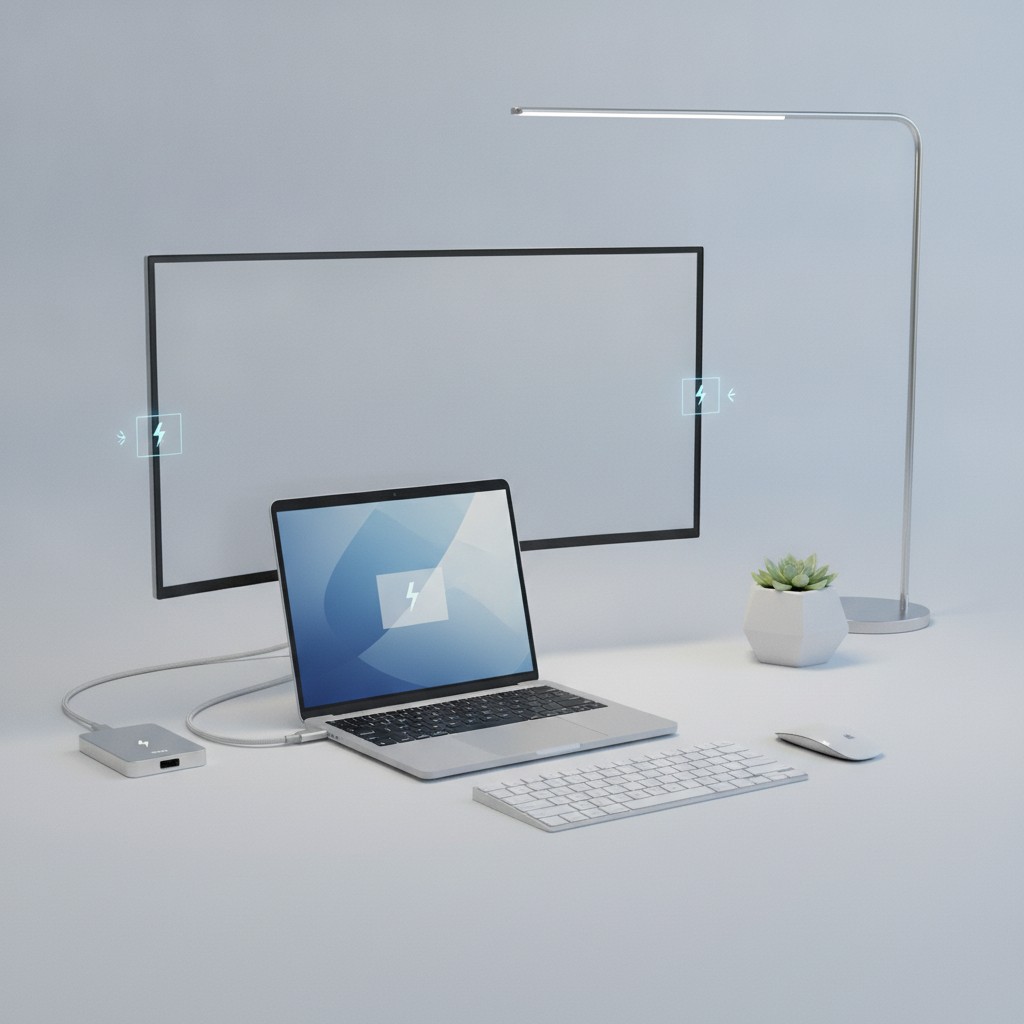
Écran USB-C : tout comprendre avant d’acheter
Le port USB-C sur un moniteur, c’est l’une des innovations les plus pratiques de ces dernières années — et pourtant l’une des plus mal comprises. Un seul câble pour afficher votre image et recharger votre laptop à 90W, sans jonglage d’adaptateurs : c’est le promesse. Mais encore faut-il savoir ce que vous achetez. Ce guide démêle les sigles (PD, Alt Mode, Thunderbolt) et vous aide à choisir le bon écran USB-C pour votre usage.
Pourquoi un écran USB-C change votre quotidien
Le câble unique : la fin du bazar sur le bureau
Avec un écran USB-C compatible Power Delivery, voici ce que fait un seul câble :
- Transporte le signal vidéo (image haute résolution, haute fréquence)
- Recharge votre laptop (30W à 100W selon l’écran)
- Transporte les données USB (clavier, souris, clé USB connectés à l’écran)
- Connecte éventuellement Ethernet si l’écran dispose du port
Vous posez votre laptop sur le bureau, branchez un câble, et c’est parti. Quand vous repartez, vous débranchez un câble. C’est tout. Pour le télétravail ou le nomadisme, c’est une révolution.
La recharge : pratique mais à calibrer
La Power Delivery (PD) sur les écrans varie de 15W à 140W selon les modèles. C’est un critère crucial :
| Puissance PD | Adapté à |
|---|---|
| 15-30W | Recharge lente, maintien de la charge uniquement |
| 45-65W | Laptops 13-14” (Surface Pro, MacBook Air, XPS 13) |
| 90W | MacBook Pro 14”, la plupart des PC portables 15” |
| 100W+ | MacBook Pro 16”, PC portables gaming |
Un écran avec seulement 30W de PD rechargera votre MacBook Pro 16” en usage intensif… à 0%. Il consomme plus qu’il ne recharge. Vérifiez la puissance PD avant tout.
Les standards USB-C à connaître
DisplayPort Alt Mode (DP Alt)
Le plus courant sur les écrans bureautiques. Le câble USB-C transporte le signal DisplayPort en parallèle. Supporte :
- 4K@60Hz (minimum pour les bons écrans)
- 4K@120Hz, 1440p@144Hz selon la version DP (1.4 ou 2.1)
- Data USB simultané si l’écran dispose d’un hub USB
À savoir : certains anciens ports USB-C sur laptop supportent seulement DP 1.2, ce qui limite à 4K@60Hz même si l’écran est capable de plus.
Thunderbolt 4 et USB4
Le haut du panier. Bande passante de 40 Gb/s, permettant :
- Un écran 8K ou deux écrans 4K sur un seul port
- Data à 40 Gb/s (SSD externe ultra-rapide)
- PD 100W obligatoire
- Daisy-chaining : chaîner plusieurs écrans Thunderbolt entre eux
Les écrans Thunderbolt coûtent plus cher, mais offrent la flexibilité maximale. Ils sont rétro-compatibles avec les ports USB-C standard.
USB 3.2 Gen 2 (10 Gb/s)
Le standard intermédiaire. Permet la vidéo 4K@60Hz et le data à 10 Gb/s. Suffisant pour la majorité des usages bureautiques.
Ce qu’il faut vérifier dans les specs
Sur l’écran
- Résolution et fréquence via USB-C — certains écrans 4K n’affichent que du 4K@60Hz en USB-C mais 4K@120Hz en HDMI/DP
- Puissance Power Delivery — en watts (W), obligatoirement mentionné dans les specs
- Hub USB intégré — ports USB-A disponibles via l’écran (pour clavier/souris)
- Version du port — USB-C 3.2, USB4, ou Thunderbolt 4
Sur votre laptop
- Le port supporte-t-il DisplayPort Alt Mode ? — souvent indiqué par un logo DP ou éclair
- Quelle version DP supporte-t-il ? — DP 1.2, 1.4, ou 2.1
- Quelle puissance PD accepte-t-il en entrée ? — votre laptop doit accepter la recharge via USB-C
Astuce : sur Windows, allez dans Gestionnaire de périphériques > Contrôleurs de bus USB pour identifier vos ports USB-C. Sur Mac, pomme > À propos de ce Mac > Rapport système > Thunderbolt/USB4 donne toutes les infos.
Nos écrans USB-C recommandés
Dell S2725QC — 27” 4K 120Hz USB-C
Le Dell S2725QC est notre meilleure recommandation pour un setup laptops-bureau. 4K à 120Hz, USB-C avec Power Delivery, hub USB intégré. Il combine performances visuelles et praticité du câble unique.
Dell S2725DC — 27” 4K USB-C 90W PD
Le Dell S2725DC mise sur la puissance de recharge : 90W de Power Delivery, suffisant pour la quasi-totalité des laptops. Sa dalle IPS 4K est excellente pour la bureautique et le contenu. Le choix parfait si votre priorité est la recharge efficace.
HP E27m G4 — Conférence et USB-C
L’HP E27m G4 est taillé pour la vidéoconférence : webcam intégrée, microphone, et USB-C avec Power Delivery. Solution tout-en-un pour le télétravail sans encombrement.
Dell UltraSharp U2724D — Pour les créatifs
L’Dell UltraSharp U2724D propose une couverture colorimétrique impeccable (sRGB 100%, DCI-P3 98%) avec USB-C intégré. Pour les graphistes et photographes qui veulent aussi la praticité du câble unique.
Pour une sélection élargie, consultez notre comparatif des meilleurs écrans bureautiques ou notre guide sur la connectique des écrans PC.
L’installation pas à pas
Vérification préalable (5 minutes)
- Identifiez le port USB-C de votre laptop (regardez le logo)
- Vérifiez dans les specs qu’il supporte DisplayPort Alt Mode
- Vérifiez que votre laptop accepte la recharge via USB-C
Connexion
- Branchez le câble USB-C fourni entre votre laptop et le port USB-C de l’écran (souvent marqué “USB-C PD” ou avec un logo d’éclair)
- L’image doit s’afficher automatiquement
- Vérifiez dans les paramètres d’alimentation de votre laptop que la recharge est active
Si ça ne marche pas
- Image absente : votre port USB-C ne supporte pas DP Alt Mode — utilisez un adaptateur USB-C vers HDMI/DP
- Recharge absente : vérifiez que vous utilisez bien le port USB-C PD de l’écran (certains écrans ont plusieurs ports USB-C avec des capacités différentes)
- Résolution incorrecte : mettez à jour les drivers graphiques de votre laptop
USB-C vs les autres connexions
| Connexion | Vidéo | Data | Recharge | Câble unique |
|---|---|---|---|---|
| USB-C (DP Alt) | ✅ 4K@60-144Hz | ✅ USB | ✅ si PD | ✅ |
| Thunderbolt 4 | ✅ 4K@240Hz / 8K | ✅ 40 Gb/s | ✅ 100W | ✅ |
| HDMI 2.1 | ✅ 4K@144Hz | ❌ | ❌ | ❌ |
| DisplayPort 1.4 | ✅ 4K@144Hz | ❌ | ❌ | ❌ |
L’USB-C est le seul standard qui combine tout sur un câble. C’est pourquoi tous les laptops modernes et la majorité des écrans haut de gamme adoptent ce standard. Pour une comparaison complète des connectiques, lisez notre guide complet sur la connectique des écrans.
USB-C et télétravail : le combo gagnant
Pour le télétravail, un écran USB-C avec Power Delivery est particulièrement adapté. Le matin : un câble branché, laptop rechargé et écran allumé. Le soir : un câble débranché, laptop prêt pour la route. Pas d’adaptateur secteur à traîner si l’écran rechargé efficacement votre batterie pendant la journée.
Certains setup vont plus loin avec un dock USB-C : l’écran relie le dock, le dock relie le laptop, et depuis le dock partent tous les périphériques (clavier, souris, Ethernet, clé USB). Un seul câble entre le dock et le laptop. C’est le setup home office le plus propre qui soit.
Les accessoires indispensables
Câble USB-C haute qualité certifié 100W Power Delivery, compatibles avec les normes DisplayPort Alt Mode. Gaine nylon tressée robuste, disponible en plusieurs longueurs. Parfait pour relier votre laptop à un écran USB-C PD.
Voir sur Amazon →Hub dock USB-C complet : 4K HDMI, DisplayPort, VGA, 3 ports USB-A, USB-C PD Pass-Through 100W, Gigabit Ethernet, lecteur SD/MicroSD. Compatible MacBook, XPS, Surface. Transforme un seul port USB-C en station de travail complète.
Voir sur Amazon →Pour les laptops dont le port USB-C supporte DP Alt Mode mais dont l'écran n'a pas d'entrée USB-C. Supporte 8K@60Hz, 4K@144Hz, 2K@240Hz via DP 1.4 HBR3 DSC. Compatible Thunderbolt 3/4, MacBook, MSI, ASUS.
Voir sur Amazon →Verdict
Un écran USB-C avec Power Delivery est devenu indispensable pour quiconque utilise un laptop moderne. La praticité du câble unique justifie le surcoût de 20-50€ par rapport à un écran sans USB-C. Retenez l’essentiel : vérifiez la puissance PD (minimum 65W, idéalement 90W+), assurez-vous que votre laptop supporte DP Alt Mode sur son port USB-C, et utilisez un câble de qualité certifié.
Pour la bureautique et le télétravail, le Dell S2725DC avec ses 90W de PD est notre recommandation principale. Pour ceux qui veulent aussi d’excellentes performances gaming, le Dell S2725QC offre le meilleur compromis 4K 120Hz + USB-C.
Nos recommandations
👉 Les 10 Meilleurs Écrans PC Bureautique en 2026
👉 Les 10 Meilleurs Écrans PC Gaming en 2026
Produits populaires
- Dell S2725QC — notre avis complet
- Dell S2725DC — notre avis complet
- HP E27m G4 — notre avis complet
- Dell UltraSharp U2724D — notre avis complet
- Samsung Odyssey OLED G8 — notre avis complet
Questions fréquentes
Tous les ports USB-C sur un écran permettent-ils de recharger mon laptop ?
Non. Un port USB-C sur un écran peut servir uniquement à la connexion vidéo (DisplayPort Alt Mode), uniquement à l'alimentation (Power Delivery), ou aux deux. Vérifiez dans les specs si le port est marqué 'USB-C avec PD' et la puissance en watts. Un port USB-C sans PD ne rechargera pas votre ordinateur.
Quelle puissance Power Delivery faut-il pour recharger un MacBook Pro ?
Un MacBook Pro 14 pouces nécessite 67W minimum pour une recharge normale en usage léger. Le MacBook Pro 16 pouces nécessite 96W. Privilégiez un écran avec PD 96W ou 100W si vous avez un MacBook Pro 16'. Pour un MacBook Air ou Pro 14', 65-90W suffisent pour maintenir la charge en usage modéré.
Quelle est la différence entre USB-C, Thunderbolt 4 et USB4 ?
USB-C est le connecteur physique. Thunderbolt 4 et USB4 sont des protocoles qui utilisent ce connecteur. Thunderbolt 4 offre 40 Gb/s de bande passante, supporte deux écrans 4K ou un écran 8K, et inclut obligatoirement la Power Delivery 100W. USB4 propose des performances similaires. Un simple port USB-C (USB 3.2) est bien moins capable : il peut transporter une vidéo 4K, mais souvent à 60Hz seulement.
Un câble USB-C standard fonctionne-t-il pour connecter mon écran ?
Pas forcément. Les câbles USB-C bon marché sont souvent limités à USB 2.0 (480 Mb/s) — ils rechargent mais ne transmettent pas de vidéo, ou uniquement en basse résolution. Pour un écran 4K à 60Hz+, utilisez un câble certifié USB 3.2 Gen 2 (10 Gb/s) ou Thunderbolt 3/4 (40 Gb/s). Vérifiez que le câble supporte 'DP Alt Mode' ou 'Thunderbolt'.
Mon ordinateur dispose d'un port USB-C mais il n'affiche rien sur l'écran — pourquoi ?
Tous les ports USB-C ne supportent pas DisplayPort Alt Mode (la transmission vidéo). Sur certains laptops, seul un ou deux ports USB-C supportent la sortie vidéo — généralement le port marqué d'un éclair (Thunderbolt) ou d'un logo DP. Consultez le manuel de votre ordinateur pour identifier les ports vidéo-capables.