Quel écran choisir pour le télétravail en 2026 : guide complet
Quel moniteur choisir pour travailler depuis chez soi ? Résolution, USB-C, webcam intégrée, réduction lumière bleue : notre guide télétravail 2026 avec…
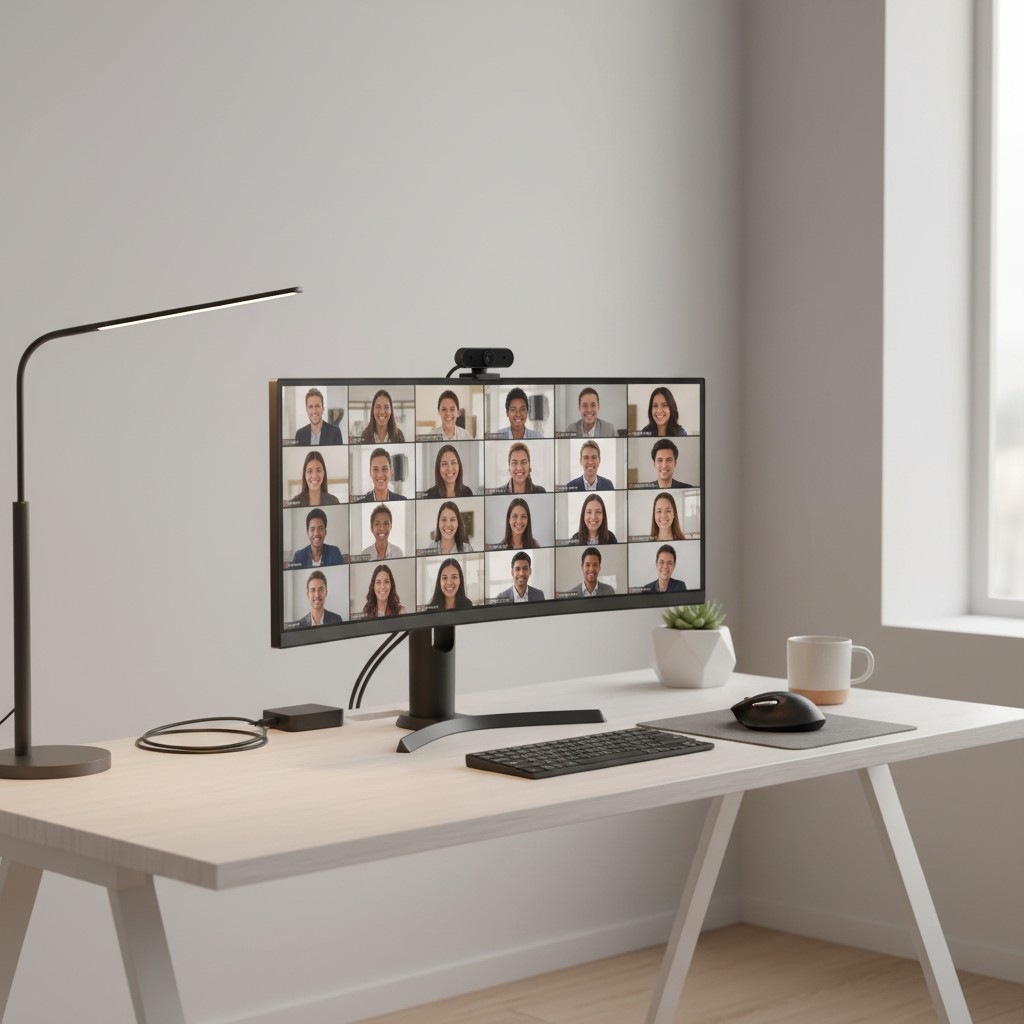
Travailler depuis chez soi : l’écran fait toute la différence
Le télétravail s’est installé durablement dans le quotidien de millions de Français. Pourtant, beaucoup télétravailleurs le font encore sur le petit écran de leur laptop posé sur la table de cuisine, ou sur un vieux moniteur FHD récupéré du bureau. Résultat : fatigue visuelle en fin de journée, nuque raide, productivité en berne.
Un moniteur adapté au télétravail change concrètement votre confort quotidien. Plus grand que l’écran du laptop, il vous permet d’avoir plusieurs applications côte à côte, de participer à des visioconférences dans de bonnes conditions, et de finir la journée sans maux de tête. Ce guide vous aide à choisir le moniteur qui correspond à votre usage et à votre budget.
Les critères prioritaires pour le télétravail
1. La taille : 27 pouces minimum
Pour travailler efficacement depuis chez soi, la taille minimale recommandée est 27 pouces. Sur cette surface, vous pouvez afficher simultanément :
- Votre traitement de texte ou tableur (gauche)
- Votre messagerie Teams, Slack ou email (droite)
- Un navigateur pour la documentation ou les recherches (au centre)
Sur un écran 24 pouces FHD, ces trois fenêtres sont trop étroites pour être confortablement lisibles sans zoom. Sur 27 pouces, vous n’avez plus à constamment minimiser et maximiser vos fenêtres.
Si votre espace de bureau est limité, un 32 pouces peut être tentant, mais la lecture de texte à 50-60 cm d’un grand écran fatigue davantage que le 27 pouces. Le 27” reste le sweet spot absolu pour le travail textuel.
2. La résolution : QHD pour voir plus, FHD pour un petit budget
| Résolution | Espace affiché | Prix indicatif |
|---|---|---|
| FHD 1920×1080 | Correct mais limité en 2026 | 150-250€ |
| QHD 2560×1440 | Idéal pour multitâche | 250-400€ |
| 4K 3840×2160 | Maximum, impose un zoom | 400-700€ |
En télétravail, la résolution détermine combien de contenu vous voyez sans avoir à faire défiler. Sur QHD, vous affichez environ 30 % de lignes supplémentaires par rapport au FHD : c’est une feuille de calcul entière visible, un email complet sans scroll, un document Word avec marges.
Le Dell S2725QC illustre parfaitement ce segment : 27 pouces 4K, USB-C, 120 Hz et contraste 1500:1 pour 325€. Si le budget est plus serré, le BenQ GW2790TE en QHD avec certification Low Blue Light est une référence du télétravail confort.
3. La connectivité USB-C : le vrai confort au quotidien
Si vous avez un laptop — ce qui est souvent le cas en télétravail — un écran avec USB-C Power Delivery transforme votre setup. Au lieu de brancher :
- Un câble HDMI ou DisplayPort pour la vidéo
- Un chargeur pour le laptop
- Un hub USB pour la souris, le clavier, la clé USB
…vous branchez un seul câble USB-C, et votre station de travail complète est prête.
Le matin, vous posez le laptop, branchez un câble, et vous êtes opérationnel. Le soir, vous débranchez ce câble et vous partez. C’est une différence de confort que vous ressentez chaque jour.
Critères à vérifier :
- USB-C avec DP Alt Mode : nécessaire pour la vidéo
- Power Delivery 65W minimum : pour charger la plupart des laptops
- Hub intégré : ports USB-A pour clavier, souris, clé USB
Le HP E27m G4 est exemplaire pour le télétravail : USB-C 65W, hub USB-A, qualité dalle professionnelle. L’Iiyama XUB2797QSNP-B1 va encore plus loin avec un dock USB-C complet intégré au pied — idéal si vous branchez de nombreux périphériques.
4. Le type de dalle : IPS pour la polyvalence
Pour le télétravail généraliste, la dalle IPS est le choix logique :
- Angles de vision larges : si un collègue, un enfant ou votre conjoint(e) regarde l’écran avec vous depuis un angle, les couleurs restent précises
- Fidélité des couleurs : les documents, slides et photos apparaissent avec des couleurs neutres et homogènes
- Luminosité constante : pas d’effet de clouding (zones grises inégales) sur fond blanc
La technologie VA offre un meilleur contraste (noirs plus profonds), appréciable pour les films en soirée, mais ses angles de vision limités et son temps de réponse moins réactif la désavantagent pour le travail.
L’OLED est spectaculaire mais déconseillé pour les longues sessions de bureau à cause du burn-in potentiel — les éléments statiques permanents (barre des tâches, logo Teams) peuvent marquer progressivement le panneau.
Notre guide IPS vs VA vs OLED approfondit ces différences pour vous aider à faire le bon choix.
5. La protection oculaire : lumière bleue et certifications
En télétravail, vous passez souvent 7 à 9 heures devant votre écran. La réduction de la lumière bleue devient donc un critère de confort réel, pas une option marketing.
Deux niveaux de protection :
- Filtre hardware TÜV Rheinland : agit directement sur le rétroéclairage, ne dénature pas les couleurs
- Mode Paperlike ou EyeProtect (BenQ) : réduit la flicker, améliore l’uniformité de la luminosité
- Filtre software (mode nuit Windows/macOS) : efficace mais jaunit l’image
Si vous travaillez souvent en soirée ou dans une pièce peu éclairée, privilégiez un écran avec certification Low Blue Light hardware et Flicker-Free. Le BenQ GW2790TE est LA référence dans cette catégorie.
Consultez notre guide lumière bleue et protection des yeux pour comprendre les certifications et comment les comparer.
L’ergonomie : souvent négligée, toujours regrettée
Pied réglable en hauteur : non-négociable
L’écran doit être à hauteur des yeux. Si l’écran est trop bas (cas typique d’un laptop posé à plat), vous pliez la nuque toute la journée — cervicalgies assurées en quelques semaines.
Un bon pied d’écran bureautique offre :
- Réglage en hauteur (HAS) : 100-150 mm de plage
- Inclinaison (tilt) : -5° à +35° pour ajuster l’angle
- Pivotement (pivot) : rotation à 90° pour afficher en portrait (lectures longues, code)
- Rotation (swivel) : 45° de chaque côté pour les réunions en face-à-face
Les écrans gaming ont souvent ces fonctionnalités. Les écrans bureautiques professionnels (Dell, HP, iiyama, BenQ) les proposent systématiquement. Méfiance des entrées de gamme avec pied fixe non-ajustable.
Pour une ergonomie maximale, un bras de support écran libère totalement l’espace bureau et permet d’ajuster la position à la millimètre.
Distance et luminosité
En télétravail, votre bureau est souvent moins lumineux qu’un open space avec éclairage fluorescent. Deux réglages essentiels :
Luminosité : réglez-la à 80-120 cd/m² dans une pièce normale. Votre écran à fond blanc à pleine luminosité (350 cd/m²) est beaucoup trop agressif pour une journée de 8 heures.
Température de couleur : passez en mode chaud (5000-5500K) en soirée, gardez le mode neutre (6500K) en journée. La plupart des moniteurs modernes ont un bouton de bascule rapide.
Recommandations par profil télétravail
Bureau administratif / gestion / comptabilité
Priorité : espace de travail, confort oculaire, prix raisonnable
- 27 pouces QHD IPS avec certification Low Blue Light
- USB-C si vous avez un laptop professionnel
- Budget : 250-350€
→ BenQ GW2790TE : 27” FHD IPS, USB-C 65W, certifié Low Blue Light hardware, protection maximale pour les longues journées.
Cadre / manager / beaucoup de visioconférences
Priorité : qualité d’image pour les appels, connectivité, setup professionnel
- 27 pouces QHD IPS avec hub USB-C intégré
- Webcam externe dédiée (l’image des webcams intégrées reste médiocre)
- Budget : 350-500€
→ HP E27m G4 ou Iiyama XUB2797QSNP-B1 : USB-C dock, qualité professionnelle.
Profil mixte (travail + loisirs le soir)
Priorité : polyvalence, taux de rafraîchissement correct, image convaincante
- 27 pouces QHD 100Hz+ (pour la fluidité gaming en soirée)
- IPS ou IPS Nano
- Budget : 300-500€
→ Dell UltraSharp U2724D : QHD IPS 120Hz, USB-C 90W, le meilleur rapport polyvalence/qualité actuellement.
Setup dual-screen pour productivité maximale
Le double écran est une révolution pour le télétravail. Un écran principal et un écran secondaire divisent le travail de manière naturelle : réunion Zoom à gauche, document à rédiger à droite.
Notre guide setup multi-écrans détaille les meilleures configurations pour travailler chez soi.
Les accessoires indispensables
La webcam de référence pour le télétravail professionnel. Image 1080p/30fps nette et naturelle, deux micros intégrés avec réduction du bruit ambiant, obturateur de confidentialité physique. Compatible Teams, Zoom, Meet. Un investissement qui améliore immédiatement la qualité de vos appels vidéo.
Voir sur Amazon →En télétravail depuis chez soi, l'éclairage naturel est souvent insuffisant ou contre-jour. Cet anneau lumineux se fixe directement sur votre écran ou webcam et vous éclaire frontalement pour un rendu professionnel lors de vos visioconférences. Trois températures de couleur réglables pour s'adapter à votre environnement.
Voir sur Amazon →Si votre écran n'a pas de hub intégré, ce dongle USB-C centralise toutes vos connexions : sortie HDMI 4K pour votre moniteur, Ethernet RJ45 pour une connexion filaire stable, deux USB 3.0, lecteur SD/TF et recharge 100W pass-through. Compatible MacBook, Surface, Dell XPS et tous les laptops USB-C modernes.
Voir sur Amazon →Conclusion : quel écran choisir pour télétravailler ?
La combinaison gagnante pour le télétravail en 2026 est simple :
- 27 pouces QHD IPS : espace de travail généreux, texte net, confort visuel optimal
- USB-C avec Power Delivery 65W+ : un seul câble suffit pour tout connecter
- Pied réglable en hauteur : ergonomie correcte pour éviter les douleurs cervicales
- Certification Low Blue Light hardware : protection réelle pour les longues sessions
Ne lésinez pas sur la résolution : le QHD sur 27 pouces par rapport au FHD, c’est moins de scroll, moins de redimensionnement de fenêtres, moins de fatigue cognitive sur la durée. Sur un poste de télétravail permanent, cette différence vaut largement les 50-80€ supplémentaires.
Et si vous avez le budget, un second écran secondaire (même un reconditionné FHD 24”) double littéralement votre productivité pour les tâches multitâches.
Nos recommandations
👉 Les 10 Meilleurs Écrans PC Bureautique en 2026
👉 Les 10 Meilleurs Écrans PC Gaming en 2026
Moniteurs recommandés pour le télétravail
- Dell S2725QC — 27” 4K IPS 120Hz, USB-C, design épuré
- BenQ GW2790TE — 27” FHD IPS, USB-C, Low Blue Light hardware
- HP E27m G4 — 27” QHD IPS, USB-C 65W, hub intégré
- Iiyama XUB2797QSNP-B1 — 27” QHD IPS, dock USB-C complet intégré
- Dell UltraSharp U2724D — 27” QHD IPS 120Hz, USB-C 90W
- Lenovo ThinkVision T27p-30 — 27” 4K IPS, USB-C, calibration professionnelle
Questions fréquentes
Quelle taille d'écran est idéale pour télétravailler ?
27 pouces est le standard recommandé pour le télétravail. Il offre assez d'espace pour travailler avec plusieurs applications côte à côte (messagerie, traitement de texte, navigateur) sans forcer les yeux. En dessous de 24 pouces, l'espace de travail devient limité. Au-delà de 32 pouces, les mouvements de tête deviennent fatigants pour les tâches textuelles et les appels vidéo.
Un écran avec webcam intégrée vaut-il le coup pour le télétravail ?
Les écrans avec webcam intégrée sont pratiques pour les appels Teams ou Zoom ponctuels, mais la qualité est souvent limitée (720p ou 1080p basique). Si vous avez beaucoup d'appels vidéo professionnels, une webcam externe dédiée (Logitech C920, C270) offre une meilleure image et surtout un meilleur micro. En revanche, pour un usage mixte, les modèles Dell UltraSharp ou HP E-Series avec webcam pop-up sont un excellent compromis.
Faut-il un écran USB-C pour télétravailler avec un laptop ?
C'est fortement recommandé si vous utilisez un ordinateur portable. L'USB-C avec Power Delivery vous permet de brancher un seul câble sur votre laptop pour avoir : vidéo sur grand écran, charge de la batterie et connexion des périphériques USB. Au quotidien, cela signifie un seul geste pour passer du mode nomade au mode bureau. Vérifiez que l'écran propose au moins 65W de Power Delivery (90W ou 96W pour les MacBook Pro).
Quelle résolution choisir pour le travail à domicile : FHD, QHD ou 4K ?
Le QHD (2560×1440) sur 27 pouces est le meilleur choix pour le télétravail en 2026. Il affiche beaucoup plus de contenu que le FHD (idéal pour avoir email + document + Slack simultanément) sans nécessiter de GPU puissant. Le 4K est excellent mais plus coûteux et impose souvent une mise à l'échelle. Le FHD 27 pouces reste acceptable sur petit budget mais la densité commence à montrer ses limites en 2026.
Peut-on utiliser son téléviseur comme écran de télétravail ?
Techniquement oui, mais c'est déconseillé pour un usage prolongé. Les TV ont une densité de pixels faible (40-80 PPI contre 108-163 PPI pour un moniteur PC), ce qui rend le texte moins net à distance normale de bureau. Ils ne disposent pas non plus de fonctions essentielles pour le bureau : hauteur réglable, mode Low Blue Light, ergonomie certifiée. Réservez la TV au multimédia et investissez dans un vrai moniteur de bureau.