Écran PC pour étudiant en 2026 : quel moniteur choisir selon son budget ?
Guide complet pour choisir l'écran PC idéal quand on est étudiant : budget, taille, résolution, ergonomie et nos recommandations pour chaque profil.
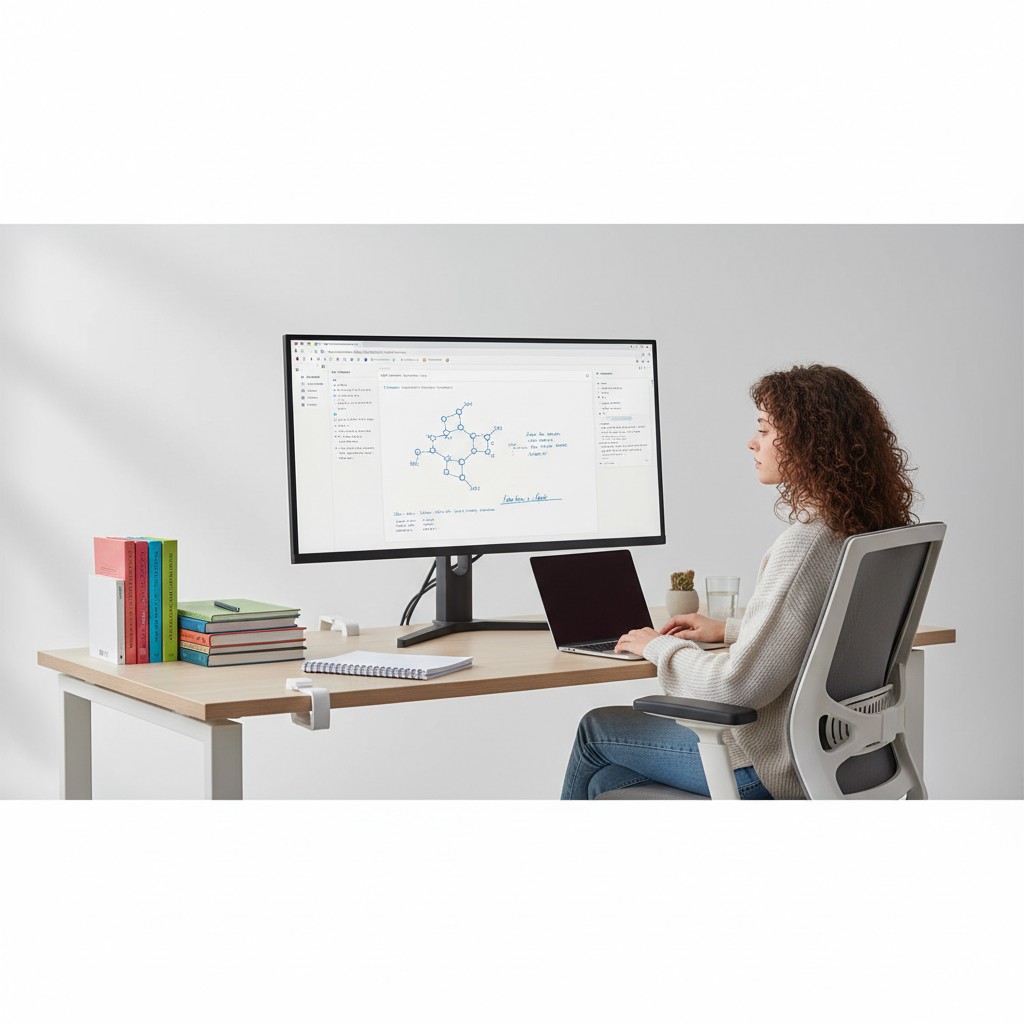
Choisir son écran PC quand on est étudiant
Un bon écran, c’est l’outil que vous utiliserez 4 à 8 heures par jour pendant vos études. Prendre de notes, lire des PDFs, regarder des cours en ligne, coder, ou créer des présentations : chaque usage a ses exigences. Pourtant, beaucoup d’étudiants se retrouvent avec un écran inadapté — soit trop petit, soit avec une dalle qui fatigue les yeux, soit sans la connectique pour se brancher facilement sur leur laptop.
Ce guide vous aide à choisir l’écran qui correspond à votre profil d’étudiant et à votre budget, sans payer pour des fonctionnalités inutiles (taux de rafraîchissement gaming, colorimétrie professionnelle pour créatifs) si vous n’en avez pas besoin.
Les 3 profils d’étudiants et leurs besoins
Avant de comparer les modèles, identifiez votre profil :
| Profil | Usage principal | Taille recommandée | Résolution | Budget |
|---|---|---|---|---|
| Généraliste | Cours, PDF, vidéos, internet | 24-27” | FHD ou QHD | 150-250€ |
| Technique / Code | Développement, terminal, multi-fenêtres | 27” | QHD 1440p | 200-300€ |
| Créatif | Design, vidéo, photo | 27” ou ultrawide | QHD ou 4K | 280-500€ |
Les critères essentiels pour un étudiant
1. La taille : 24 ou 27 pouces ?
Pour un étudiant, le 27 pouces est le meilleur compromis dans la grande majorité des cas. Il offre assez de surface pour afficher deux fenêtres côte à côte : idéal pour prendre des notes pendant un cours en ligne, ou comparer deux documents. Le 24 pouces reste pertinent si votre bureau est vraiment petit ou si vous jouez aussi régulièrement.
Consultez notre guide sur la taille d’écran pour les détails selon votre distance de vision.
2. La résolution : le piège du FHD sur 27”
C’est l’erreur la plus fréquente : acheter un écran 27 pouces en Full HD (1920×1080). La densité de 82 ppi rend le texte flou — très inconfortable pour lire des PDFs ou des lignes de code pendant des heures.
La règle simple :
- 24 pouces → Full HD (1080p) suffit amplement
- 27 pouces → QHD (1440p) obligatoire
- 32 pouces → QHD ou 4K selon le budget
3. La dalle : IPS pour la lecture
Pour un usage bureautique et scolaire, une dalle IPS est préférable à une dalle VA : meilleurs angles de vision, couleurs stables, et pas de ghosting gênant en lecture rapide. La VA a un meilleur contraste mais un temps de réponse plus lent — utile surtout pour les films et les jeux.
Notre guide IPS vs VA vs OLED explique les différences en détail.
4. La connectique : USB-C, c’est la vie
Si vous travaillez sur un MacBook, un ultrabook ou n’importe quel laptop avec USB-C, cherchez un écran avec USB-C Power Delivery (PD) ≥ 65W. Un seul câble suffit pour afficher l’image ET recharger votre ordinateur. Fini les prises multiples et les adaptateurs sur votre bureau.
Le Dell S2725QC et le Dell 27 Plus S2725DC sont deux excellents choix avec USB-C.
5. L’ergonomie : réglable en hauteur
Un pied réglable en hauteur permet de positionner l’écran à la bonne hauteur (haut de l’écran au niveau des yeux). C’est crucial pour prévenir les douleurs de nuque lors des longues sessions. Évitez les écrans avec des pieds fixes — ou prévoyez un bras d’écran.
Notre guide sur l’ergonomie et le confort visuel détaille les bonnes pratiques.
6. La protection des yeux : anti-reflet et luminosité
Pour de longues sessions d’étude, privilégiez :
- Un traitement anti-reflet de qualité (mat plutôt que brillant)
- Un mode Low Blue Light ou Eye Care
- Une luminosité réglable jusqu’en bas (utile le soir)
Nos recommandations par budget
Budget 150-200€ : le minimum viable
À ce budget, optez pour un 24 pouces Full HD IPS avec une bonne marque. Le ASUS TUF Gaming VG249Q5A est notre référence à ce prix : dalle Fast IPS, 200 Hz (le gaming en bonus), 99% sRGB. Il conviendra parfaitement à un étudiant en bureautique légère.
Caractéristiques à cibler : IPS, FHD, dalle anti-reflet, pied réglable
Budget 200-280€ : le sweet spot étudiant
C’est la zone la plus intéressante. Le Dell 27 Plus S2725DC à ~230€ offre un 27” QHD IPS avec USB-C 65W : parfait pour un MacBook ou un ultrabook. La qualité de dalle est excellente pour la lecture et les présentations.
Le BenQ GW2790TE est une autre option solide avec son mode Eye Care certifié TÜV — idéal si vous avez des sessions très longues (>5h/jour).
Caractéristiques à cibler : 27” QHD IPS, USB-C PD si laptop, pied réglable
Budget 280-400€ : le pro de la bureautique
Le Dell S2725QC entre dans cette catégorie avec son USB-C, ses 120 Hz et son contraste 1500:1. C’est l’écran que vous pourrez garder 5 ans, y compris pour votre premier emploi.
Pour les étudiants en informatique ou les développeurs, l’ASUS ProArt PA278QV offre une colorimétrie calibrée d’usine utile si vous touchez au design en plus du code.
Budget 400€ et plus : pour les créatifs
Si vous êtes en école d’art, en design graphique, en architecture ou en production vidéo, montez en gamme avec un écran bien calibré en colorimétrie. Le HP E27m G4 ou le Dell UltraSharp U2724D offrent des dalles couvrant 99% sRGB et 95% DCI-P3 — indispensables pour travailler la couleur sérieusement.
L’écran du laptop ne suffit-il pas ?
C’est une question légitime. Voici pourquoi un écran externe change la donne :
- Ergonomie : l’écran d’un laptop est toujours trop bas. Vous inclinez la tête vers le bas, ce qui provoque des douleurs de nuque en quelques heures.
- Surface d’affichage : même un bon laptop 15” ne remplace pas un 27” externe pour lire et comparer des documents.
- Durée de vie du laptop : utiliser un écran externe refroidit mieux le laptop (fermé avec docking station, ou ouvert à côté).
- Confort des yeux : les dalles de laptops sont souvent brillantes et peu réglables en luminosité.
Investir 200-250€ dans un bon écran est probablement l’achat qui améliorera le plus votre productivité quotidienne.
Faut-il un écran gaming ou bureautique ?
Pour un étudiant qui joue occasionnellement, pas besoin d’un écran gaming pur. Les écrans avec 144 Hz sont devenus courants même en gamme bureautique. En revanche, évitez de payer pour 240 Hz, G-Sync ou une dalle TN si vous ne jouez pas.
Notre guide sur le taux de rafraîchissement et notre guide G-Sync vs FreeSync vous aideront à ne pas payer pour des fonctionnalités inutiles.
Les accessoires indispensables
Se fixe directement sur le bord supérieur de l'écran, éclaire votre bureau sans éblouissement ni reflet sur la dalle. Alimentation USB, capteur de luminosité automatique. Indispensable pour les soirées de révision et réduire la fatigue oculaire sur les longues sessions.
Voir sur Amazon →HDMI 4K, USB-A x3, lecteur de carte SD, recharge USB-C 100W pass-through. Indispensable si votre laptop n'a que des ports USB-C et que votre écran n'a pas de hub intégré. Un seul hub pour connecter écran, clavier, souris et clé USB.
Voir sur Amazon →Support laptop en aluminium réglable sur 6 niveaux de hauteur, compatible 10-17 pouces. Positionne votre laptop à la bonne hauteur pour l'utiliser en mode clapet ouvert à côté de l'écran externe. Ventilation améliorée, design compact et pliable pour l'amphi.
Voir sur Amazon →Notre recommandation finale
Pour 90% des étudiants, notre recommandation est simple : un 27 pouces QHD IPS entre 200 et 280€, avec USB-C si vous avez un laptop récent. C’est le format qui offre le meilleur compromis entre surface de travail, netteté du texte, durée de vie et prix.
Concrètement :
- Laptop MacBook ou USB-C → Dell 27 Plus S2725DC (~230€)
- PC fixe avec bonne CG → AOC Q27G42ZE si vous jouez aussi
- Budget serré < 200€ → ASUS TUF Gaming VG249Q5A en 24” FHD IPS
- Créatif / Design → Dell UltraSharp U2724D
Un écran de qualité, c’est un investissement sur 5 à 7 ans. Mieux vaut faire le bon choix dès le début que de racheter un modèle plus cher deux ans plus tard.
Nos recommandations
👉 Les 10 Meilleurs Écrans PC Bureautique en 2026
👉 Les 10 Meilleurs Écrans PC Gaming en 2026
Produits populaires
- Dell 27 Plus S2725DC — notre avis complet
- Dell S2725QC — notre avis complet
- BenQ GW2790TE — notre avis complet
- ASUS TUF Gaming VG249Q5A — notre avis complet
- ASUS ProArt PA278QV — notre avis complet
Questions fréquentes
Quel budget prévoir pour un bon écran étudiant ?
Entre 150 et 300€, vous accédez à d'excellents écrans pour la bureautique et les cours en ligne. En dessous de 150€, la qualité de dalle est souvent insuffisante pour de longues sessions de travail. Au-delà de 300€, vous entrez dans les écrans professionnels avec USB-C Power Delivery — utiles si vous travaillez aussi sur laptop.
Vaut-il mieux un écran 24 ou 27 pouces pour étudier ?
Le 27 pouces est généralement préférable pour un usage bureautique : plus de surface d'affichage pour avoir deux fenêtres côte à côte (cours + prise de notes), meilleure lisibilité des PDF. Choisissez obligatoirement un 27" en QHD (1440p) car le Full HD sur 27" manque de netteté pour le texte. Un 24" FHD est acceptable si votre bureau est petit ou si vous jouez aussi.
L'USB-C sur un écran, est-ce vraiment utile pour un étudiant ?
Oui, surtout si vous travaillez sur un MacBook ou un laptop récent avec USB-C. Un seul câble alimente le laptop (jusqu'à 65-90W) et transmet image, son et données. Plus besoin de l'adaptateur secteur sur le bureau. Des modèles comme le Dell S2725QC ou le Dell 27 Plus S2725DC offrent cette fonctionnalité sous 330€.
Faut-il un écran avec filtre lumière bleue pour les longues sessions d'étude ?
Un filtre lumière bleue (Eye Care, Low Blue Light, etc.) est un plus appréciable pour les sessions de plus de 3h. Cependant, un bon réglage de la luminosité (ne pas dépasser 120-150 cd/m² en intérieur) et des pauses régulières (règle 20-20-20 : 20 secondes regarder à 20 mètres toutes les 20 minutes) ont autant d'impact. Consultez notre guide sur la protection des yeux.
Peut-on utiliser un seul grand écran à la place de deux petits ?
Oui, un écran ultrawide 34" 21:9 remplace efficacement un double écran : plus d'espace de travail sans la bordure centrale. Comptez 350-500€ pour un bon modèle QHD. C'est idéal pour le droit, la médecine ou la gestion (multiples onglets/fenêtres simultanément). Pour les formations en ligne avec partage d'écran, vérifiez que votre résolution est acceptée par la plateforme.