Ergonomie et confort visuel : bien régler son écran PC pour protéger ses yeux et son dos
Réglez votre écran PC de manière ergonomique : hauteur, distance, luminosité et anti-fatigue oculaire. Tous les conseils pour travailler sans douleur.
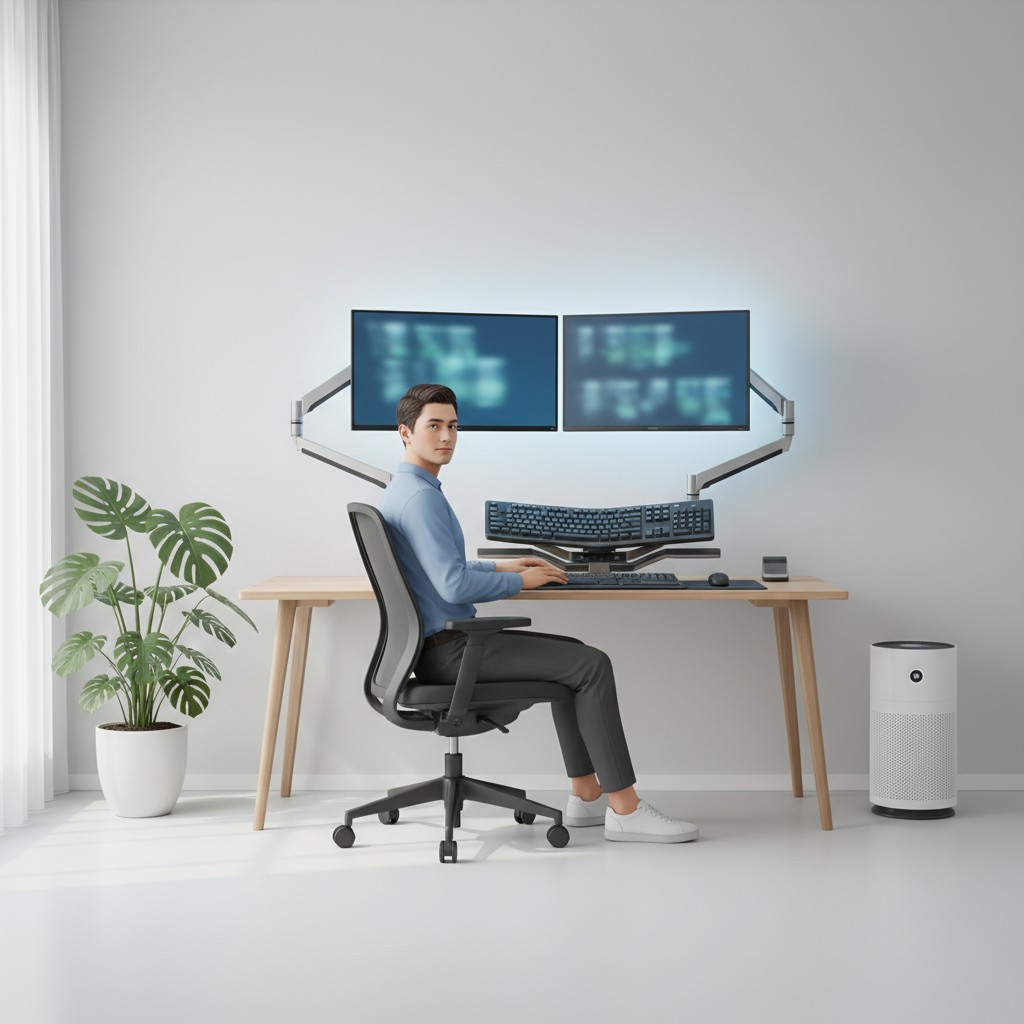
Pourquoi l’ergonomie de votre écran est cruciale
Vous passez probablement entre 6 et 12 heures par jour devant un écran. À raison de 250 jours par an, cela représente plus de 2 000 heures les yeux fixés sur une dalle LCD ou OLED. Avec un écran mal réglé, ce sont autant d’heures de tensions cervicales, de fatigue oculaire et de maux de tête insidieux.
La bonne nouvelle : la plupart des douleurs liées à l’utilisation d’un écran sont évitables avec quelques réglages simples. Pas besoin de matériel coûteux — souvent, il suffit d’ajuster la hauteur, la distance et la luminosité pour transformer votre confort.
Ce guide couvre tout ce qu’il faut savoir pour installer votre écran de manière ergonomique et protéger vos yeux sur le long terme, que vous soyez en télétravail, en open space ou sur un setup gaming marathon.
La hauteur : l’erreur numéro un
Le problème
La majorité des utilisateurs placent leur écran trop bas. Un moniteur posé directement sur le bureau oblige à incliner la tête vers le bas de 15 à 30 degrés. Multiplié par des heures de travail, cette posture provoque des tensions dans la nuque, les épaules et le haut du dos — le fameux “tech neck” qui touche des millions de travailleurs.
La règle d’or
Le haut de la dalle doit être au niveau de vos yeux quand vous êtes assis droit. Votre regard naturel, sans bouger la tête, doit tomber sur le tiers supérieur de l’écran. L’angle de vision vers le centre de l’écran devrait être d’environ 15-20 degrés vers le bas.
Comment corriger
- Pieds réglables : certains moniteurs haut de gamme offrent un ajustement en hauteur de 10 à 15 cm. Les écrans Dell UltraSharp U2724D et Lenovo ThinkVision T27p-30 sont exemplaires sur ce point.
- Rehausseur de bureau : solution économique et immédiate. Un rehausseur de 10-15 cm place la plupart des 27 pouces à la bonne hauteur.
- Bras articulé VESA : la solution idéale. Un bras permet un réglage millimétrique en hauteur, en profondeur et en inclinaison. Consultez notre guide des bras et supports d’écran pour choisir le bon modèle.
Cas particulier : les portables
Si vous utilisez un écran de portable, vous êtes presque toujours dans une posture catastrophique — l’écran est bien trop bas. La meilleure solution : un support pour portable qui le surélève, combiné à un clavier et une souris externes. Ou mieux encore, un écran externe dédié.
La distance : ni trop près, ni trop loin
Les repères par taille d’écran
La distance idéale dépend de la taille de votre moniteur et de sa résolution. Voici les recommandations basées sur les normes ergonomiques ISO 9241 :
| Taille | Distance minimale | Distance optimale | Distance maximale |
|---|---|---|---|
| 24 pouces | 45 cm | 55 cm | 65 cm |
| 27 pouces | 55 cm | 65 cm | 80 cm |
| 32 pouces | 65 cm | 80 cm | 95 cm |
| 34” ultrawide | 60 cm | 75 cm | 90 cm |
Pour en savoir plus sur le choix de la taille en fonction de votre bureau, consultez notre guide 24 vs 27 vs 32 pouces : quelle taille choisir.
Le test du bras tendu
Un test rapide pour vérifier : asseyez-vous normalement et tendez le bras devant vous. Vos doigts doivent effleurer la surface de l’écran sans avoir à vous pencher en avant. Si vous touchez l’écran facilement, reculez-le. Si vous n’y arrivez pas du tout, rapprochez-le.
Profondeur du bureau
Beaucoup de bureaux standard font 60 cm de profondeur, ce qui est insuffisant pour un 32 pouces et limite pour un 27 pouces. Si votre bureau est trop peu profond, un bras articulé peut reculer l’écran au-delà du bord arrière du bureau — c’est l’un de ses avantages méconnus.
La luminosité et le contraste : adapter l’écran à l’environnement
Le principe fondamental
Votre écran ne devrait être ni la source de lumière la plus forte, ni la plus faible de votre champ de vision. L’objectif est de réduire l’écart de luminosité entre l’écran et son environnement immédiat.
Réglage pratique en 3 étapes
- Ouvrez une page blanche (un document Word vide, par exemple)
- Regardez alternativement l’écran et le mur derrière — l’écran devrait avoir à peu près la même luminosité que le mur éclairé
- Ajustez : si l’écran vous éblouit, baissez la luminosité. S’il semble gris et terne, augmentez-la
Les valeurs de référence
- Bureau bien éclairé (300-500 lux) : luminosité écran entre 250 et 350 cd/m²
- Pièce tamisée (100-200 lux) : luminosité entre 120 et 200 cd/m²
- Nuit avec éclairage d’appoint : luminosité entre 50 et 100 cd/m²
Les écrans avec capteur de luminosité ambiante (comme le BenQ GW2790TE ou le HP E27m G4) ajustent automatiquement la luminosité. C’est un vrai confort au quotidien.
Le contraste
Réglez le contraste entre 60% et 80% de la valeur maximale. Un contraste trop élevé fatigue les yeux, un contraste trop bas rend le texte difficile à lire. La plupart des moniteurs sont surconfigurés par défaut — baisser le contraste de quelques crans améliore souvent le confort.
La température de couleur : chaud le soir, neutre le jour
Pourquoi c’est important
La lumière bleue à haute énergie (450-490 nm) émise par les écrans n’est pas dangereuse pour vos yeux — les études récentes le confirment. En revanche, elle perturbe votre cycle circadien en supprimant la production de mélatonine, l’hormone du sommeil. Résultat : des difficultés d’endormissement si vous travaillez tard.
Le bon réglage
- Journée : température de couleur à 6500K (D65, le standard). C’est la lumière du jour naturelle. Ne filtrez rien, vous avez besoin de cette luminosité pour rester alerte.
- Soirée (après 20h) : passez à 5000-5500K pour réduire la composante bleue. La plupart des écrans ont un mode “lecture” ou “faible lumière bleue”.
- Nuit (après 22h) : descendez à 4000-4500K si vous devez continuer à travailler. L’image sera plus chaude (jaunâtre) mais vos yeux vous remercieront.
Les outils logiciels
- Windows Night Light : intégré à Windows 10/11, planifie automatiquement le passage en mode chaud le soir
- f.lux : plus configurable que Night Light, avec des transitions progressives
- macOS Night Shift : équivalent Apple, paramétrable dans Préférences Système > Moniteurs
Notre guide HDR sur écran PC aborde aussi l’impact de la haute luminosité HDR sur le confort visuel.
La règle 20-20-20 : la meilleure arme anti-fatigue
Le concept
Toutes les 20 minutes, regardez un objet situé à au moins 20 pieds (6 mètres) pendant 20 secondes. Cette micro-pause permet aux muscles ciliaires de se relâcher — ils sont constamment contractés lorsque vous fixez un écran proche.
Pourquoi ça marche
Quand vous fixez un écran, vos yeux clignent 60% moins souvent que la normale (5-7 clignements par minute au lieu de 15-20). Résultat : la surface de l’œil se dessèche, provoquant irritation et sensation de brûlure. La règle 20-20-20 force un clignement naturel et une réhumidification.
En pratique
- Utilisez un timer ou une application comme “EyeLeo” (Windows) ou “Time Out” (macOS)
- Profitez-en pour regarder par la fenêtre si possible — la lumière naturelle est bénéfique
- Combinez avec un étirement du cou : inclinez doucement la tête de chaque côté pendant 10 secondes
- Si vous êtes en pleine concentration et ne voulez pas casser le rythme, clignez au moins volontairement 5 à 10 fois
L’éclairage ambiant : l’allié oublié
L’erreur classique
Beaucoup de gamers et de développeurs travaillent dans le noir complet avec un écran brillant comme seule source de lumière. C’est la pire configuration possible pour vos yeux : le contraste extrême entre la dalle lumineuse et l’obscurité environnante provoque une fatigue oculaire intense et rapide.
La configuration idéale
- Lumière ambiante derrière l’écran : une lampe, un bias lighting LED ou une barre d’éclairage placée derrière le moniteur réduit considérablement la fatigue. La lumière doit être diffuse et indirecte, pas un spot dans les yeux.
- Pas de lumière directe sur l’écran : évitez les fenêtres face à l’écran (éblouissement) ou derrière vous (reflets). L’idéal est une fenêtre sur le côté, perpendiculaire à votre écran.
- Luminosité ambiante de 300-500 lux : c’est la norme pour un bureau. Un bon éclairage de plafond ou une lampe de bureau orientée vers le mur suffisent.
Les lampes d’écran
Les barres LED qui se fixent sur le haut du moniteur (type BenQ ScreenBar) sont devenues populaires, et pour cause : elles éclairent votre bureau sans créer de reflet sur l’écran. C’est l’accessoire ergonomique le plus sous-estimé du marché.
Les réglages OSD souvent ignorés
Le scintillement (flicker)
Beaucoup d’écrans utilisent la modulation PWM (Pulse Width Modulation) pour réguler la luminosité. À basse luminosité, le rétroéclairage s’allume et s’éteint rapidement — parfois à seulement 200-500 Hz. Invisible consciemment, ce scintillement provoque des maux de tête chez les personnes sensibles.
Vérifiez si votre moniteur est certifié Flicker-Free (DC Dimming). C’est le cas de la majorité des écrans récents, mais pas tous. Les modèles comme le Dell 27 Plus S2725DC et le Dell P2723QE utilisent un rétroéclairage sans scintillement.
La netteté (sharpness)
Le réglage de netteté par défaut est souvent trop élevé, ajoutant un halo artificiel autour du texte et des contours. Baissez-le de 2-3 crans par rapport au défaut pour un rendu plus naturel et moins fatiguant.
Le mode sRGB
Si votre écran a un mode sRGB ou Standard, utilisez-le pour le travail quotidien. Les modes “Vivid”, “Game” ou “Movie” sursaturent les couleurs — spectaculaire pendant 5 minutes, fatigant après 5 heures. Pour la calibration avancée, consultez notre guide de calibration d’écran.
L’overdrive
En mode gaming, l’overdrive (réponse accélérée) peut créer des artefacts visuels (ghosting inverse ou “overshoot”) qui fatiguent les yeux. Réglez-le sur Normal ou Medium plutôt que sur le niveau maximum. Notre guide temps de réponse et input lag approfondit ce sujet.
Setup multi-écrans : les pièges ergonomiques
Si vous utilisez deux ou trois écrans, l’ergonomie devient plus complexe. Les erreurs courantes :
- Écran principal décentré : si vous utilisez un écran plus que l’autre, placez-le directement en face de vous, pas sur le côté. L’écran secondaire va à gauche ou à droite.
- Hauteurs différentes : des écrans à des hauteurs différentes obligent votre cou à s’adapter constamment. Utilisez des bras VESA pour aligner les hauts des dalles.
- Distance inégale : si un écran est plus loin que l’autre, vos yeux se refocalisent en permanence. Alignez-les sur un arc de cercle centré sur vous.
Pour un setup optimal, consultez notre guide multi-écrans complet.
Les accessoires indispensables
La lampe d'écran de référence avec rétroéclairage ambiant. Se fixe sur le moniteur, éclaire votre bureau sans reflet. Capteur de luminosité automatique et télécommande sans fil. Compatible écrans plats et incurvés 1000-1800R.
Voir sur Amazon →Lunettes françaises avec filtration lumière bleue optimisée pour les longues sessions gaming ou travail. Verres ambrés pour une protection maximale, monture légère et confortable. Idéales pour les sessions nocturnes devant l'écran.
Voir sur Amazon →Rehausseur robuste en bois et acier pour surélever votre écran de 10 cm. Libère de l'espace de rangement en dessous pour clavier, souris ou fournitures. Supporte jusqu'à 20 kg, montage sans outil.
Voir sur Amazon →Checklist ergonomique rapide
Avant de quitter ce guide, vérifiez ces points sur votre installation actuelle :
- ✅ Le haut de l’écran est au niveau de vos yeux
- ✅ La distance écran-yeux est de 50-80 cm selon la taille
- ✅ L’écran n’est pas face à une fenêtre (ni la fenêtre dans votre dos)
- ✅ La luminosité est adaptée à votre environnement
- ✅ La température de couleur passe en mode chaud après 20h
- ✅ Vous avez un éclairage ambiant (pas de noir total)
- ✅ Le mode Flicker-Free est activé
- ✅ Vous faites des pauses visuelles toutes les 20 minutes
Un setup ergonomique ne demande ni budget colossal ni expertise technique. Quelques réglages, un bon éclairage et des pauses régulières suffisent à transformer votre confort quotidien. Vos yeux et votre dos vous en remercieront pendant des années.
Nos recommandations
👉 Les 10 Meilleurs Écrans PC Gaming en 2026
👉 Les 10 Meilleurs Écrans PC Bureautique en 2026
Produits populaires
- Dell UltraSharp U2724D — notre avis complet
- Dell 27 Plus S2725DC — notre avis complet
- BenQ GW2790TE — notre avis complet
- Dell P2723QE — notre avis complet
- HP E27m G4 — notre avis complet
Questions fréquentes
À quelle hauteur placer mon écran PC ?
Le haut de la dalle doit être au niveau de vos yeux ou légèrement en dessous (5-10 cm). Votre regard naturel, tête droite, doit tomber sur le tiers supérieur de l'écran. Si votre moniteur est trop bas, utilisez un rehausseur ou un bras articulé VESA pour le surélever.
Quelle est la distance idéale entre mes yeux et l'écran ?
Entre 50 et 80 cm selon la taille de votre écran. Pour un 24 pouces, 50-60 cm suffisent. Pour un 27 pouces, visez 60-75 cm. Pour un 32 pouces, 75-90 cm. Un test simple : tendez le bras, vos doigts doivent à peine toucher l'écran.
Le mode sombre réduit-il vraiment la fatigue oculaire ?
Partiellement. Le mode sombre réduit la quantité totale de lumière émise, ce qui est bénéfique dans une pièce sombre. Mais dans un environnement bien éclairé, le texte clair sur fond sombre peut augmenter l'éblouissement. Le plus important est d'adapter la luminosité de l'écran à celle de votre environnement.
Les lunettes anti-lumière bleue sont-elles efficaces ?
Les études scientifiques sont mitigées. Elles peuvent aider si vous travaillez tard le soir en réduisant l'impact sur le cycle de sommeil. Mais pour la fatigue oculaire en journée, la règle 20-20-20 et un bon éclairage ambiant sont plus efficaces que des lunettes filtrantes.
Mon écran scintille et me donne mal à la tête, que faire ?
Votre écran utilise probablement un rétroéclairage PWM à basse fréquence. Vérifiez si votre moniteur a un mode 'Flicker-Free' ou 'DC Dimming' et activez-le. Si ce n'est pas le cas, augmentez la luminosité au maximum (le scintillement PWM est pire à faible luminosité) ou envisagez un écran certifié Flicker-Free.