Écran portable USB-C : comment choisir son moniteur nomade en 2026
Écran portable USB-C pour le télétravail, le gaming nomade ou le setup double écran en déplacement : critères, astuces et recommandations pour choisir le…
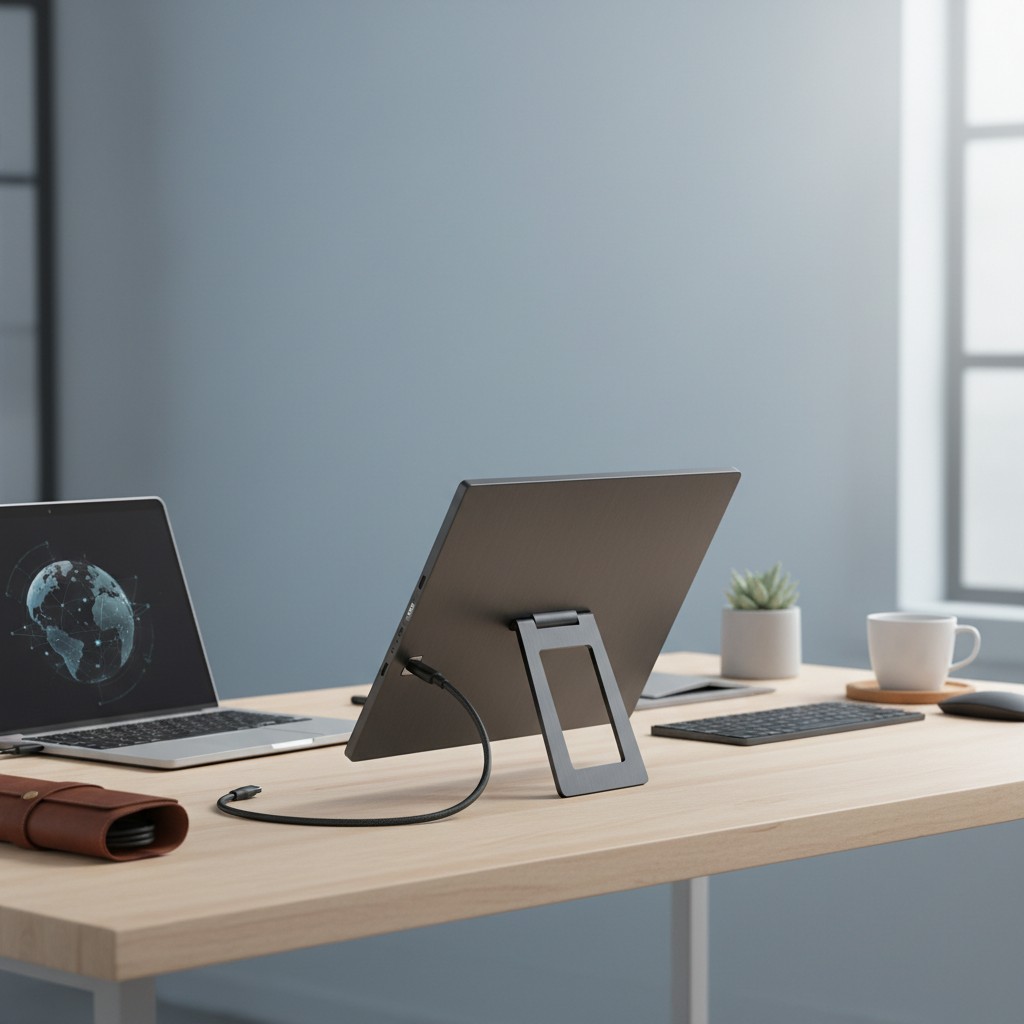
Pourquoi choisir un écran portable USB-C en 2026 ?
Le télétravail, le nomadisme digital et les setups multi-écrans nomades ont propulsé les écrans portables USB-C au rang d’accessoires indispensables pour de nombreux professionnels. Là où un second moniteur de bureau exige alimentation secteur, câblage et place fixe, un écran portable s’installe en 30 secondes dans n’importe quel espace de travail temporaire.
Les usages principaux :
- Télétravail itinérant : consultant, commercial, formateur — vous disposez d’un second écran dans n’importe quel espace de travail
- Nomade digital : café, coworking, hôtel — un seul câble USB-C connecte tout
- Gamer nomade : Steam Deck, Switch ou PC portable en déplacement avec un écran de taille confortable
- Étudiant : un 15” portable pèse moins de 800 g et remplace avantageusement un setup mono-écran en bibliothèque
Ce guide vous aide à identifier les critères clés pour ne pas vous tromper, car tous les écrans portables ne se valent pas — en connectivité, en luminosité ni en qualité d’image.
Les critères essentiels pour bien choisir
1. La connectivité USB-C : Power Delivery et DisplayPort Alt Mode
C’est le critère numéro 1. Un bon écran portable USB-C doit gérer les deux fonctions sur le même câble :
- DisplayPort Alt Mode (vidéo) : transmet le signal vidéo depuis votre PC via USB-C
- Power Delivery en pass-through : l’écran reçoit l’alimentation de votre laptop et vous permet de brancher un chargeur sur l’écran pour alimenter simultanément le PC
Sans Pass-Through PD, vous devez brancher deux câbles : un USB-C pour la vidéo, un pour l’alimentation. C’est moins pratique, mais fonctionnel. Vérifiez ce point dans la fiche technique avant d’acheter.
Certains modèles proposent également une entrée HDMI mini ou HDMI pour les appareils sans USB-C (consoles, PC fixes, anciens laptops). C’est un vrai plus.
Notre guide sur la connectique écran détaille les différences entre HDMI, DisplayPort et USB-C pour tous les types d’écrans.
2. La taille et le poids : trouver l’équilibre
| Taille | Poids typique | Usage idéal |
|---|---|---|
| 13-14” | 400-600 g | Ultra-mobilité, sac d’ordinateur slim |
| 15-15,6” | 600-800 g | Polyvalent, confort au quotidien |
| 17-18” | 900-1200 g | Productivité, déplacements moins fréquents |
Pour la majorité des télétravailleurs itinérants, un 15,6 pouces entre 600 et 750 g représente le meilleur compromis taille/poids. Si vous voyagez chaque semaine, descendez à 14” pour gagner en légèreté.
Consultez notre guide sur le choix de la taille d’écran pour une analyse plus complète selon les usages.
3. La résolution : Full HD, 2K ou 4K ?
En portable, le Full HD 1080p est la norme pour les modèles sous 200 €. Elle est suffisante pour 99 % des usages bureautiques sur 15”. La résolution 2K (1440p ou 2560×1600) apparaît sur les modèles premium (200-350 €) et apporte un réel confort visuel sur du texte et du design.
Le 4K en portable est anecdotique : peu de laptops peuvent piloter un 4K externe sans épuiser leur batterie rapidement, et la mise à l’échelle réduit l’avantage perçu. Sauf cas d’usage spécifique (retouche photo en mobilité), restez sur le 1440p maximum.
Pour approfondir ce sujet, notre guide résolution écran couvre toutes les nuances du 1080p au 4K.
4. La luminosité : le point faible des écrans portables
Les écrans portables fonctionnent souvent à des niveaux de luminosité 200-300 nits, contre 350-500 nits pour un moniteur de bureau. C’est suffisant en intérieur, mais problématique en plein air ou sous forte luminosité ambiante.
Si vous travaillez souvent dans des espaces très lumineux (terrasses, salles vitrées), privilégiez les modèles affichant 400 nits minimum. Quelques modèles haut de gamme montent à 500-600 nits avec traitement antireflet, ce qui change radicalement le confort en extérieur.
5. La dalle : IPS, OLED ou VA ?
- IPS : le standard des écrans portables. Angles de vision larges, bonne reproduction des couleurs, prix raisonnable. C’est ce que vous trouverez sur 90 % des modèles.
- OLED : des modèles ultra-premium (400-600 €) proposent des dalles OLED avec contraste infini. Idéal pour le contenu vidéo et les présentations, mais attention à la rétention d’image sur les interfaces statiques et à la consommation batterie.
- VA : peu présent sur les portables, contrast meilleur que l’IPS mais angles de vision plus étroits.
Pour un écran portable classique : IPS est le choix raisonnable. Notre guide IPS vs VA vs OLED détaille ces différences en profondeur.
6. La batterie intégrée : utile ou gadget ?
Certains écrans portables intègrent une batterie qui leur permet de fonctionner sans branchement pendant 2-4 heures. C’est pratique pour les appareils qui n’ont pas de sortie Power Delivery (certains smartphones, tablettes, Nintendo Switch en mode portable).
Cependant, une batterie intégrée :
- Ajoute 200-400 g au poids total
- Augmente l’épaisseur et le prix
- Crée un composant supplémentaire qui vieillit et peut tomber en panne
Pour la majorité des usages avec un laptop moderne, la batterie intégrée n’est pas nécessaire — votre ordinateur alimentera l’écran. Évitez si vous cherchez avant tout la légèreté.
Nos recommandations par profil
Profil nomade quotidien (businessman, consultant)
Priorité : légèreté (sous 700 g), USB-C one-cable, bonne luminosité
Recherchez un 15” IPS, 1080p ou 1440p, USB-C avec PD pass-through, luminosité 350+ nits. Des marques comme ASUS ZenScreen, LG Gram+View, ou Lepow proposent des modèles fiables dans cette catégorie (200-300 €).
Si votre laptop est un Dell, HP ou Lenovo avec USB-C 65W+, vous pouvez utiliser un hub USB-C (voir accessoires) pour brancher simultanément l’écran portable, charger votre laptop et connecter une souris/clavier — un setup de bureau en moins de 2 minutes.
Profil étudiant (bibliothèque, coworking)
Priorité : prix abordable (sous 150 €), 1080p suffisant, poids raisonnable
Des modèles 15,6” FHD autour de 100-150 € (Lepow, Kenowa, AUZAI) offrent une qualité acceptable pour la bureautique. Vérifiez que le câble USB-C est inclus — certains ne l’accompagnent pas. Pour le travail sur texte, montez si possible à 1440p (modèles vers 180 €) : la fatigue oculaire est nettement réduite.
L’écran pour étudiant couvre des recommandations plus larges incluant les écrans de bureau si vous avez un espace fixe.
Profil gamer nomade (Steam Deck, Switch)
Priorité : taux de rafraîchissement 60+ Hz, entrée HDMI, temps de réponse correct
La Nintendo Switch OLED (via dock) et le Steam Deck (via USB-C) sont parfaitement compatibles avec la majorité des écrans portables. Pour le Steam Deck, certains modèles 1440p à 120 Hz permettent de profiter du potentiel maximal de l’appareil. Pour la Switch, le 1080p@60Hz est amplement suffisant.
Un écran portable à entrée HDMI + USB-C couvre les deux usages (PC + console) sans adaptateur.
Profil créatif en mobilité (photographe, designer)
Priorité : couverture colorimétrique sRGB 100%, calibration, résolution 2K minimum
Des modèles spécialisés comme l’ASUS ProArt PA169CDV (16”, 4K, 99% DCI-P3, stylet compatible) ou le LG Gram+View 16MR70 (sRGB 99%, 2560×1600) sont des références pour les créatifs nomades. Attendez-vous à investir 300-500 € pour ce niveau de qualité.
Pour la retouche photo en déplacement, consultez notre guide écran photo et vidéo qui détaille les espaces colorimétriques.
Ce qu’il faut éviter
Les pièges fréquents sur les écrans portables bas de gamme :
- Dalles à faible contraste (sous 700:1) : les zones sombres deviennent grises, rendement médiocre pour la vidéo et les présentations
- Luminosité surestimée : certains fabricants annoncent 300 nits peak mais la luminosité typique est à 180 nits — vérifiez les tests indépendants
- Câble USB-C non fourni ou de mauvaise qualité : un câble USB-C générique sans certification DP Alt Mode peut ne pas transmettre la vidéo — utilisez un câble certifié Thunderbolt 3/4 ou USB4
- Pas de stand intégré : beaucoup d’écrans portables livrent un stand peu stable — certains ne tiennent qu’à la housse de protection. Privilégiez les modèles avec un pied solide à double angle d’inclinaison
- Connectivité exclusive USB-C : sans entrée HDMI, vous êtes bloqué avec les appareils USB-C uniquement. Un modèle avec mini-HDMI ou HDMI plein couvre plus de cas d’usage
Les accessoires indispensables
Le câble indispensable pour connecter votre laptop à un écran portable USB-C. Certifié Intel Thunderbolt 4, il garantit la transmission vidéo 4K et la charge simultanée jusqu'à 240 W sur un seul câble. Rétrocompatible Thunderbolt 3, USB4 et USB-C standard. Un câble certifié évite les problèmes de bande passante insuffisante (signal entrecoupé, résolution réduite) fréquents avec les câbles génériques non certifiés.
Voir sur Amazon →Hub compact pour créer un vrai poste de travail nomade en quelques secondes : connectez votre écran portable via HDMI, chargez votre laptop jusqu'à 100 W, branchez clavier et souris USB-A 3.0. Le double HDMI permet d'utiliser simultanément un écran portable et un écran de réunion. Compatible MacBook, PC Windows, Steam Deck. Dimensions réduites pour tenir dans une poche de sac.
Voir sur Amazon →Pour libérer votre bureau et aligner ergonomiquement votre laptop avec votre écran portable, un support de laptop est indispensable. Ce modèle Amazon Basics ventilé et réglable supporte les laptops jusqu'à 17,3 pouces, améliore la ventilation (réduction de chauffe jusqu'à 8°C) et place l'écran du laptop à hauteur des yeux. Compact, il se transporte facilement et complète parfaitement un setup nomade à double écran.
Voir sur Amazon →Questions fréquentes avant l’achat
Avant de choisir votre écran portable, vérifiez ces trois points sur votre laptop :
- Mon port USB-C supporte-t-il DisplayPort Alt Mode ? → Cherchez dans les specs de votre PC “DP Alt Mode” ou le logo Thunderbolt (⚡) sur le port
- Quel est le wattage de ma sortie USB-C ? → Un port de 65W+ alimente confortablement un écran portable sans épuiser la batterie du laptop
- Est-ce que je veux une entrée HDMI pour les consoles ? → Si oui, filtrez sur les modèles avec mini-HDMI ou HDMI plein en plus de l’USB-C
Notre verdict
Un écran portable USB-C est l’un des meilleurs investissements pour quiconque travaille en mobilité. Le format 15,6” FHD autour de 150-200 € couvre 90 % des besoins des télétravailleurs et des étudiants. Si vous travaillez beaucoup sur du texte et des interfaces détaillées, montez à 1440p (+ 50-80 €) : l’ergonomie visuelle en vaut largement le surcoût.
N’oubliez pas :
- Un câble Thunderbolt 4 certifié garantit le one-cable setup sans compromis
- Un hub USB-C transforme votre setup nomade en bureau complet en 30 secondes
- Un support laptop complète l’ergonomie si vous utilisez le laptop et l’écran portable côte à côte
Pour aller plus loin sur les moniteurs de bureau :
👉 Les 10 Meilleurs Écrans PC Bureautique en 2026
👉 Les 10 Meilleurs Écrans PC Gaming en 2026
Écrans de bureau recommandés pour compléter votre setup
- Dell S2725QC — 4K USB-C 120 Hz, hub intégré, parfait pour le bureau fixe
- HP E27m G4 — QHD IPS, dock USB-C complet, Ethernet
- Iiyama XUB2797QSNP-B1 — QHD IPS, dock USB-C dans le pied
Questions fréquentes
Qu'est-ce qu'un écran portable USB-C et en quoi diffère-t-il d'un moniteur classique ?
Un écran portable USB-C est un moniteur fin et léger (400-900 g) conçu pour être transporté. Il s'alimente et reçoit le signal vidéo via un seul câble USB-C, sans bloc d'alimentation externe. Contrairement à un moniteur de bureau (2-8 kg, alimentation secteur obligatoire), il s'utilise directement sur une batterie d'ordinateur portable, dans un café, un train ou une chambre d'hôtel. La plupart mesurent 13 à 16 pouces avec une résolution 1080p ou 2K.
Un seul câble USB-C suffit-il vraiment pour alimenter et afficher l'image ?
Oui, à condition que votre PC supporte l'USB-C avec DisplayPort Alt Mode et Power Delivery en sortie. La quasi-totalité des MacBook et des PC portables récents le font. Sur certains PC avec des ports USB-C limités (charge uniquement, sans DP Alt Mode), il faut un câble HDMI séparé ou un adaptateur. Vérifiez dans les caractéristiques de votre ordinateur que le port USB-C supporte bien la vidéo (logo ou mention 'DP Alt Mode').
Quelle résolution choisir pour un écran portable 15 pouces ?
En 15 pouces, le Full HD (1920×1080) est très acceptable avec une densité de 147 ppi — suffisant pour bureautique et vidéo. Le 2K (2560×1440) offre un confort visuel supérieur (196 ppi), idéal pour le travail en mobilité sur du texte ou du design. Le 4K en 15 pouces est rarement utile : la densité devient difficile à exploiter sans mise à l'échelle, et la consommation est plus élevée, réduisant l'autonomie du laptop.
Un écran portable est-il compatible avec une console (PS5, Switch, Steam Deck) ?
Oui, si l'écran portable possède un port HDMI ou USB-C avec DP Alt Mode en entrée. Pour la Nintendo Switch, la plupart des écrans portables USB-C fonctionnent via le câble de la Switch (mode dock). Pour le Steam Deck, la connexion USB-C marche nativement. Pour la PS5, il faut un écran portable avec entrée HDMI 2.0 et un adaptateur USB-C vers HDMI si nécessaire — vérifiez que l'écran accepte bien le HDMI en entrée (pas uniquement en DP Alt Mode).
Quel poids maximum recommandez-vous pour un écran portable que l'on transporte quotidiennement ?
En dessous de 700 g, le transport quotidien dans un sac à dos est confortable — on ne le sent quasiment pas. Entre 700 g et 1 kg, le poids devient perceptible mais reste gérable. Au-delà d'1 kg, on entre dans la catégorie des écrans 'portables' qui restent souvent sur un bureau secondaire plutôt que dans un sac. Si vous voyagez souvent en avion avec bagage cabine uniquement, visez les modèles sous 700 g.