Quel écran PC choisir pour un senior ou une personne malvoyante ?
Taille, résolution, contraste, luminosité, mise à l'échelle Windows : comment choisir un écran PC confortable pour un senior ou une personne malvoyante.
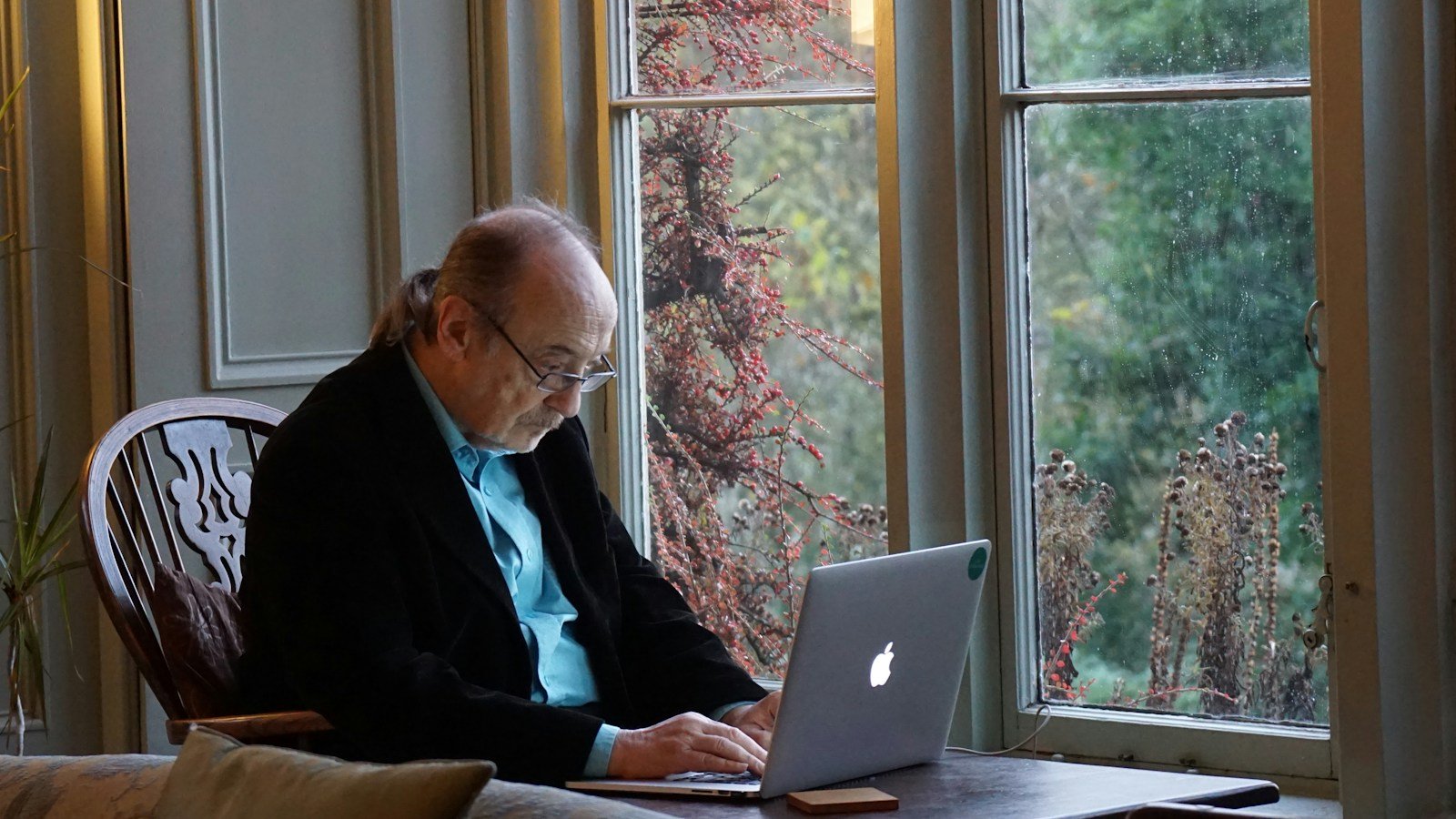
Un écran bien choisi change le quotidien
Avec l’âge, la vue évolue : presbytie, baisse de la sensibilité au contraste, éblouissement plus facile, cataracte, DMLA ou glaucome pour certains. Le même texte, qui paraissait lisible à 40 ans, demande un effort constant à 70 ans. Beaucoup de seniors pensent alors que « l’ordinateur est trop compliqué », alors que le problème vient souvent d’un écran trop petit, mal réglé ou mal placé.
La bonne nouvelle : en agissant sur quelques paramètres (taille de dalle, résolution, traitement de surface, luminosité, placement), on gagne un vrai confort de lecture, sans dépenser une fortune. Ce guide vous explique quoi regarder, quoi éviter et comment régler Windows pour que l’écran s’adapte à l’utilisateur, et non l’inverse.
Les critères qui comptent vraiment
1. La taille de dalle : 27 pouces, un bon compromis
Pour une personne qui voit mal, la tentation est de prendre le plus grand écran possible. En pratique, il y a un plafond : au-delà de 32 pouces, il faut reculer pour avoir toute la dalle dans le champ de vision, ce qui annule l’avantage. Le 27 pouces est le meilleur compromis : il laisse de la place pour agrandir le texte tout en restant à portée de regard à environ 70 cm.
Un 24 pouces peut convenir pour un usage très simple (mails, appels vidéo), mais l’espace devient vite limité dès qu’on agrandit l’interface. Pour comparer les formats en détail, consultez notre guide de la taille d’écran et notre comparatif 27 vs 32 pouces.
2. La résolution : plus de pixels, texte plus net
Contrairement à une idée reçue, une résolution élevée n’oblige pas à lire plus petit. Il faut distinguer deux choses :
- La résolution : le nombre de pixels de la dalle (Full HD, QHD, 4K).
- La mise à l’échelle : le facteur d’agrandissement appliqué par Windows (100 %, 125 %, 150 %…).
Sur une dalle 4K de 27 pouces, vous pouvez agrandir l’interface à 150 % ou 175 % : les lettres occupent plus de place mais gardent des contours très fins, car elles sont dessinées avec davantage de pixels. Sur un écran Full HD agrandi à 150 %, le rendu est moins précis. Notre guide des résolutions 1080p, 1440p et 4K détaille ces différences.
Si le texte paraît flou après un changement d’échelle, notre guide sur le texte flou en 4K sous Windows donne les réglages à vérifier.
3. Le contraste et le type de dalle
Avec l’âge, la sensibilité au contraste diminue : distinguer un gris clair sur fond blanc devient pénible. Privilégiez :
- Une dalle IPS : angles de vision larges, couleurs stables, texte propre.
- Un taux de contraste d’au moins 1000:1 : le noir est bien noir, le blanc bien blanc.
- Une dalle mate : elle limite les reflets qui brouillent la lecture.
Évitez les dalles TN d’entrée de gamme, dont les couleurs et le contraste changent dès qu’on bouge la tête. Les dalles OLED offrent un contraste exceptionnel mais restent chères et surdimensionnées pour un usage de bureautique et de lecture ; consultez notre guide IPS, VA et OLED pour choisir.
4. La luminosité : ni trop, ni trop peu
Un œil vieillissant laisse passer moins de lumière : une pièce sombre et un écran faiblement lumineux fatiguent. À l’inverse, un écran trop brillant provoque de l’éblouissement. Visez un écran capable de 300 nits minimum et réglez-le selon la pièce : la luminosité de l’écran doit être proche de celle de l’environnement. Pour aller plus loin, lisez notre guide de la luminosité en nits.
5. Le confort : anti-scintillement et filtre lumière bleue
Un écran qui scintille, même de façon imperceptible, fatigue les yeux et provoque maux de tête et picotements. Choisissez un modèle flicker-free (sans scintillement), idéalement certifié TÜV. Les modes « lumière bleue réduite » sont utiles le soir pour limiter l’inconfort visuel, même si leur effet sur la santé reste modeste : en savoir plus dans notre guide lumière bleue et protection des yeux.
Régler Windows pour une lecture facile
Un bon écran ne suffit pas : les réglages du système comptent autant.
- Taille du texte : Paramètres > Accessibilité > Taille du texte. Le curseur agrandit le texte dans toutes les applications Windows.
- Échelle de l’affichage : Paramètres > Système > Affichage > Échelle. Commencez à 125 %, puis montez à 150 % si besoin.
- Contraste élevé : Paramètres > Accessibilité > Thèmes de contraste. Utile pour les personnes très sensibles à l’éblouissement.
- Pointeur de souris : Paramètres > Accessibilité > Pointeur de la souris. Agrandissez-le et choisissez une couleur vive pour le repérer facilement.
- Loupe : Windows + « + » pour zoomer, Windows + Échap pour quitter.
- Navigateur web : Ctrl + « + » agrandit n’importe quelle page. Réglez le zoom par défaut à 125 % ou 150 %.
Pour les réglages plus généraux (luminosité, gamma, température de couleur), suivez notre guide pour bien régler son écran PC.
Bien placer l’écran
La position compte autant que le modèle :
- Distance : environ un bras tendu, soit 60 à 80 cm.
- Hauteur : le haut de l’écran au niveau des yeux ou légèrement en dessous, pour éviter de pencher la tête en arrière avec des lunettes progressives.
- Éclairage : ni face à une fenêtre, ni dos à elle. Une lumière douce et indirecte évite les reflets.
- Pauses : toutes les 20 minutes, regardez au loin pendant 20 secondes.
Les lunettes progressives imposent une position de tête précise : un écran trop haut oblige à lever le menton, source de douleurs cervicales. Notre guide ergonomie et confort visuel détaille ces points.
Quel écran choisir ?
Pour un senior, nous recommandons un 27 pouces IPS mat, en QHD ou en 4K, avec un pied réglable en hauteur et une bonne luminosité. Le Dell P2723QE répond bien à ce cahier des charges : 4K IPS de 27 pouces, très bon contraste, pied réglable en hauteur et rotation. Si vous ne souhaitez pas dépenser autant, un 27 pouces QHD IPS suffit largement pour agrandir le texte à 125 ou 150 %.
Pour un usage vraiment simple (mail, navigation, visioconférence avec les petits-enfants), inutile de payer pour des fonctions de jeu comme 144 Hz ou le G-Sync : concentrez le budget sur la qualité de dalle et l’ergonomie.
Les accessoires indispensables
Un bras articulé permet d'amener l'écran à la bonne distance et à la bonne hauteur en un geste, sans se pencher. Idéal pour ajuster l'écran quand les lunettes progressives imposent une position précise.
Voir sur Amazon →Une solution simple et peu coûteuse pour remonter l'écran à hauteur des yeux et ranger clavier et documents dessous. Pratique si le pied de l'écran n'est pas réglable.
Voir sur Amazon →Elle éclaire le bureau sans projeter de reflets sur la dalle : un confort précieux pour lire des documents papier à côté de l'écran quand la vue baisse.
Voir sur Amazon →Pour choisir le bon support, notre guide des bras et supports d’écran compare les options selon le poids et la taille de votre moniteur.
Conclusion
Choisir un écran pour un senior ou une personne malvoyante, ce n’est pas acheter « le plus grand » : c’est combiner une dalle IPS mate de 27 pouces, une résolution qui garde le texte net une fois agrandi, une luminosité maîtrisée et un placement ergonomique. Complétez avec les réglages d’accessibilité de Windows et, si besoin, un bras d’écran ou une lampe adaptée. Quelques réglages bien pensés suffisent souvent à rendre à l’ordinateur tout son confort d’usage.
Questions fréquentes
Quelle taille d'écran pour une personne qui voit mal ?
Un 27 pouces est un bon point de départ : la surface d'affichage permet d'agrandir texte et icônes sans que l'écran paraisse encombré. Au-delà de 32 pouces, il faut reculer et le gain devient limité. Mieux vaut un 27 pouces bien réglé (échelle 125 à 150 %) qu'un 24 pouces avec une police minuscule.
La 4K est-elle utile pour un senior ?
Oui, à condition de régler la mise à l'échelle de Windows. En 4K, les caractères sont dessinés avec beaucoup plus de pixels : même agrandis à 150 % ou 175 %, ils restent très nets, sans effet d'escalier. En Full HD agrandi, le texte devient plus vite flou ou crénelé.
Faut-il choisir un écran brillant ou mat ?
Mat, presque toujours. Une dalle brillante renvoie les fenêtres et les lampes de la pièce, ce qui crée des reflets très gênants quand la vue est fragile. Un traitement anti-reflets réduit l'éblouissement et fatigue moins les yeux.
Le mode sombre aide-t-il les personnes malvoyantes ?
Cela dépend de la pathologie. Les personnes sensibles à l'éblouissement (cataracte, certaines DMLA) préfèrent souvent le texte clair sur fond sombre. D'autres lisent mieux le texte noir sur fond blanc. Windows permet de basculer facilement entre les deux et d'activer des thèmes à contraste élevé : testez pendant quelques jours.
Comment agrandir le texte sans changer d'écran ?
Dans Windows, ouvrez Paramètres > Accessibilité > Taille du texte pour agrandir uniquement le texte, et Système > Affichage > Échelle pour agrandir toute l'interface. La loupe de Windows (touche Windows + signe plus) zoome sur n'importe quelle zone, et le curseur de la souris peut être agrandi et coloré.