Comment régler son écran PC : luminosité, contraste, couleurs et résolution en 2026
Guide pratique pour bien régler son écran PC : luminosité, contraste, température de couleur, résolution et profils ICC. Obtenez enfin une image fidèle et…
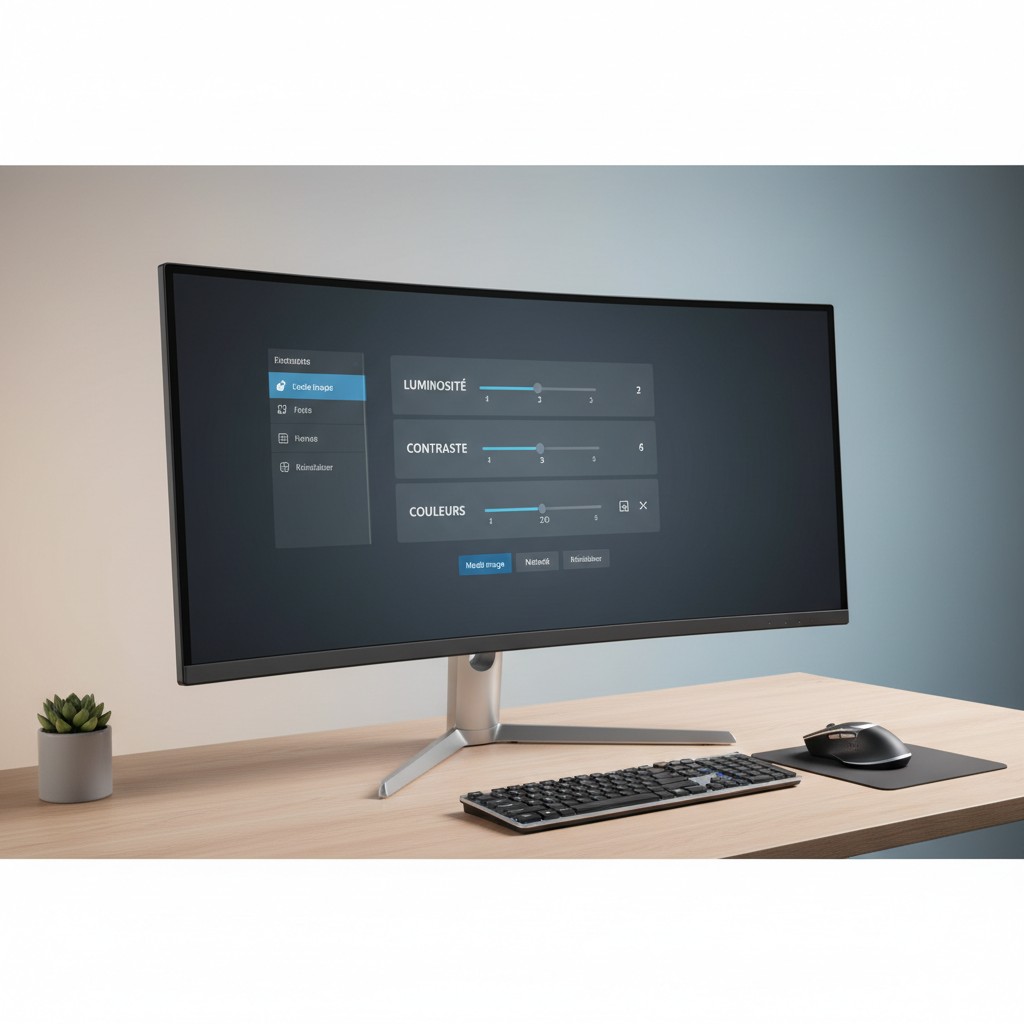
Pourquoi régler son écran est souvent négligé
Vous venez d’acheter un nouvel écran. Vous le branchez, Windows détecte la résolution, et vous commencez à l’utiliser sans toucher à un seul réglage. Résultat : l’image est trop lumineuse dans un bureau éclairé, les couleurs tirent vers le bleu ou le jaune, et votre cou vous rappelle le soir que la position était mauvaise.
Régler correctement son écran PC n’est pas réservé aux graphistes ou aux photographes professionnels. C’est une opération de 15 à 30 minutes qui améliore immédiatement le confort visuel, réduit la fatigue oculaire et donne une image fidèle sur tout ce que vous regardez — que ce soit une présentation PowerPoint, une série Netflix ou une partie de jeu.
Ce guide vous explique chaque réglage à faire, dans l’ordre, pour tirer le meilleur de n’importe quel écran.
1. La résolution : partir sur de bonnes bases
Avant tout autre réglage, vérifiez que votre écran fonctionne à sa résolution native.
Trouver et appliquer la résolution native
Clic droit sur le bureau → Paramètres d’affichage → Résolution d’affichage. La résolution recommandée (marquée en gras) est la résolution native de votre dalle. C’est la seule à utiliser.
Si vous êtes sur une autre résolution, l’image est floue — les pixels sont interpolés. Ce flou masqué est souvent confondu avec un “mauvais écran” alors que le problème vient du réglage.
Et si le texte est trop petit ?
Ne réduisez pas la résolution. Utilisez plutôt la mise à l’échelle : dans les paramètres d’affichage, augmentez l’échelle à 125 % ou 150 %. Le texte sera plus grand, mais la netteté sera préservée. Sur un QHD 27 pouces, 125 % est le réglage standard. Sur un 4K 27 pouces, 150 % est souvent idéal.
Vérifier le taux de rafraîchissement
Dans la même section, cliquez sur Paramètres d’affichage avancés et assurez-vous que le taux de rafraîchissement est au maximum. Windows sélectionne souvent 60 Hz par défaut même sur un écran 144 Hz. C’est la première cause de fluidité insuffisante. Pour tout comprendre sur les taux de rafraîchissement, consultez notre guide taux de rafraîchissement.
2. La luminosité : adapter à l’environnement
C’est le réglage le plus impactant pour le confort visuel et souvent le plus mal configuré.
Le bon niveau selon l’environnement
| Environnement | Luminosité recommandée |
|---|---|
| Bureau lumineux (fenêtre, néons) | 250–350 cd/m² |
| Bureau standard | 150–200 cd/m² |
| Pièce tamisée en soirée | 80–120 cd/m² |
| Chambre ou pièce sombre | 50–80 cd/m² |
Règle pratique : votre écran ne doit pas sembler plus brillant que le mur blanc derrière lui. Si c’est le cas, baissez la luminosité.
Où trouver ce réglage ?
Sur Windows 11, la luminosité se règle parfois dans les paramètres d’affichage, mais le réglage le plus précis se fait dans le menu OSD (On Screen Display) de l’écran lui-même — les boutons physiques ou le joystick sur le panneau. C’est là que vous avez accès au vrai niveau de rétroéclairage de la dalle.
La luminosité automatique
Certains écrans disposent d’un capteur de lumière ambiante et adaptent automatiquement la luminosité. C’est pratique, mais les capteurs sont parfois imprécis. Si l’image vous semble instable ou que la luminosité change inopinément, désactivez cette option dans l’OSD.
3. Le contraste : trouver l’équilibre
Le contraste détermine l’écart entre les zones sombres et les zones claires. Trop élevé, il détruira les détails dans les blancs. Trop bas, l’image paraîtra terne et voilée.
Tester manuellement le bon contraste
- Ouvrez une image avec un large dégradé du noir au blanc (cherchez “EIZO monitor test” sur votre navigateur)
- Dans l’OSD, réglez le contraste à 100 %
- Réduisez progressivement jusqu’à voir toutes les nuances dans les zones très claires
- Arrêtez-vous là : c’est votre contraste optimal
Sur la plupart des dalles IPS, ce point se situe entre 70 et 85 %. Sur les dalles VA, il peut monter jusqu’à 90 % avant d’écrêter.
Important : ne confondez pas contraste et luminosité. Le contraste règle l’électronique du signal, la luminosité règle le niveau du rétroéclairage. Les modifier simultanément sans méthode donne des résultats imprévisibles.
4. La température de couleur
La température de couleur définit la “chaleur” de votre blanc. Elle s’exprime en kelvins (K).
Les valeurs de référence
- 6500 K (D65) : blanc neutre, standard de l’industrie pour la photo et la vidéo. C’est la référence absolue.
- 7000-7500 K : blanc légèrement bleuté, souvent le défaut des écrans gaming. Paraît “propre” mais fatigue les yeux sur de longues sessions.
- 5000-5500 K : blanc chaud, proche d’une lumière d’intérieur. Confortable le soir.
- Moins de 4500 K : trop jaune pour un usage de jour.
Adapter selon l’heure
Windows 11 propose la Lumière nocturne (Paramètres > Affichage > Lumière nocturne) qui diminue la température automatiquement le soir. Réglez-la à 4500-5000 K pour une réduction efficace de la lumière bleue sans virer au jaune-orange. Notre guide sur la protection des yeux et lumière bleue détaille l’impact sur la fatigue visuelle.
Régler la température dans l’OSD
Les écrans bureautiques de qualité comme le Dell UltraSharp U2724D ou l’ASUS ProArt PA278QV permettent de choisir entre plusieurs préréglages (sRGB, DCI-P3, Native, User) et de configurer des températures personnalisées via les curseurs R/G/B. C’est plus précis que la mise à l’échelle Windows.
5. Le mode d’image et les présets OSD
Chaque écran propose des modes d’image prédéfinis : Standard, Gaming, Photo, Film, sRGB… Leur utilité est variable.
Quels modes utiliser ?
| Mode | Recommandé pour | À éviter si |
|---|---|---|
| Standard | Usage quotidien général | Image trop lumineuse ou saturée par défaut |
| sRGB | Bureautique, retouche, web | Pas adapté au gaming (souvent verrouillé à 60 Hz) |
| Cinéma / Film | Séries, streaming | Contraste trop fort pour le travail |
| Gaming / FPS | Jeux rapides | Couleurs artificielles pour le bureau |
| User | ✅ Recommandé | — (mode personnalisé, gardez vos réglages) |
Conseil : configurez un mode “User” avec vos réglages manuels et laissez-le par défaut. Cela évite que l’écran se reconfigure lors d’une mise à jour du firmware ou d’un changement de source.
6. Installer le profil ICC
Un profil ICC est un fichier qui décrit précisément les caractéristiques colorimétriques de votre dalle spécifique. Windows et les applications compatibles (Chrome, Firefox, Photoshop…) l’utilisent pour corriger les couleurs affichées.
Télécharger le profil du fabricant
La plupart des constructeurs publient les profils ICC de leurs écrans :
- Dell : section Drivers & Downloads sur leur site, cherchez le modèle exact
- LG : page produit, onglet Assistance
- Samsung : centre de téléchargement Samsung
- ASUS : support.asus.com
Le fichier a l’extension .icm ou .icc.
Installer le profil ICC sous Windows
- Double-cliquez sur le fichier
.icm - Cliquez sur Installer le profil
- Ouvrez les paramètres de couleurs : Panneau de configuration → Gestion des couleurs
- Sélectionnez votre écran et cochez Utiliser mes paramètres de gestion des couleurs
- Ajoutez votre profil et définissez-le Par défaut
Ce réglage améliore perceptiblement les photos et vidéos dans les navigateurs et applications couleur-aware. Notre guide calibration approfondie détaille comment aller plus loin avec un colorimètre.
7. La mise en place physique : l’ergonomie fait la moitié du travail
Un écran parfaitement réglé electroniquement mais mal positionné reste inconfortable.
Hauteur et distance
- Le haut de l’écran doit être à hauteur des yeux ou légèrement en dessous (jamais au-dessus)
- La distance idéale est de 50 à 80 cm selon la taille — sur un 27 pouces QHD, 65 cm est une bonne base
- L’inclinaison (tilt) doit suivre l’angle naturel du regard : légèrement vers le bas, 10-15°
Un bras de moniteur réglable comme ceux de notre guide bras support écran permet d’ajuster précisément cette position et de libérer de la place sur le bureau.
L’éclairage de la pièce
Le rétroéclairage de biais (bias lighting) — une bande LED derrière l’écran — réduit la fatigue oculaire en diminuant le contraste entre l’écran lumineux et le mur sombre derrière. Une lumière douce de 6500 K à faible luminance est idéale. Des kits accessibles rendent cela très simple à installer.
Les accessoires indispensables
Outil de calibration matérielle pour mesurer et corriger précisément les couleurs de votre écran. Génère un profil ICC sur mesure pour votre dalle. Indispensable pour la retouche photo, la vidéo ou si vous travaillez avec plusieurs écrans. Compatible Windows et macOS.
Voir sur Amazon →Spray nettoyant naturel sans alcool ni produits chimiques agressifs, avec deux chiffons microfibre haute qualité. Élimine poussière, traces de doigts et taches sans risquer d'endommager les revêtements antireflets des dalles IPS et OLED. Format 500 ml économique.
Voir sur Amazon →Bande LED RGBIC à fixer derrière le moniteur pour créer un bias lighting réduisant la fatigue visuelle. 123 modes de scènes, synchronisation musicale, compatible avec les écrans incurvés. Connexion USB, contrôle via application. Réduit perceptiblement la fatigue sur de longues sessions.
Voir sur Amazon →Récapitulatif : les 7 réglages dans l’ordre
| Ordre | Réglage | Où | Valeur cible |
|---|---|---|---|
| 1 | Résolution | Windows > Affichage | Résolution native (recommandée) |
| 2 | Taux de rafraîchissement | Windows > Affichage avancé | Maximum disponible |
| 3 | Luminosité | OSD de l’écran | Adaptée à la pièce (80-300 cd/m²) |
| 4 | Contraste | OSD de l’écran | 70-85 % (sans écrêtage des blancs) |
| 5 | Température de couleur | OSD + Windows Lumière nocturne | 6500 K de jour, 4500-5000 K le soir |
| 6 | Profil ICC | Gestion des couleurs Windows | Profil fabricant installé et actif |
| 7 | Position physique | Bureau | Haut de l’écran à hauteur des yeux, 60-70 cm |
Ces réglages prennent 20 minutes et durent jusqu’à votre prochain changement de matériel ou d’environnement. Refaites-les si vous déménagez l’écran ou si vous changez l’éclairage de votre bureau.
Quelle dalle choisir selon vos besoins de précision ?
Tous les écrans ne répondent pas de la même façon aux réglages. Une dalle IPS de qualité comme celle de l’ASUS ProArt PA278QV ou du Dell UltraSharp U2724D offre une colorimétrie de base plus fidèle qu’une dalle gaming bas de gamme, ce qui facilite grandement la calibration.
Si vous avez besoin d’une image précise pour un usage professionnel, orientez-vous vers les gammes bureautiques dédiées de Dell, LG ou ASUS ProArt — leur couverture sRGB garantie à 99 % et leur delta E inférieur à 2 en usine réduisent l’effort de calibration. Pour tout comprendre sur les types de dalles, consultez notre guide IPS vs VA vs OLED.
Un bon réglage peut transformer une image médiocre en image acceptable, mais ne peut pas corriger une dalle de mauvaise qualité. C’est l’une des raisons pour lesquelles investir dans un écran de milieu de gamme correctement réglé est toujours plus rentable qu’un haut de gamme laissé en configuration par défaut.
Nos recommandations
👉 Les 10 Meilleurs Écrans PC Bureautique en 2026
👉 Les 10 Meilleurs Écrans PC Gaming en 2026
Produits populaires
- Dell UltraSharp U2724D — notre avis complet
- ASUS ProArt PA278QV — notre avis complet
- Dell 27 Plus S2725DC — notre avis complet
Questions fréquentes
Quelle luminosité est recommandée pour un écran PC ?
En usage bureautique standard, 120 à 200 cd/m² est le bon compromis. Si votre pièce est lumineuse, montez à 250-300 cd/m². Le soir ou dans une pièce sombre, descendez à 80-100 cd/m² pour ne pas fatiguer les yeux. Sur les écrans HDR, les modes 'HDR' peuvent dépasser 1000 cd/m² sur des zones localisées — c'est normal.
Faut-il régler son écran sur 100 % de contraste ?
Non. Un contraste à 100 % écrase les détails dans les zones claires. La plupart des écrans ont un bon équilibre entre 70 et 85 %. Faites le test : affichez une image avec des dégradés de blanc et réduisez le contraste jusqu'à voir toutes les nuances sans zone 'brûlée'.
Quelle température de couleur choisir pour son écran ?
Pour la photo et la vidéo : 6500 K (D65), standard de l'industrie. Pour la bureautique quotidienne : 6500 K ou 7000 K. Pour le soir, activez la lumière nocturne (Windows) à 4500-5000 K pour réduire la lumière bleue. Évitez les températures sous 4000 K de jour — le blanc tire sur le jaune et fatigue à long terme.
Comment accéder aux réglages de résolution sous Windows 11 ?
Clic droit sur le bureau > Paramètres d'affichage. La résolution recommandée s'affiche en gras — c'est la résolution native de votre dalle. Utilisez toujours la résolution native pour une image parfaitement nette. Si le texte est trop petit, utilisez la mise à l'échelle (125 %, 150 %) plutôt que de réduire la résolution.
Un profil ICC est-il vraiment utile pour quelqu'un qui ne fait pas de retouche photo ?
Oui, même pour un usage courant. Le profil ICC fourni par le fabricant indique à Windows la colorimétrie réelle de votre dalle, permettant aux navigateurs et applications compatibles d'afficher des couleurs plus justes. L'installation prend 2 minutes et améliore visiblement la fidélité des photos et vidéos.