Pourquoi le texte est flou sur mon écran PC 4K (et comment le corriger)
Texte flou sur votre écran 4K sous Windows ? Ce n'est presque jamais l'écran. Diagnostic complet du scaling, ClearType et bande passante, avec la correction…
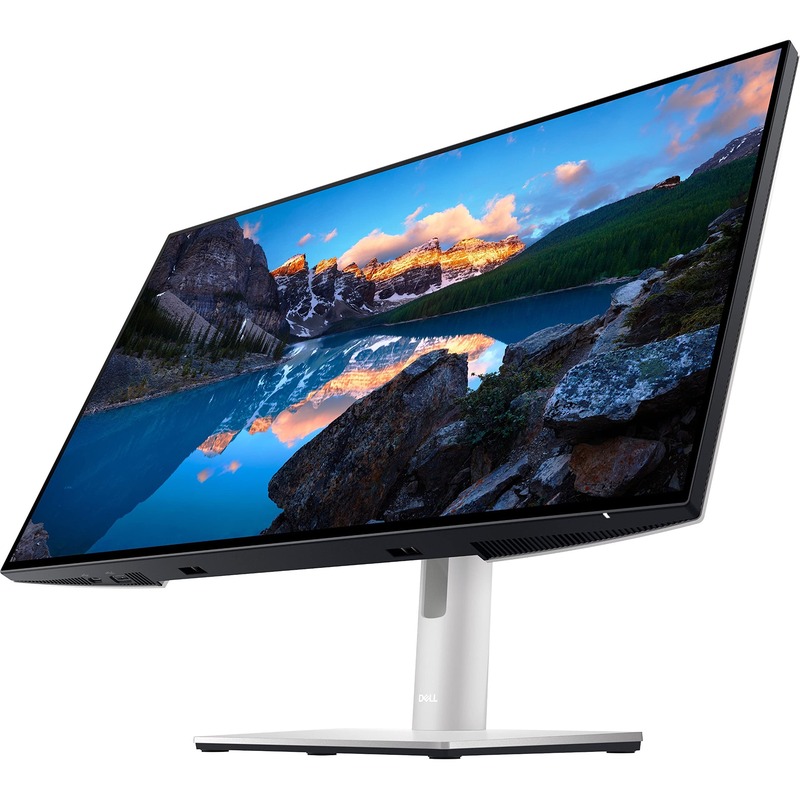
Un écran 4K flambant neuf, une image qui semblait parfaite en magasin, et pourtant le texte de Windows paraît trouble, dédoublé ou pixelisé une fois installé sur le bureau. C’est l’une des déconvenues les plus fréquentes chez les acheteurs d’un premier écran 4K — et dans l’immense majorité des cas, l’écran n’y est pour rien. Le coupable est presque toujours un réglage logiciel mal configuré, pas un défaut de dalle. Ce guide détaille toutes les causes possibles et la méthode pour les corriger une par une.
Comprendre pourquoi la 4K a besoin d’une mise à l’échelle
Un écran 4K de 27 pouces affiche 3840 x 2160 pixels sur la même surface physique qu’un écran 1440p classique, soit environ 163 pixels par pouce (PPI) contre 109 PPI en 1440p. Plus la densité de pixels augmente, plus les éléments d’interface affichés à leur taille native — icônes, menus, texte — deviennent physiquement minuscules à l’écran.
Windows compense ce phénomène en appliquant une mise à l’échelle (scaling) qui agrandit numériquement l’affichage pour retrouver une taille de lecture confortable. Le problème survient quand ce réglage est absent, mal calculé, ou quand une application ne sait pas l’interpréter correctement. Le résultat visuel est le même dans les trois cas : un flou qui donne l’impression que l’écran manque de définition, alors que la dalle affiche en réalité chaque pixel avec une précision parfaite.
Une dalle IPS Black calibrée en usine avec une densité de pixels élevée en QHD, idéale pour comparer un rendu de texte net dès la sortie de boîte sans avoir à batailler avec le scaling 4K. Référence bureautique pour qui veut éviter les complications d'affichage.
Voir sur Amazon →Corriger la mise à l’échelle Windows étape par étape
C’est la cause du flou dans l’écrasante majorité des cas signalés. La correction prend moins de deux minutes :
- Faites un clic droit sur le bureau et sélectionnez Paramètres d’affichage.
- Dans la section Échelle et disposition, vérifiez le pourcentage affiché sous Modifier la taille du texte, des applications et d’autres éléments.
- Pour un écran 4K de 27 pouces, Windows recommande généralement 150% — c’est la valeur à privilégier en priorité.
- Pour un 4K de 32 pouces, 125% à 135% offre souvent un meilleur compromis entre netteté et espace de travail.
- Évitez absolument les pourcentages “cassés” obtenus en glissant le curseur manuellement (107%, 133%, 142%) : seuls les paliers proposés nativement par Windows garantissent un rendu net, car ils correspondent à des ratios entiers ou simples par rapport à la résolution native.
Après avoir changé la valeur, déconnectez-vous et reconnectez-vous (ou redémarrez) pour que tous les processus Windows appliquent le nouveau réglage — certaines applications ouvertes avant le changement restent floues tant qu’elles n’ont pas redémarré.
Activer la correction automatique de Windows 11 pour les applications floues
Windows 11 intègre une fonction qui détecte les applications non compatibles avec la haute densité et corrige leur rendu à la volée :
- Allez dans Paramètres > Système > Affichage > Mise à l’échelle.
- Cliquez sur Paramètres de mise à l’échelle avancés.
- Activez Autoriser Windows à corriger les applications pour qu’elles ne soient pas floues.
Cette option force Windows à demander à l’application de restituer son interface directement à la résolution native de l’écran plutôt que de l’agrandir après coup. Le résultat n’est pas toujours parfait — certaines interfaces peuvent paraître légèrement plus petites — mais le gain de netteté est généralement net et immédiat sur les logiciels métiers ou les anciens outils professionnels.
ClearType : le réglage qu’on oublie systématiquement
ClearType est la technologie de rendu des polices de Windows qui lisse les contours des caractères en exploitant la structure des sous-pixels de l’écran. Une mise à jour Windows, un changement de pilote graphique ou une réinstallation peuvent parfois désactiver ce réglage sans prévenir.
Pour le vérifier :
- Tapez ClearType dans la recherche Windows et ouvrez Ajuster le texte ClearType.
- Cochez la case Activer ClearType si elle ne l’est pas déjà.
- Suivez l’assistant de calibration en cinq étapes : Windows affiche plusieurs échantillons de texte et vous demande de choisir le plus lisible à chaque étape.
- Recommencez cette calibration après tout changement de résolution ou de mise à l’échelle — le rendu optimal de ClearType dépend directement de ces deux paramètres.
Ce réglage à lui seul corrige un flou léger et diffus sur le texte, différent du flou plus grossier causé par un mauvais scaling.
Bande passante du câble : la cause technique qu’on soupçonne rarement
Un écran 4K exige un débit de données bien supérieur à un écran Full HD ou 1440p. Si le câble ou le port utilisé ne peut pas transporter l’intégralité du signal 4K en pleine qualité, l’écran bascule automatiquement en sous-échantillonnage chromatique 4:2:0, une compression qui réduit la résolution des informations de couleur — particulièrement visible sur les contours des lettres, qui paraissent alors flous ou légèrement bavés.
Ce problème touche surtout :
- Les vieux câbles HDMI 1.4, limités à 30 Hz en 4K avec 4:2:0 forcé.
- Les câbles DisplayPort bas de gamme ou trop longs (au-delà de 2 mètres sans certification).
- Les adaptateurs multiports USB-C bon marché qui bridgent la bande passante disponible.
La solution consiste à utiliser un câble DisplayPort 1.4 ou HDMI 2.0/2.1 certifié, idéalement celui fourni avec l’écran. Un modèle comme le Dell P2723QE, livré avec un hub USB-C 90W et une connectique complète, évite justement ce genre de mauvaise surprise en fournissant d’emblée les bons câbles et un port dimensionné pour la 4K.
Une dalle IPS 4K calibrée en usine avec un port USB-C Power Delivery 96W, pensée pour un rendu net dès le branchement sur MacBook comme sur PC — sans jonglage de câbles ni adaptateurs douteux qui dégradent le signal.
Voir sur Amazon →Le cas des applications qui restent floues malgré tout
Certains logiciels professionnels anciens ignorent complètement le scaling Windows, même après avoir activé la correction automatique. Pour les corriger individuellement :
- Faites un clic droit sur le raccourci ou l’exécutable de l’application.
- Sélectionnez Propriétés > Compatibilité.
- Cliquez sur Modifier les paramètres PPP élevés.
- Cochez Remplacer le comportement de mise à l’échelle PPP et sélectionnez Application dans le menu déroulant.
Ce réglage force Windows à laisser l’application gérer elle-même sa résolution, ce qui donne souvent une interface plus petite mais parfaitement nette — un compromis acceptable pour un logiciel métier utilisé ponctuellement.
Quel écran 4K choisir pour un texte net dès la sortie de la boîte
Tous les écrans 4K ne se valent pas sur ce point : la qualité du firmware, la calibration d’usine et la connectique fournie influencent directement la facilité avec laquelle Windows détecte et applique le bon scaling. Les modèles avec profil EDID propre et câbles certifiés évitent la plupart des soucis dès le premier branchement.
Si votre budget est serré, le CRUA 27 pouces 4K IPS reste une entrée en 4K abordable à moins de 155€, à condition de bien suivre les réglages de ce guide dès la première utilisation. Pour un usage bureautique exigeant avec zéro compromis sur la connectique, le Dell UltraSharp U2724D ou le Dell P2723QE restent les valeurs les plus sûres du marché.
Un ticket d'entrée en 4K à moins de 155€, avec USB-C et fixation VESA. Idéal pour tester les réglages de ce guide sur un premier écran 4K sans gros budget, avant d'éventuellement monter en gamme.
Voir sur Amazon →Récapitulatif : l’ordre des vérifications à suivre
Si votre texte est flou sur un écran 4K, vérifiez dans cet ordre :
- Le pourcentage de mise à l’échelle Windows (150% pour un 27 pouces, 125-135% pour un 32 pouces).
- La calibration ClearType, à refaire après tout changement de résolution.
- L’option Windows 11 de correction automatique des applications floues.
- Le câble utilisé — DisplayPort 1.4 ou HDMI 2.0/2.1 certifié uniquement.
- Les paramètres de compatibilité PPP élevés pour les applications isolées qui résistent encore.
Dans la très grande majorité des cas, la première étape suffit à elle seule à retrouver un texte parfaitement net. Si le flou persiste après avoir suivi ces cinq points, il devient alors légitime de suspecter un défaut de dalle et de contacter le SAV — mais c’est l’exception, pas la règle. Pour aller plus loin dans le choix d’une résolution adaptée à votre usage, consultez notre guide sur le choix entre 1080p, 1440p et 4K, et pour un écran gaming en plus de la bureautique, notre avis sur le Dell Alienware AW2725DF complète utilement ce dossier.
Questions fréquentes
Pourquoi mon écran 4K est-il flou seulement dans certains logiciels ?
Parce que ces logiciels ne sont pas encore compatibles avec la haute densité de pixels (High DPI). Windows les fait tourner en résolution native puis agrandit l'image en basse résolution pour respecter votre pourcentage de mise à l'échelle, ce qui produit un rendu pixelisé ou flou. Les applications récentes gérées nativement (navigateurs, Office, la plupart des logiciels créatifs) restent nettes ; les logiciels métiers ou anciens sont les plus touchés.
Faut-il mettre 100% de mise à l'échelle sur un écran 4K 27 pouces ?
Non, ce serait contre-productif. À 100% sur un 27 pouces en 4K, le texte et les icônes sont si petits qu'ils deviennent illisibles à distance normale, même s'ils restent techniquement nets pixel pour pixel. Windows recommande 150% pour cette diagonale, un réglage qui offre à la fois la netteté de la 4K et une taille de texte confortable.
Le câble HDMI ou DisplayPort peut-il rendre le texte flou en 4K ?
Oui, indirectement. Un câble ou un port qui ne délivre pas assez de bande passante force l'écran à basculer en sous-échantillonnage chromatique 4:2:0, une compression qui réduit la précision des couleurs sur les contours des caractères. Le texte paraît alors flou ou bavé, surtout en 4K à 60 Hz sur un vieux câble HDMI. Un câble DisplayPort 1.4 ou HDMI 2.0 certifié résout ce problème dans la quasi-totalité des cas.
Ma carte graphique intégrée peut-elle être responsable du flou en 4K ?
Rarement pour le flou en tant que tel, mais elle peut limiter la fréquence de rafraîchissement disponible en 4K, ce qui accentue la sensation de flou en mouvement (texte qui défile, fenêtres déplacées). Une puce graphique intégrée récente (Intel Iris Xe, AMD Radeon 780M) gère correctement l'affichage 4K statique ; le flou en usage bureautique classique vient alors presque toujours du scaling Windows, pas du GPU.
Pourquoi mon écran 4K semblait net chez le vendeur mais flou une fois chez moi ?
Les écrans de démonstration sont généralement préréglés avec la mise à l'échelle recommandée et un câble certifié fourni par le magasin. Chez vous, un premier branchement avec les réglages Windows par défaut, un câble générique déjà en votre possession, ou une carte graphique qui applique un scaling différent peuvent suffire à changer complètement le rendu. Le matériel est identique : seul le réglage logiciel diffère.
La calibration colorimétrique peut-elle corriger un texte flou ?
Non, ce sont deux problèmes différents. La calibration ajuste les couleurs, le contraste et la luminosité, pas la netteté du rendu des caractères, qui dépend uniquement de la résolution native, du pourcentage de mise à l'échelle et de ClearType. Calibrer un écran dont le texte est flou à cause d'un mauvais scaling ne changera rien au problème.