Consommation électrique d'un écran PC : combien ça coûte vraiment en 2026 ?
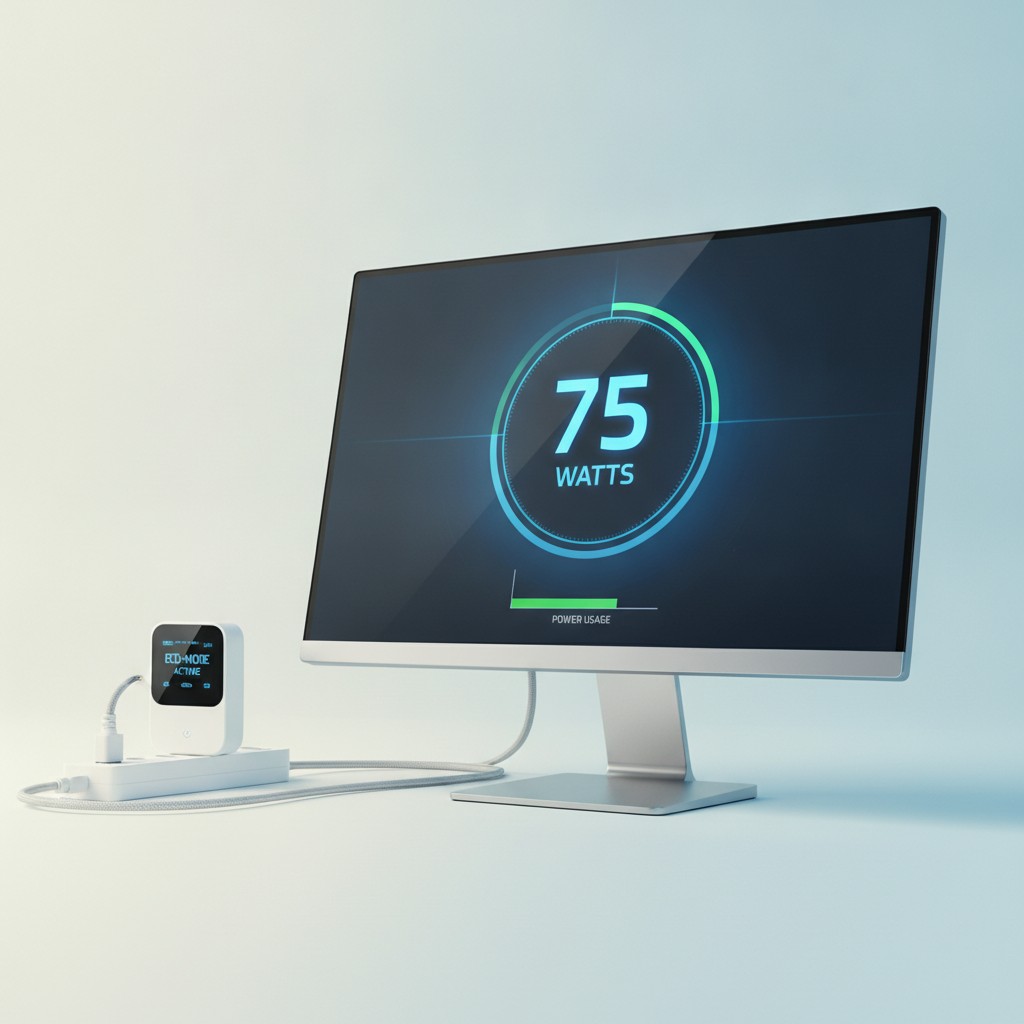
Un écran, ça consomme vraiment ?
Face à la hausse continue des prix de l’électricité en France, la question revient de plus en plus souvent : un écran PC allumé toute la journée, est-ce que ça pèse sur la facture ? La réponse est nuancée. Un écran individuel consomme beaucoup moins qu’un radiateur ou un lave-linge, mais sur une utilisation quotidienne de 8 à 12 heures, cumulée sur une année, le coût n’est pas négligeable — surtout pour les setups multi-écrans ou les écrans gaming grand format à taux de rafraîchissement élevé.
Ce guide détaille combien consomme réellement un écran PC selon sa taille, sa technologie de dalle et son usage, avec des calculs concrets en euros, pour vous aider à faire un choix éclairé et à réduire votre facture sans sacrifier votre confort.
Combien de watts consomme un écran PC ?
La consommation d’un écran dépend de plusieurs facteurs : la taille de la dalle, sa résolution, sa technologie (LED, OLED, mini-LED), son taux de rafraîchissement et surtout le réglage de luminosité utilisé au quotidien.
| Type d’écran | Consommation typique | Consommation max (luminosité 100%) |
|---|---|---|
| 24” Full HD bureautique | 15–25 W | 30–35 W |
| 27” 1440p bureautique/mixte | 20–35 W | 40–50 W |
| 27” gaming 144-240 Hz | 35–55 W | 55–70 W |
| 32” 4K IPS | 30–45 W | 55–65 W |
| 27” OLED gaming | 25–45 W (variable selon contenu) | 60–80 W (fond clair, pleine luminosité) |
| 34” ultrawide | 40–60 W | 65–85 W |
Ces chiffres correspondent à la consommation de la dalle en fonctionnement normal, hors périphériques USB alimentés par l’écran (hubs, webcams, chargeurs USB-C pour laptop qui peuvent ajouter 15 à 90 W supplémentaires selon la puissance de charge).
Calcul concret : combien ça coûte sur une année ?
Prenons un exemple simple avec le tarif réglementé EDF (environ 0,2016 €/kWh en option base, tarif 2026) :
Écran bureautique 27” (30 W en moyenne, 8h/jour, 5 jours/semaine)
- Consommation annuelle : 30 W × 8h × 5j × 52 semaines = 62,4 kWh
- Coût annuel : environ 12,6 €
Écran gaming 27” 240 Hz (45 W en moyenne, 4h/jour tous les jours)
- Consommation annuelle : 45 W × 4h × 365 jours = 65,7 kWh
- Coût annuel : environ 13,2 €
Setup double écran 27” + 32” (35 W + 40 W, 10h/jour, 5j/semaine)
- Consommation annuelle : 75 W × 10h × 5j × 52 semaines = 195 kWh
- Coût annuel : environ 39,3 €
Ces montants restent modestes comparés à un PC de bureau complet (200-450 W en charge) ou à une console de salon avec téléviseur, mais ils s’additionnent sur plusieurs années et plusieurs écrans dans un foyer. Pour les professionnels équipant plusieurs postes (télétravailleurs, streamers, setups multi-écrans), l’écart entre un écran économe et un modèle énergivore peut représenter 20 à 40€ par an et par poste.
Ce qui fait varier la consommation
La luminosité, le facteur numéro un
C’est le réglage qui a le plus d’impact, toutes technologies confondues. Un écran réglé à 100% de luminosité consomme typiquement 40 à 60% de plus que le même écran réglé à 50%. Notre guide sur la luminosité et les nits détaille les niveaux réellement nécessaires selon votre environnement — spoiler : la plupart des usages bureautiques n’ont besoin que de 100 à 150 nits, bien loin des 350-400 nits de luminosité maximale annoncée sur la fiche technique.
La technologie de dalle
Les dalles LED classiques (IPS, VA, TN) ont une consommation relativement stable, indépendante du contenu affiché, car le rétroéclairage fonctionne en continu. Les écrans OLED, eux, consomment proportionnellement au contenu : très économes sur fond sombre (mode nuit, thèmes sombres, jeux avec scènes sombres), plus gourmands sur fond blanc. Si vous passez beaucoup de temps sur des interfaces à fond clair (navigateur, tableurs, code en thème clair), un OLED n’est pas forcément le choix le plus économe malgré sa réputation. Notre guide dalle IPS, VA, OLED compare ces technologies en détail.
Le taux de rafraîchissement et la résolution
Un écran 240 Hz consomme généralement plus qu’un 60 Hz à taille et technologie identiques, car l’électronique de contrôle et le rétroéclairage travaillent plus intensément pour rafraîchir l’image plus souvent. De même, la 4K consomme 10 à 20% de plus que le Full HD à luminosité équivalente, car davantage de sous-pixels doivent être pilotés simultanément. Pour un usage bureautique pur, un écran 60-75 Hz suffit largement et limite la consommation sans compromis perceptible.
La taille de l’écran
Sans surprise, plus la surface de dalle est grande, plus la consommation augmente — mécaniquement, il faut plus de rétroéclairage pour couvrir la même luminosité sur une surface plus large. Passer d’un 27 à un 32 pouces ajoute généralement 10 à 15 watts à consommation équivalente par ailleurs.
Mode veille, extinction, consommation fantôme
Depuis la directive européenne ErP (Ecodesign), tous les écrans vendus dans l’UE doivent respecter des plafonds stricts de consommation en veille : généralement moins de 0,5 W en veille active et moins de 0,3 W en veille profonde. Sur une année, même un écran laissé branché en veille 24h/24 ne représente que 2 à 4 kWh, soit moins de 1€.
La vraie source de gaspillage n’est pas la veille, mais l’écran qui reste allumé à pleine luminosité pendant les pauses, les réunions ou la nuit. Configurer la mise en veille automatique de Windows après 5 à 10 minutes d’inactivité (Paramètres > Système > Alimentation et batterie) est le réglage le plus rentable et le plus simple à appliquer, sans aucun impact sur le confort d’usage.
5 astuces concrètes pour réduire la facture
- Baissez la luminosité à 100-150 nits pour un usage bureautique en intérieur — la plupart des utilisateurs travaillent avec une luminosité bien trop élevée par habitude. Voir notre guide de réglage d’écran PC pour la procédure complète.
- Activez la mise en veille automatique après une courte période d’inactivité plutôt que de laisser l’écran allumé en continu.
- Désactivez le HDR et les hauts taux de rafraîchissement quand vous n’en avez pas l’usage (navigation, bureautique) — ces modes augmentent la consommation même sans bénéfice visuel réel dans ce contexte.
- Utilisez une multiprise à coupure de veille pour éliminer toute consommation résiduelle du PC et des périphériques quand vous quittez votre poste pour la journée.
- Mesurez votre consommation réelle avec un wattmètre pour identifier les postes qui pèsent vraiment sur votre facture plutôt que de deviner à l’aveugle.
Les accessoires indispensables
Ce petit boîtier se branche entre la prise murale et votre écran (ou tout autre appareil) et affiche en temps réel la puissance consommée en watts, ainsi que le coût cumulé sur la durée. Indispensable pour vérifier concrètement la consommation réelle de votre setup plutôt que de se fier aux chiffres théoriques du constructeur. Compatible avec tous les appareils jusqu'à 3680 W.
Voir sur Amazon →Cette multiprise détecte l'extinction de votre PC (prise maître) et coupe automatiquement l'alimentation de l'écran et des périphériques connectés (prises esclaves), éliminant toute consommation fantôme quand vous n'êtes plus devant votre poste. Intègre aussi une protection parafoudre pour sécuriser votre matériel contre les surtensions.
Voir sur Amazon →Compatible Alexa, Google Home et l'application Meross, cette prise connectée affiche l'historique de consommation de votre écran jour par jour et permet de programmer des horaires d'extinction automatique à distance. Pratique pour suivre votre consommation dans la durée sans wattmètre physique à consulter manuellement.
Voir sur Amazon →Conclusion
Un écran PC reste un poste de consommation modeste comparé au reste d’un setup informatique, mais les réglages par défaut (luminosité élevée, pas de mise en veille automatique, taux de rafraîchissement maximal en permanence) gaspillent facilement 30 à 50% d’électricité sans aucun bénéfice perceptible au quotidien. En ajustant la luminosité à un niveau réellement confortable, en activant la mise en veille automatique et en coupant l’alimentation fantôme avec une multiprise adaptée, vous pouvez réduire sensiblement la facture liée à votre écran — et à l’ensemble de votre setup — sans changer de matériel ni sacrifier le confort d’utilisation.
Nos recommandations
👉 Les 10 Meilleurs Écrans PC Bureautique en 2026
Écrans au bon rapport performance/consommation
- Dell UltraSharp U2724D — IPS efficace, luminosité maîtrisée
- ASUS ProArt PA278QV — calibré usine, consommation stable