Écran PC pour streamer et créateur de contenu : les critères qui changent tout en 2026
Quel écran choisir pour le streaming Twitch, YouTube ou la création vidéo ? Résolution, color grading, double écran : notre guide complet pour streamer et…
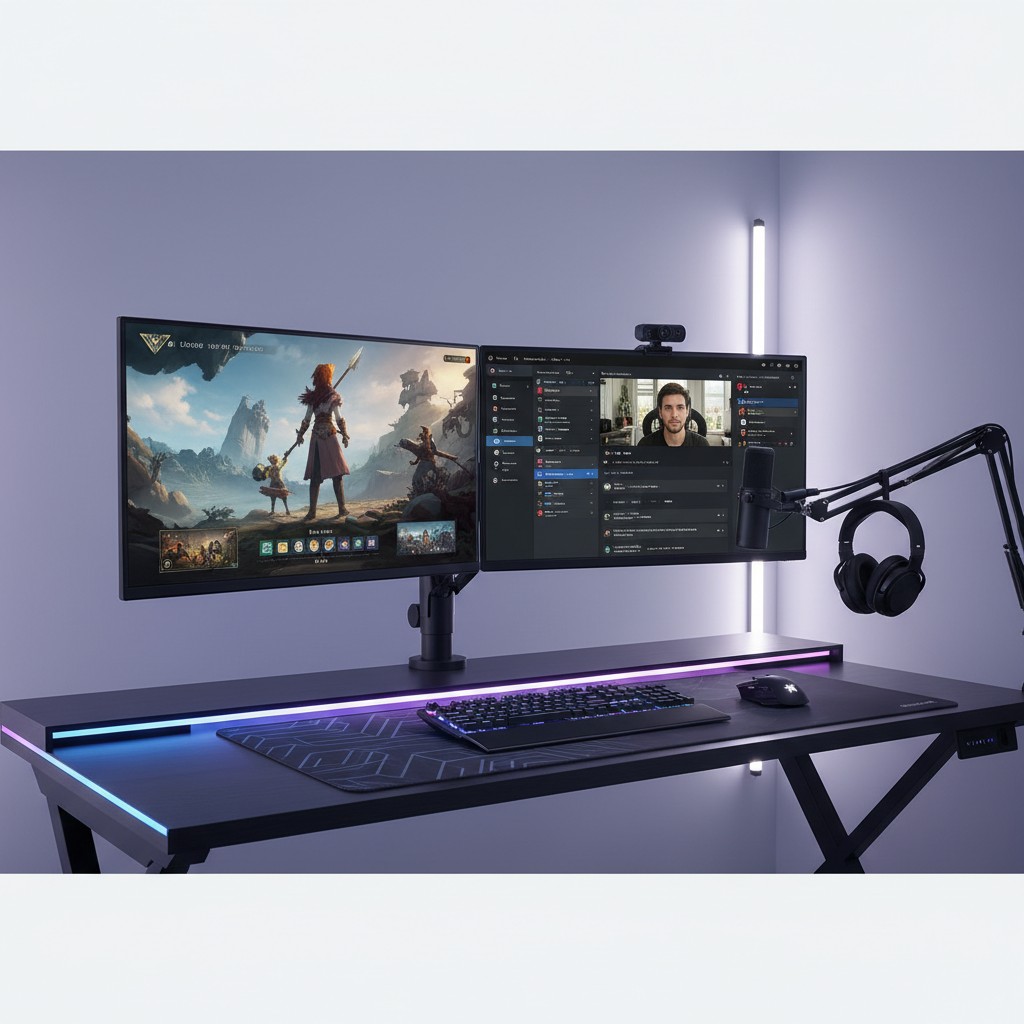
Pourquoi les streamers ont des besoins très spécifiques
Un streamer ou créateur de contenu ne cherche pas la même chose qu’un gamer pur ou un graphiste professionnel. Il lui faut tout à la fois : la fluidité pour jouer sans artefacts, la précision colorimétrique pour éditer des vignettes et des thumbnails attrayants, et souvent un espace de travail suffisant pour gérer OBS, le chat et son jeu simultanément.
Ajoutez à cela la caméra face à vous — et donc l’importance que votre écran ne vous éblouisse pas en direct — et vous comprenez pourquoi choisir son écran de streamer mérite une réflexion spécifique.
Ce guide détaille les critères prioritaires, les erreurs à éviter, et comment bâtir un setup écran adapté que vous soyez streamer gaming, podcaster, vlogueur ou créateur YouTube.
Le critère numéro 1 : la couverture colorimétrique
sRGB, DCI-P3, Adobe RGB : lesquels cibler ?
Pour la plupart des créateurs de contenu en 2026, la couverture sRGB est la priorité absolue. YouTube, Twitch, Instagram et TikTok diffusent en espace colorimétrique sRGB. Si votre écran sursature ou sous-sature les couleurs, vos vignettes et miniatures ne ressembleront pas à ce que voient vos abonnés.
Visez minimum 95% sRGB, idéalement 99-100%. C’est le cas de la quasi-totalité des écrans IPS haut de gamme et des panneaux OLED.
Si vous faites du montage vidéo 4K HDR ou de la photographie professionnelle en parallèle, cherchez aussi 80% à 90% DCI-P3. Ce gamut plus large couvre les films cinéma et les masters HDR. Des écrans comme le Dell UltraSharp U2724D atteignent 98% DCI-P3 — c’est le niveau professionnel.
La précision des couleurs (Delta E)
Un écran peut couvrir 100% sRGB tout en étant mal calibré. La précision des couleurs se mesure en Delta E moyen : en dessous de 2, les différences de couleurs sont imperceptibles à l’œil nu. Entre 2 et 4, des dérives subtiles apparaissent dans les dégradés et les tons de peau — problématique pour les vignettes.
Cherchez les modèles certifiés “factory calibrated” ou affichant un Delta E moyen inférieur à 2 dans les tests. La plupart des gammes Dell UltraSharp et Asus ProArt l’atteignent.
Résolution : 1080p, 1440p ou 4K ?
Le 1440p : la résolution idéale pour les streamers gaming
2560x1440 pixels (QHD/1440p) est actuellement la résolution recommandée pour un setup streaming gaming. Voici pourquoi :
- Assez net pour éditer des vignettes et lire les interfaces complexes d’OBS ou Streamlabs avec confort
- Pas trop lourd pour votre GPU qui doit simultanément faire tourner votre jeu et l’encodage du stream
- Natif 1440p pour jouer, avec downscale à 1080p pour le stream — un pipeline propre et sans perte qualitative visible
Pour le stream en lui-même, vous encodez de toute façon en 1080p60 ou 1440p60 maximum (selon votre abonnement Twitch/YouTube). Jouer en 1440p sur votre écran et streamer en 1080p est un workflow parfaitement cohérent.
Le 4K : pour les créateurs de contenu vidéo
Le 3840x2160 (4K UHD) brille pour l’édition vidéo 4K dans DaVinci Resolve ou Premiere Pro. Voir votre timeline en natif 4K sans mise à l’échelle est un vrai confort. En revanche, pour le gaming en 4K + stream simultané, les exigences GPU sont élevées — réservé aux RTX 5080/RX 9900 XT ou mieux.
Le 1080p : à éviter sur l’écran principal
Un écran principal en Full HD (1920x1080) commence à montrer ses limites pour la création de contenu. Les interfaces de logiciels comme Adobe Premiere ou After Effects deviennent serrées, les vignettes YouTube perdent en détail à l’édition. À réserver au deuxième écran de contrôle.
Pour aller plus loin sur le choix de résolution, consultez notre guide résolution 1080p vs 1440p vs 4K.
Taux de rafraîchissement : 60 Hz suffisent-ils ?
La réponse dépend de ce que vous streamez :
| Usage | Taux recommandé |
|---|---|
| Streaming gaming FPS/Battle Royale | 144 Hz minimum, 165-240 Hz idéal |
| Streaming jeux de stratégie, RPG | 60-75 Hz suffisants |
| Streaming Just Chatting, podcast | 60 Hz largement suffisant |
| Édition vidéo uniquement | 60 Hz suffisants |
| Dual-purpose gaming + création | 144 Hz, meilleur compromis |
Pour les streamers gaming, un 144 Hz assure une fluidité confortable en jeu sans alourdir inutilement votre facture GPU. Les 240 Hz sont utiles pour les jeux ultra-rapides (CS2, Valorant) mais ne se voient pas dans votre stream encodé — ils améliorent uniquement votre confort et votre précision en jeu.
Notre guide complet sur le taux de rafraîchissement développe en détail les différences perceptibles selon les gammes.
Type de dalle : IPS, OLED ou VA pour un streamer ?
IPS : le choix polyvalent et fiable
Les dalles IPS offrent les meilleurs angles de vision (178°) et une excellente précision colorimétrique. Elles sont le choix standard des créateurs de contenu. Avantage concret pour les streamers : votre public voit la même image que vous, même si votre caméra capte l’écran en angle. Pas d’artefacts de viewing angle désagréables.
Les modèles comme le Dell 27 Plus S2725DC ou l’ASUS TUF Gaming VG27AQL5A représentent le meilleur rapport qualité/prix en IPS 1440p.
OLED : la précision ultime mais attention à la rétention
Les dalles OLED offrent un contraste infini, des noirs parfaits et une fidélité colorimétrique exceptionnelle. Pour l’édition de contenu HDR ou les visuels à fort impact, c’est supérieur à toute dalle LCD. Le Samsung Odyssey OLED G8 en est l’exemple parfait.
Bémol pour les streamers : les OLED sont sensibles au burn-in si des éléments statiques restent longtemps à l’écran (barre de jeu, overlays OBS, interface de chat). Si vous streamez 8 heures par jour, l’OLED demande des précautions supplémentaires (varier les contenus, activer le pixel refresher). Acceptable si vous variez les usages et les contenus.
VA : contraste élevé mais sous-optimal pour la création
Les dalles VA offrent un meilleur contraste que l’IPS (2500:1 à 3000:1 contre 1000:1) mais souffrent d’un “smearing” (flou de mouvement) sur les contenus dynamiques et d’angles de vision moindres. Pas le choix optimal pour l’édition de contenu ou les jeux rapides. À éviter pour un setup streaming principal.
Pour comprendre toutes les différences en profondeur, consultez notre guide IPS vs VA vs OLED.
L’importance critique de l’éclairage dans un setup streaming
Votre écran dans le cadre caméra
Si vous avez une caméra (webcam ou DSLR) qui vous filme, votre setup visuel compte énormément. Un écran trop brillant crée des reflets disgracieux dans le cadre. Préférez les dalles antireflet matte — elles absorbent la lumière ambiante sans créer de hotspots lumineux.
Un écran trop lumineux dans votre dos peut aussi “surexposer” la scène côté caméra et vous rendre plus sombre. Réglez votre écran à 150-200 cd/m² en mode streaming pour garder une image équilibrée.
Le bias lighting : un must pour les streamers
Le rétroéclairage ambiant (bias lighting) derrière votre écran améliore à la fois votre confort visuel et l’esthétique de votre stream. Une bande LED RGB derrière votre moniteur réduit la fatigue oculaire et ajoute une ambiance visuelle professionnelle visible dans vos streams face-caméra.
Des solutions Philips Hue Play, Govee ou NZXT HUE 2 permettent même de synchroniser l’éclairage avec le contenu à l’écran — un effet souvent populaire auprès des audiences gaming.
Configuration double écran : la règle d’or des streamers pros
Presque tous les streamers professionnels utilisent au minimum deux écrans. La logique est simple :
- Écran principal (27 à 32 pouces, 1440p ou 4K, 144+ Hz) : votre jeu, votre logiciel de montage vidéo, votre fenêtre principale
- Écran secondaire (24 pouces, 1080p, 60-75 Hz) : OBS Studio ou Streamlabs, le chat Twitch/YouTube, les alertes StreamElements, Discord
Cette séparation est fondamentale car elle vous évite d’alt-tabber constamment hors de votre jeu pour gérer les interactions avec votre communauté. Vous voyez votre chat en temps réel, les dons, les bits, les abonnements — sans jamais quitter votre jeu des yeux.
Disposition et ergonomie du double écran
Placez votre écran principal directement en face de vous. L’écran secondaire va légèrement sur le côté, incliné de 10 à 15 degrés vers vous. Alignez les hauteurs des deux écrans pour éviter de forcer votre cou.
Si vous avez une seule webcam, positionnez-la au sommet de votre écran principal — celle que vos viewers voient le plus. Pour approfondir ce sujet, consultez notre guide du setup multi-écrans.
Les erreurs classiques des streamers débutants
Erreur 1 : acheter un grand écran 4K sans GPU suffisant
Un écran 4K 144 Hz demande une carte graphique haut de gamme pour jouer en 4K tout en encodant un stream. Avec une RTX 4070 ou équivalente, jouez plutôt en 1440p sur un 1440p 165 Hz — l’expérience sera bien meilleure.
Erreur 2 : négliger la couverture sRGB pour économiser
Un écran “gaming” pas cher peut afficher des noirs profonds et 165 Hz, mais avec seulement 72% sRGB (NTSC) — les couleurs seront totalement inexactes pour éditer vos vignettes. Vos thumbnails sembleront différentes sur les téléphones de vos abonnés. Ne faites jamais de compromis sur la couverture sRGB.
Erreur 3 : mettre le deuxième écran trop bas
L’erreur classique : poser le deuxième écran directement sur le bureau à côté du principal, sans rehausseur. Votre cou passera des heures en extension latérale vers le bas — source de douleurs chroniques. Utilisez un bras articulé VESA pour aligner les deux écrans à la même hauteur.
Erreur 4 : oublier la gestion des câbles
Un setup qui passe à la caméra doit être propre. Des câbles qui traînent derrière vos moniteurs sont le détail qui donne l’air amateur. Investissez dans des passe-câbles, des attaches velcro et si possible des bras VESA qui intègrent la gestion des câbles.
Nos recommandations par profil de streamer
Le streamer gaming FPS compétitif
Priorité à la fluidité : un 1440p 165-240 Hz IPS comme le LG UltraGear 27GR95QE ou le Asus ROG Swift PG27AQN s’impose. Vous bénéficierez d’une fluidité maximale en jeu tout en ayant assez de résolution pour vos interfaces de création.
Le streamer gaming varié + créateur
Un 1440p 144 Hz IPS avec bonne couverture sRGB est le sweet spot. Le MSI MAG 274QRF QD E2 ou le AOC Q27G42ZE offrent ce compromis parfait à un prix accessible.
Le créateur YouTube / monteur vidéo
Un écran 4K IPS 60 Hz avec 95%+ DCI-P3 prime sur la fluidité gaming. Le Dell UltraSharp U2724D en 4K ou le Asus ProArt PA278QV en 1440p sont des références du genre.
Le streamer Just Chatting / podcaster
La fluidité n’est pas critique. Misez sur un écran confortable, bien calibré, avec de bonnes enceintes intégrées si possible. Un HP E27m G4 ou un BenQ GW2790TE sont des choix polyvalents et agréables au quotidien.
Les accessoires indispensables
Le panneau LED de référence pour les streamers. 1 400 lumens avec technologie de diffusion multicouche pour un éclairage facial uniforme et sans zone chaude. Température de couleur et luminosité réglables depuis une app ou un Stream Deck. Élimine les ombres disgracieuses visibles en stream face-caméra.
Voir sur Amazon →La webcam la plus populaire des streamers Twitch et YouTubeurs. Full HD 1080p à 30fps, correction automatique de la lumière, stéréo intégré de qualité correcte. Volet de protection inclus. Compatible OBS, Streamlabs, Discord et Zoom. Un classique indétrônable pour débuter sans se ruiner.
Voir sur Amazon →La lampe d'écran qui s'impose dans tous les setups streaming professionnels. S'accroche sur le haut du moniteur, éclaire votre bureau sans créer de reflets sur la dalle. Variateur intégré avec molette de contrôle pratique. Réduit la fatigue oculaire pendant les longues sessions de création et donne un rendu visuel soigné au setup caméra.
Voir sur Amazon →Checklist finale avant d’acheter votre écran streamer
Avant de finaliser votre choix, vérifiez ces points :
- ✅ Couverture sRGB ≥ 95% — non négociable pour l’édition de vignettes
- ✅ 1440p ou 4K — exit le 1080p sur l’écran principal
- ✅ 144 Hz minimum si vous streamez du gaming FPS
- ✅ Dalle IPS ou OLED — évitez les VA pour un usage création/streaming
- ✅ Budget pour le deuxième écran — prévoir 150-200€ pour un 24 pouces 1080p secondaire
- ✅ Entrées vidéo suffisantes — au moins 2 ports (DisplayPort + HDMI) pour une console ou un deuxième PC de stream
Un bon setup streaming, c’est avant tout une histoire d’équilibre : entre fluidité pour le jeu, fidélité colorimétrique pour la création, et espace de travail pour gérer votre communauté. Choisissez l’écran qui excelle dans votre usage principal, et complétez avec un second moniteur abordable pour le contrôle.
Nos recommandations
👉 Les 10 Meilleurs Écrans PC Gaming en 2026
👉 Les 10 Meilleurs Écrans PC Bureautique en 2026
Produits populaires
-
Samsung Odyssey OLED G8 — notre avis complet
-
LG UltraGear 27GR95QE — notre avis complet
-
Dell UltraSharp U2724D — notre avis complet
-
Asus ProArt PA278QV — notre avis complet
-
MSI MAG 274QRF QD E2 — notre avis complet
Questions fréquentes
Quelle résolution d'écran est recommandée pour streamer ?
Pour le streaming, un écran 1440p (2560x1440) est le meilleur compromis. Il offre assez de précision pour le color grading de vignettes et les interfaces de logiciels comme OBS ou DaVinci Resolve, sans exiger une carte graphique ultra-puissante. Le 4K n'est utile pour le stream en lui-même qu'aux résolutions diffusées supérieures à 1080p60, réservées aux partenaires Twitch ou YouTube.
Faut-il deux écrans pour streamer correctement ?
Oui, fortement recommandé. L'écran principal (gaming ou rendu vidéo) affiche votre jeu ou votre logiciel de montage. Le secondaire sert à gérer le chat Twitch, les alertes, OBS Studio ou Streamlabs. Un deuxième moniteur de 24 pouces Full HD suffit pour le contrôle — pas besoin d'investir dans un second écran haut de gamme.
La couverture sRGB est-elle importante pour un créateur de contenu ?
Absolument. Les vignettes YouTube, bannières Twitch et miniatures doivent être éditées sur un écran qui couvre au minimum 95% sRGB pour que les couleurs soient fidèles sur tous les appareils. Si vous faites aussi du montage photo/vidéo professionnel, visez un écran couvrant 90%+ DCI-P3 pour les projets HDR.
Un écran gaming 144 Hz convient-il pour le streaming ?
Oui. Un écran gaming 144 Hz (ou 165/180 Hz) est idéal pour le streaming gaming : vous jouez en fluide sur l'écran principal pendant qu'OBS encode le flux. Les technologies G-Sync et FreeSync n'impactent pas la qualité du stream — elles ne font qu'améliorer votre confort de jeu en direct.
Quelle taille d'écran est optimale pour un setup streaming ?
27 pouces en 1440p est la taille idéale pour un setup streaming en bureau standard. Elle offre assez d'espace pour les interfaces complexes d'OBS, After Effects ou Premiere Pro sans paraître immense devant une caméra. Si votre bureau est grand, un 32 pouces 4K permet d'ouvrir plusieurs fenêtres côte à côte avec confort.