Quel écran choisir pour son Mac en 2026 : Mini M4, MacBook Pro, Mac Studio
Quel écran choisir pour Mac Mini M4, MacBook Pro ou Mac Studio ? Thunderbolt 4, USB-C, 4K, DCI-P3 : le guide complet 2026 pour trouver le meilleur moniteur Mac.
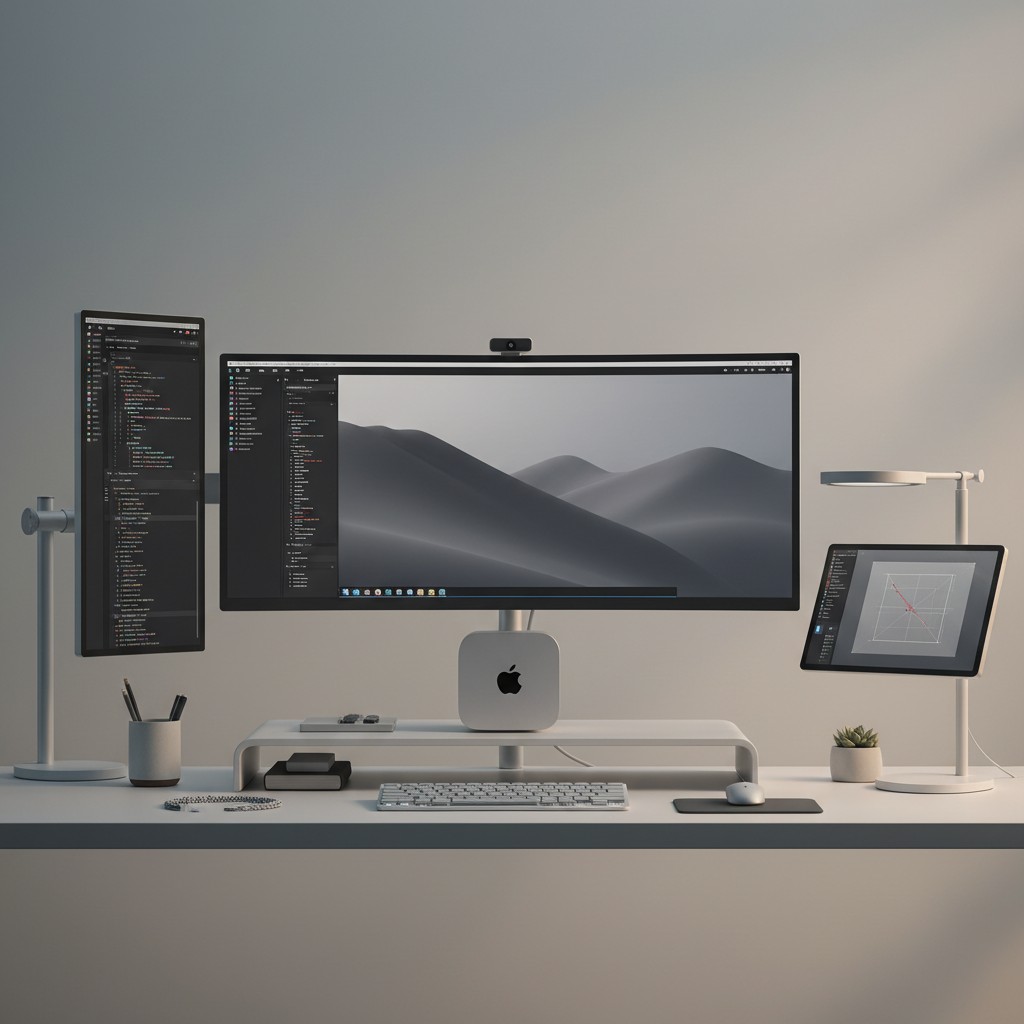
Pourquoi choisir un écran externe pour son Mac ?
Travailler avec un Mac Mini M4, un MacBook Pro ou un Mac Studio sur un petit écran, c’est sous-utiliser la puissance de ces machines. L’écran intégré du MacBook Pro est exceptionnel — mais il reste limité en taille et en espace de travail. Un bon moniteur externe transforme l’expérience :
- Plus d’espace de travail : un 27” ou 32” QHD/4K affiche 30 à 50 % de contenu supplémentaire vs l’écran 14” du MacBook
- Meilleur confort : ergonomie, hauteur réglable, réduction de la fatigue oculaire
- Productivité accrue : deux apps côte à côte sans redimensionnement, montage vidéo sur grande surface
- Qualité d’image supérieure : les moniteurs professionnels surpassent même le Retina en couverture colorimétrique pour la retouche photo et vidéo
Ce guide vous aide à choisir l’écran qui convient à votre Mac et à votre usage, sans vous faire payer le premium Apple Studio Display si ce n’est pas nécessaire.
La connectique : Thunderbolt 4, HDMI, USB-C — ce qui change selon votre Mac
Mac Mini M4 (2024)
Le Mac Mini M4 est le modèle le mieux pourvu pour les moniteurs externes :
- 2 ports Thunderbolt 4 (arrière) : vidéo, données 40 Gbps, charge jusqu’à 100W
- 1 port HDMI 2.1 (arrière) : 4K@144Hz ou 8K@60Hz
- 3 ports USB-A 3.2 (arrière) + 2 ports USB-C (avant, USB 3.2 Gen 2)
Pour un moniteur USB-C/Thunderbolt, branchez-le sur l’un des ports Thunderbolt 4 arrière — pas sur les USB-C avant (ces derniers sont limités à USB 3.2 et ne transmettent pas la vidéo).
Mac Mini M4 Pro
Encore plus généreux : 3 ports Thunderbolt 5 (120 Gbps), 1 HDMI 2.1, jusqu’à 5 écrans externes simultanément. Si vous travaillez en multi-écrans, le M4 Pro est clairement l’option à choisir.
MacBook Pro M4 (14” et 16”)
- 3 ports Thunderbolt 4 : vidéo, données 40 Gbps, charge
- 1 port HDMI 2.1 : 4K@120Hz ou 8K@60Hz (selon modèle)
- MagSafe 3 : charge dédiée — laisse les Thunderbolt libres pour les écrans
Avec le MacBook Pro, vous pouvez brancher jusqu’à 4 moniteurs externes (M4 Pro/Max). Pour un setup minimaliste, un seul câble Thunderbolt 4 connecte le moniteur ET charge le laptop.
MacBook Air M4
- 2 ports Thunderbolt 4 (USB-C) — pas de port HDMI, pas de MagSafe
- 1 seul écran externe possible (limitation du M4 non-Pro)
- Connexion via câble USB-C/Thunderbolt 4 uniquement ou adaptateur HDMI
Le MacBook Air est donc à considérer pour un setup avec un seul écran externe. Si vous avez besoin de dual-screen, optez pour le MacBook Pro.
Mac Studio M4
Le haut de gamme de la connectivité :
- 6 ports Thunderbolt 5 (dont 2 face avant USB-C)
- 2 ports HDMI 2.1 (arrière)
- Jusqu’à 8 écrans externes simultanément (M4 Ultra)
Avec le Mac Studio, la question n’est pas “est-ce que ça marche” mais “combien d’écrans vais-je brancher”.
Quelles résolutions et taux de rafraîchissement choisir ?
La résolution idéale sur Mac : 4K ou mieux
macOS est optimisé pour les affichages haute densité. À 4K sur 27”, la mise à l’échelle par défaut à 200% donne une image nette comparable au Retina. Sur un QHD 27”, la mise à l’échelle ne coïncide pas avec un multiple entier, ce qui peut légèrement dégrader la netteté des polices.
Recommandation :
- 4K (3840×2160) sur un moniteur 24-27” : le meilleur rendu sur macOS
- 5K (5120×2880) : résolution native des moniteurs Apple (LG UltraFine 27 5K, Apple Studio Display) — rendu Retina parfait mais prix élevé
- QHD (2560×1440) : acceptable si budget limité, mais les polices seront légèrement moins nettes qu’en 4K
Taux de rafraîchissement : profitez du 144 Hz
Le Mac Mini M4 supporte le 4K@144Hz via HDMI 2.1 — profitez-en. macOS 15 gère nativement la fréquence variable ProMotion jusqu’à 120 Hz (similaire à l’écran du MacBook Pro). Pour les gamers Mac (via Game Mode), le 144 Hz fluidifie les sessions Steam/Shadow of the Tomb Raider.
Pour l’activer : Réglages Système > Moniteurs > Taux de rafraîchissement — sélectionnez la valeur maximale disponible.
Critères clés pour un écran compatible Mac
1. Connectique USB-C / Thunderbolt (indispensable pour MacBook)
Si vous avez un MacBook, un écran avec USB-C Power Delivery est un game-changer. Un seul câble remplace :
- Le câble d’alimentation MagSafe (si l’écran délivre 65W+)
- Le câble vidéo HDMI ou DisplayPort
- Le hub USB pour les périphériques
Critères à vérifier :
- USB-C avec DP Alt Mode : vidéo + données sur le même câble
- Power Delivery 65W minimum (96W pour MacBook Pro 16”)
- Hub intégré : ports USB-A, lecteur SD, Ethernet — encore mieux
Le Dell UltraSharp U2724D est l’exemple parfait : USB-C 96W, hub intégré, QHD IPS. Un cable, tout est actif.
2. Couverture colorimétrique pour les créatifs Mac
Les utilisateurs de Mac travaillent souvent en photo, vidéo ou design. La couverture DCI-P3 est particulièrement pertinente car Apple utilise l’espace colorimétrique P3 sur tous ses écrans Retina depuis 2016.
| Espace colorimétrique | Adapté pour |
|---|---|
| sRGB 99%+ | Développement web, bureautique |
| DCI-P3 95%+ | Retouche photo, montage vidéo, design |
| Adobe RGB 99% | Impression professionnelle |
L’ASUS ProArt PA278QV couvre 99% sRGB et 95% DCI-P3 avec une calibration d’usine — idéal pour les créatifs Mac qui ne veulent pas investir dans l’Apple Studio Display.
3. True Tone et Eye Care
Apple propose le True Tone (adaptation de la balance des blancs à l’éclairage ambiant) uniquement sur ses propres moniteurs. Les moniteurs tiers ne l’ont pas — mais beaucoup proposent des équivalents (Flicker-Free, Low Blue Light, certification TÜV Rheinland).
Pour les longues sessions, préférez les écrans certifiés TÜV Flicker Free et Low Blue Light.
4. Compatibilité avec macOS
Les écrans PC sont universellement compatibles macOS via USB-C/Thunderbolt ou HDMI. Quelques points d’attention :
- Les écrans avec USB-C natif (sans adaptateur) sont plus stables
- Certains réglages OSD (luminosité, volume) sont accessibles depuis macOS via DDC/CI — vérifiez que l’écran le supporte si vous voulez contrôler la luminosité depuis le clavier Mac
- Les moniteurs ultra-wide (21:9) sont pleinement supportés par macOS depuis macOS 13
Nos recommandations par profil
Profil créatif (photo, vidéo, design)
Priorité : couverture colorimétrique DCI-P3, calibration, résolution 4K
- Budget 400-600€ : LG Ultrafine 27” 4K — 4K IPS, USB-C 96W, DCI-P3 95%, hub intégré. La référence 4K milieu de gamme pour Mac.
- Budget 600-900€ : ASUS ProArt PA278QV — QHD IPS, calibré usine (Delta E < 2), sRGB 100%, USB-C. Le choix des photographes et illustrateurs.
- Budget > 1000€ : Apple Studio Display (5K, 600 nits, True Tone, caméra 12MP) — si l’écosystème Apple prime sur le rapport qualité/prix.
Profil développeur / bureautique
Priorité : espace de travail, USB-C hub, ergonomie
- Dell UltraSharp U2724D — QHD IPS 27”, USB-C 96W, hub 4x USB, fiable et spacieux
- HP E27m G4 — QHD IPS, hub USB-C complet, Ethernet — parfait pour les devs en remote
- Iiyama XUB2797QSNP-B1 — QHD IPS, dock USB-C dans le pied, excellent rapport qualité/prix
Pour le développement, consultez notre guide écran pour développeurs qui couvre ces critères en détail.
Profil gaming Mac (Game Mode)
Priorité : 144 Hz, temps de réponse rapide, G-Sync Compatible (fonctionne sur Mac)
- Samsung Odyssey OLED G60SD — 1440p 165 Hz OLED, contraste infini, HDMI 2.1 — le meilleur écran gaming pour Mac Studio/Mini M4
- ASUS TUF Gaming VG27AQL5A — 1440p 165 Hz IPS, FreeSync Premium, compatible Mac via HDMI 2.1
- MSI MAG 274QRF QD E2 — 1440p 180 Hz Quantum Dot, excellent rapport qualité/prix pour les gamers Mac
Note : le mode G-Sync n’est pas activé sous macOS (il nécessite des drivers NVIDIA absents de macOS). FreeSync fonctionne partiellement selon les titres et l’API graphique utilisée (Metal). Le 144 Hz, lui, fonctionne parfaitement.
Multi-écrans sur Mac : ce qui est possible
Le Mac Mini M4 standard permet 3 écrans externes (2 Thunderbolt + 1 HDMI). Avec le M4 Pro ou le Mac Studio, vous montez à 5 à 8 écrans.
Configurations populaires :
- Dual 27” QHD : 2 Dell U2724D ou LG 27UK850 — le setup productif idéal pour un développeur ou un monteur
- 27” + 24” secondaire : écran principal 4K QHD + écran secondaire pour Slack/Mail
- Ultrawide 34” + secondaire : pour les monteurs vidéo qui veulent une timeline spacieuse
Notre guide setup multi-écrans détaille les meilleures configurations pour Mac.
Pour monter les écrans proprement, un bras de support écran libère le bureau et permet un alignement parfait.
Les accessoires indispensables
Le câble essentiel pour connecter votre Mac Mini M4 ou MacBook Pro à un moniteur USB-C. Certifié Intel Thunderbolt 4, il transmet vidéo, données 40 Gbps et charge 100W via un seul câble. Compatible Thunderbolt 3, USB4 et USB-C. Longueur 2m pour un bureau bien ordonné sans tension sur les ports.
Voir sur Amazon →Dock spécialement conçu pour le Mac Mini M4, il s'insère sous la machine et ajoute : sortie DisplayPort 4K@240Hz, 5 ports USB 3.2 10 Gbps, emplacement M.2 NVMe (SSD intégrable), lecteur SD/TF et jack audio 3.5mm. Idéal pour étendre la connectivité du Mac Mini sans câbles en désordre — tout reste propre et organisé sous la machine.
Voir sur Amazon →Solution économique pour connecter un MacBook Air M4 (sans port HDMI) à n'importe quel écran HDMI. Compatible Thunderbolt 3 et 4, supporte le 4K@60Hz natif. Tressé nylon, connecteurs robustes. Idéal comme câble de secours ou pour les configurations nomades où on branche l'ordinateur sur un écran de réunion ou de présentation.
Voir sur Amazon →Faut-il vraiment l’Apple Studio Display ?
L’Apple Studio Display (5K, 600 nits, 1 800€) est tentant pour les utilisateurs Mac. Voici une comparaison honnête :
| Critère | Apple Studio Display | Dell U2724D + LG Ultrafine 27” 4K |
|---|---|---|
| Résolution | 5K (5120×2880) | QHD / 4K |
| Webcam | 12 MP Centre Stage | Non |
| True Tone | Oui | Non |
| Nano-texture | Option | Non |
| Prix | environ 1 800 € | 320-450€ |
| USB-C PD | 96W | 90-96W |
| Couverture P3 | 97% | 90-95% |
Verdict : sauf si la webcam intégrée 12 MP et le True Tone vous sont essentiels, un moniteur 4K PC de qualité offre 90 % des bénéfices de l’Apple Studio Display à un tiers du prix.
La résolution 5K est idéale — mais la différence avec le 4K est subtile sur 27”. En revanche, l’ASUS ProArt PA278QV avec une couverture DCI-P3 calibrée usine surpasse l’Apple Studio Display en fidélité colorimétrique absolue pour l’impression professionnelle.
Réglages macOS à connaître
Activer la résolution optimale
Réglages Système > Moniteurs > sélectionnez votre écran > choisissez “Mise à l’échelle” et activez l’option “Plus d’espace”. Pour un 4K 27”, le réglage optimal en HiDPI est 2560×1440 (rendu Retina, équivalent à un QHD ultra-net).
Calibration colorimétrique
macOS intègre un assistant de calibration (Réglages Système > Moniteurs > Couleurs > Calibrer). Pour un travail photographique sérieux, une sonde hardware (X-Rite ColorMunki, Datacolor SpyderX) offre une précision bien supérieure. Notre guide calibration écran détaille cette procédure.
Night Shift vs True Tone
- Night Shift (intégré macOS) : réduit la lumière bleue après le coucher du soleil — disponible avec tous les moniteurs
- True Tone : réglage adaptatif de la balance des blancs en temps réel — exclusif aux écrans Apple
Pour les moniteurs tiers, activez Night Shift le soir et vérifiez que votre écran dispose d’un filtre lumière bleue hardware (certification TÜV Rheinland Eye Care).
Notre verdict
Pour la majorité des utilisateurs Mac :
- Mac Mini M4 + usage créatif → LG Ultrafine 27” 4K (4K IPS, USB-C 96W) ou ASUS ProArt PA278QV (DCI-P3 95%, calibré)
- MacBook Pro + developpement → Dell UltraSharp U2724D (hub USB-C 96W, QHD, un câble suffit)
- Mac Studio + gaming/multimedia → Samsung Odyssey OLED G60SD (OLED, 165 Hz, HDMI 2.1)
N’oubliez pas le câble : un Thunderbolt 4 certifié est obligatoire pour exploiter la pleine bande passante vers votre moniteur USB-C. Un câble USB-C générique bridé à 10 Gbps limitera votre résolution ou fréquence sans vous prévenir.
Nos recommandations
👉 Les 10 Meilleurs Écrans PC Bureautique en 2026
👉 Les 10 Meilleurs Écrans PC Gaming en 2026
Produits recommandés pour Mac
- Dell UltraSharp U2724D — QHD IPS, USB-C 96W, hub intégré
- LG Ultrafine 27” 4K — 4K IPS, USB-C 96W, DCI-P3
- ASUS ProArt PA278QV — calibré usine, sRGB 100%, DCI-P3 95%
- HP E27m G4 — QHD IPS, hub USB-C complet, Ethernet
- Samsung Odyssey OLED G60SD — OLED 165 Hz, gaming Mac
Questions fréquentes
Combien d'écrans externes peut-on brancher sur un Mac Mini M4 ?
Le Mac Mini M4 standard supporte jusqu'à 3 écrans externes simultanément : deux via les ports Thunderbolt 4 (en USB-C) et un via le port HDMI 2.1. Le Mac Mini M4 Pro monte à 5 écrans externes. Attention, le M4 standard ne peut plus utiliser un seul écran Thunderbolt daisy-chainé — chaque moniteur doit avoir son propre câble.
Faut-il obligatoirement un écran Apple pour un Mac ?
Non. Tous les écrans PC standards sont compatibles Mac via Thunderbolt 4, USB-C ou HDMI. Les écrans Apple (Studio Display, Pro Display XDR) offrent l'intégration la plus poussée (webcam, micro, True Tone), mais des moniteurs PC de qualité — Dell UltraSharp, LG UltraFine, ASUS ProArt — offrent d'excellentes performances à bien meilleur prix.
Quelle résolution choisir pour un Mac Mini M4 en QHD ou 4K ?
Le Mac Mini M4 gère nativement le 4K@60Hz et le 4K@144Hz (via HDMI 2.1 ou Thunderbolt). La 4K est recommandée sur Mac car macOS tire pleinement parti de la haute densité de pixels (rendu 'Retina-like' à 200%). Le QHD est possible mais l'écran de mise à l'échelle de macOS fonctionne mieux avec des résolutions multiples du 2K natif (2732×1536 sur les Mac Retina).
Un écran 144 Hz est-il pris en charge par le Mac Mini M4 ?
Oui. Le Mac Mini M4 prend en charge jusqu'à 4K@144Hz via le port HDMI 2.1 et via Thunderbolt 4 avec le bon câble. Cela nécessite un câble HDMI 2.1 ou Thunderbolt 4/USB4 certifié. macOS doit être configuré manuellement pour activer ce taux dans Réglages Système > Moniteurs.
Peut-on brancher un écran sur la prise HDMI d'un MacBook Pro ?
Oui. Le MacBook Pro 14 et 16 pouces dispose d'un port HDMI 2.1 qui supporte le 4K@120Hz et le 8K@60Hz. La connexion via Thunderbolt 4 est également possible pour les moniteurs USB-C. Pour les anciens MacBook Air M2/M3, seul le port USB-C est disponible (Thunderbolt 4 avec câble adapté, ou adaptateur HDMI).