Quel écran choisir quand on code ? Guide complet pour développeurs 2026
Guide d'achat écran PC pour développeurs et programmeurs : résolution, taille, dalle IPS ou OLED, USB-C, ergonomie. Nos recommandations par budget en 2026.
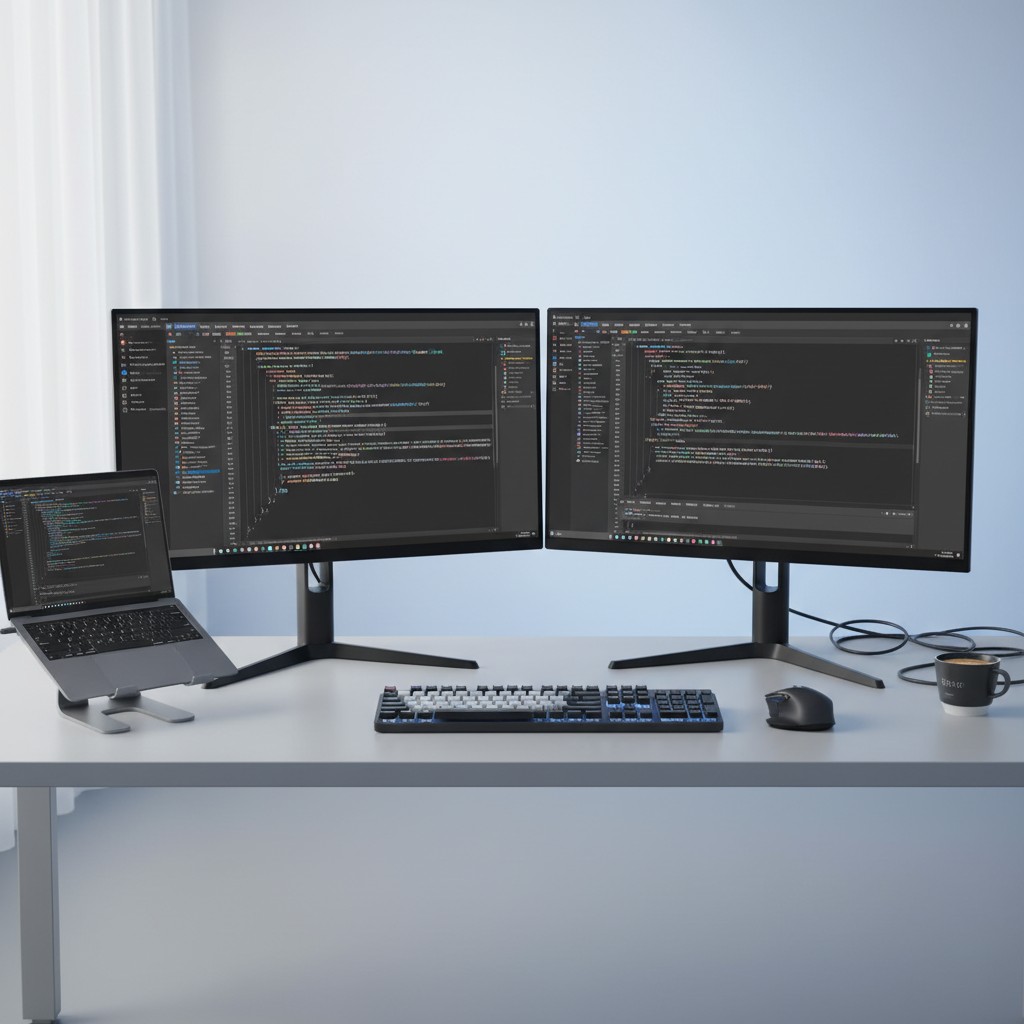
L’écran : l’outil de travail le plus sous-estimé des développeurs
Un développeur passe en moyenne 6 à 10 heures par jour à fixer son écran. Pourtant, beaucoup investissent des centaines d’euros dans un clavier mécanique ou une souris ergonomique et gardent un vieux moniteur FHD 24 pouces acheté il y a cinq ans.
C’est une erreur de priorité. Un bon écran améliore directement votre productivité (plus de code visible), votre confort (fatigue oculaire réduite) et votre précision (polices nettes, couleurs justes pour le front-end). Ce guide vous aide à choisir le moniteur qui correspond exactement aux exigences du développement logiciel, qu’il s’agisse de back-end pur, de développement front-end ou de DevOps.
La résolution : le critère numéro un pour le code
Pourquoi la résolution prime sur tout le reste
En développement, la résolution détermine combien de lignes de code vous voyez simultanément. Sur un éditeur comme VS Code ou JetBrains, chaque ligne supplémentaire réduit le scroll, les allers-retours dans les fichiers, et la charge cognitive. C’est mesurable et significatif.
| Résolution | Lignes visibles (VS Code, police 13pt) | Colonnes utiles |
|---|---|---|
| FHD 1920×1080 | ~50 lignes | ~120 caractères |
| QHD 2560×1440 | ~70 lignes | ~165 caractères |
| 4K 3840×2160 | ~80-90 lignes (à 125%) | ~200 caractères |
Le saut du FHD au QHD représente 20 lignes supplémentaires — soit une fonction entière visible d’un seul coup sans scroll. Sur une journée de 8 heures, cela se traduit concrètement par moins de fatigue mentale et une meilleure compréhension du code.
QHD 27 pouces : le sweet spot absolu
En 2026, le QHD sur 27 pouces est la configuration idéale pour le développement :
- Densité de pixels : 108 PPI — texte parfaitement net sans zoom nécessaire
- Surface de travail : suffisante pour un IDE + terminal + navigateur côte à côte
- Compatibilité GPU : n’importe quelle carte graphique récente pilote du QHD 60 Hz sans effort
- Prix : les moniteurs QHD 27” IPS sont devenus très accessibles (200-350€)
Le Dell UltraSharp U2724D incarne parfaitement cette catégorie : dalle IPS QHD, USB-C 96W, hub intégré, et une calibration d’usine qui satisfait les développeurs front-end et les designers.
4K : pour qui ?
Le 4K sur 27 pouces impose un facteur d’échelle. Sous Windows, 100 % (natif) rend la police trop petite pour la majorité. À 125 % (recommandé par Windows), l’interface est nette mais la résolution effective se rapproche du QHD. À 150 %, vous êtes quasi en FHD étendu.
Le 4K justifie son prix pour :
- Les développeurs front-end qui travaillent sur des sites en 4K
- Le développement mobile (visualiser les interfaces à densité réelle)
- Les profils mixtes dev + retouche photo ou montage vidéo
Le LG Ultrafine 27” 4K est une référence 4K en 27 pouces avec USB-C 96W — une option solide si vous avez un laptop haut de gamme.
Le type de dalle : IPS, de loin
Pourquoi l’IPS est le choix des développeurs
Les trois technologies en présence pour un écran de bureau en 2026 sont l’IPS, le VA et l’OLED. Pour le développement, l’IPS gagne pour plusieurs raisons :
Angles de vision : en pair programming ou lors de revues de code à plusieurs, tout le monde doit lire l’écran depuis un angle différent. L’IPS conserve des couleurs précises jusqu’à 178°. Le VA vire au rose-orange dès 30° de côté.
Pas de burn-in : c’est le facteur décisif contre l’OLED. Si vous laissez votre terminal, votre barre des tâches ou votre Slack ouvert des heures en statique — ce que tout développeur fait — les panneaux OLED risquent le marquage progressif. Un IPS n’a aucun risque.
Uniformité de luminosité : l’IPS affiche le fond blanc de votre éditeur de code de manière homogène sur toute la surface. Le VA souffre de clouding (zones grises inégales sur fond noir). Pour lire du code blanc sur fond sombre (dark mode), le VA est plus toléré — mais l’IPS reste supérieur.
Réactivité pour le dual use : les IPS gaming récents atteignent 1-3 ms de temps de réponse — largement suffisant si vous jouez également après le travail.
Notre guide complet IPS vs VA vs OLED détaille ces différences si vous voulez approfondir le sujet.
Nano IPS et IPS Black
Les variantes Nano IPS (LG) et IPS Black (Dell UltraSharp) améliorent la technologie de base :
- Nano IPS : gamut colorimétrique étendu (DCI-P3 98%), luminosité accrue. Idéal pour le front-end et le design.
- IPS Black : ratio de contraste amélioré (2000:1 vs 1000:1), noirs plus profonds. Idéal pour le dark mode et la lisibilité dans l’obscurité.
La connectivité : USB-C, le câble unique
Pourquoi USB-C avec Power Delivery change tout
Si vous travaillez avec un laptop (MacBook, ThinkPad, Dell XPS, Framework…), un écran avec USB-C Power Delivery est un game-changer absolu. Un seul câble remplace :
- Le câble d’alimentation de votre laptop
- Le câble vidéo (HDMI ou DisplayPort)
- Le hub USB pour brancher clavier, souris, disque externe
Bénéfice concret : vous posez votre laptop sur le bureau, branchez un seul câble USB-C, et votre setup complet est actif en deux secondes. Au départ, vous débranchez un câble. C’est tout.
Critères à vérifier sur la fiche technique :
- USB-C avec DP Alt Mode : obligatoire pour transmettre la vidéo
- Power Delivery 65W minimum : pour charger la plupart des laptops (90W ou 96W pour les MacBook Pro 14”)
- Hub intégré : ports USB-A, lecteur SD — encore mieux
Le HP E27m G4 est exemplaire sur ce point : USB-C 65W, hub USB-A 3.2, connectivité RJ45. L’Iiyama XUB2797QSNP-B1 pousse encore plus loin avec un dock USB-C complet intégré au pied — idéal pour les développeurs sur laptop.
Pour les desktop
Si votre PC est fixe, l’USB-C perd un peu de son intérêt. Concentrez le budget sur la qualité de dalle, la résolution et l’ergonomie du pied. Les ports USB-A du hub restent utiles pour brancher une clé USB de déploiement ou un câble de debug.
Ergonomie et confort visuel : les facteurs de long terme
La hauteur réglable est non-négociable
Un développeur qui passe 8 heures par jour devant son écran doit pouvoir ajuster la hauteur précisément. L’écran doit être à hauteur des yeux, légèrement incliné vers le haut. Trop bas → nuque penchée, cervicalgie. Trop haut → yeux secs, fatigue.
Les écrans professionnels (Dell UltraSharp, HP E-Series, iiyama ProLite) incluent systématiquement un pied réglable en hauteur (HAS — Height Adjustable Stand) avec plage de 100-150 mm. Les écrans gaming l’incluent aussi. Méfiance des écrans d’entrée de gamme avec pied fixe.
Pour une ergonomie maximale, un bras de support écran remplace avantageusement le pied et libère tout l’espace de bureau.
Filtre lumière bleue et mode papier
La majorité des écrans actuels intègrent un mode de réduction de la lumière bleue qui réduit la fatigue oculaire lors des longues sessions nocturnes. Ce mode est différent du filtre Night Light de Windows — il agit directement sur le rétroéclairage du panneau.
Deux implémentations :
- Hardware (Low Blue Light certifié TÜV Rheinland) : préférable, ne dégrade pas les couleurs
- Software (jaune l’image) : moins bon, mais efficace pour le soir
Consultez notre guide lumière bleue et protection des yeux pour comprendre les certifications et choisir un écran adapté.
Taux de rafraîchissement : 60 Hz suffit pour le code
Contrairement au gaming, le développement ne requiert pas de haute fréquence. Un écran 60 Hz affiche parfaitement du code, des terminaux et des interfaces web. Les 75 Hz ou 100 Hz disponibles sur certains moniteurs bureautiques améliorent légèrement le confort de la souris, mais ce n’est pas un critère de décision.
Économisez sur le taux de rafraîchissement et réallouez ce budget vers la résolution ou la qualité de dalle.
Recommandations par profil
Back-end / DevOps / SRE
Priorité : espace de travail, fiabilité, ergonomie
- Résolution : QHD 27” minimum
- Dalle : IPS standard
- Connectivité : USB-C si laptop, DisplayPort si desktop
- Budget : 250-400€
→ Recommandation : Dell UltraSharp U2724D — fiable, spacieux, USB-C 96W, hub intégré.
Front-end / Design / UI-UX
Priorité : fidélité colorimétrique, résolution haute
- Résolution : QHD ou 4K
- Dalle : IPS Nano ou IPS avec couverture DCI-P3 95%+
- Couverture colorimétrique : sRGB 99% minimum, DCI-P3 90%+ si travail vidéo
- Budget : 350-600€
→ Recommandation : ASUS ProArt PA278QV — calibré usine, sRGB 100%, excellent rapport qualité/prix pour le front-end.
Développement mobile / full-stack
Priorité : polyvalence, setup dual-screen
- Résolution : QHD 27” × 2 (dual screen) ou un ultrawide 34”
- Connectivité : USB-C sur au moins un des écrans
- Budget : 500-800€ pour deux écrans
Notre guide setup multi-écrans détaille les meilleures configurations dual-screen pour les développeurs.
Réglages optimaux pour coder
Luminosité et contraste
En bureau avec lumière ambiante standard (300-500 lux), réglez la luminosité de votre écran à 80-120 cd/m² — bien en dessous du maximum. Un écran à fond blanc à pleine luminosité (300-400 cd/m²) fatigue rapidement les yeux.
Le contraste usine est généralement acceptable. N’augmentez pas artificiellement le contraste : cela écrase les détails dans les zones claires et sombres, nuisant à la lisibilité des icônes et des couleurs de syntaxe.
Dark mode ou light mode ?
Les deux fonctionnent sur un bon écran IPS. La préférence personnelle prime. Ce qui compte plus que le thème :
- Police anti-aliasée : activez le lissage ClearType sous Windows (cherchez « ClearType » dans le menu démarrer)
- Taille de police : 13-14pt dans VS Code sur un QHD 27” est idéal — lisible sans zoom UI
- Espacement des lignes : augmenter légèrement la hauteur de ligne (1.4-1.6) réduit la fatigue
Les accessoires indispensables
Idéal si votre écran n'a pas de hub intégré : un seul bloc compact ajoute HDMI 4K, deux ports USB 3.0, lecteur SD et carte TF, tout en rechargeant votre laptop jusqu'à 100W. Compatible MacBook, ThinkPad, XPS et tous les laptops USB-C.
Voir sur Amazon →Après des heures de frappe intensive, le repose-poignet réduit la pression sur le canal carpien et prévient les tendinites. La mousse à mémoire de forme s'adapte à la morphologie de votre poignet. Base antidérapante, largeur standard. Un investissement santé incontournable pour tout développeur qui tape beaucoup.
Voir sur Amazon →Indispensable en open space ou en télétravail dans des lieux publics : ce filtre bloque la vue latérale à plus de 30°, rendant l'écran illisible de côté. Protège votre code, vos credentials et vos données clients. Compatible avec tous les moniteurs 27" 16:9. Se pose et se retire sans colle ni fixation permanente.
Voir sur Amazon →Notre verdict
Pour la grande majorité des développeurs en 2026, la combinaison gagnante est :
- 27 pouces QHD IPS — espace de travail maximal, police nette sans zoom
- USB-C avec Power Delivery — si vous travaillez en laptop
- Pied réglable en hauteur — pour l’ergonomie sur le long terme
- Filtre lumière bleue hardware — pour les sessions nocturnes
Ne sacrifiez pas la résolution pour le taux de rafraîchissement. Ne prenez pas un 24” FHD parce qu’il est moins cher — les 20 lignes de code supplémentaires d’un QHD 27” valent la différence de prix sur la durée.
Et quel que soit votre écran, réglez sa luminosité à 80-100 cd/m², activez la réduction de lumière bleue après 20h, et faites des pauses : la règle 20-20-20 (toutes les 20 minutes, regardez à 6 mètres pendant 20 secondes) est plus efficace que n’importe quelle certification oculaire.
Nos recommandations
👉 Les 10 Meilleurs Écrans PC Bureautique en 2026
👉 Les 10 Meilleurs Écrans PC Gaming en 2026
Produits populaires pour développeurs
- Dell UltraSharp U2724D — QHD IPS, USB-C 96W, hub intégré
- LG Ultrafine 27” 4K — 4K IPS, USB-C 96W
- HP E27m G4 — QHD IPS, hub USB-C complet
- Iiyama XUB2797QSNP-B1 — QHD IPS, dock USB-C intégré au pied
- ASUS ProArt PA278QV — QHD IPS, calibré usine sRGB 100%
- BenQ GW2790TE — FHD IPS, Low Blue Light, USB-C
Questions fréquentes
Quelle résolution choisir pour programmer : FHD, QHD ou 4K ?
Le QHD (2560×1440) est le meilleur compromis pour le développement en 2026. Il affiche environ 30 % de code supplémentaire par rapport au FHD sans nécessiter de mise à l'échelle qui floute les polices. Le 4K sur 27 pouces est excellent mais impose souvent un zoom à 125-150 % qui réduit partiellement cet avantage. Le FHD convient pour un budget serré, pas au-delà.
Est-ce qu'un écran 144 Hz est utile pour coder ?
Pas vraiment pour le code lui-même, mais la fluidité générale du bureau est améliorée. Si vous jouez également sur cet écran, le 144 Hz vaut l'investissement. Sinon, 60-75 Hz est parfaitement suffisant pour un usage développement, et vous pouvez réallouer ce budget vers une meilleure résolution ou une dalle IPS de qualité supérieure.
Faut-il un écran avec USB-C pour un développeur ?
C'est très fortement recommandé si vous utilisez un laptop. L'USB-C avec Power Delivery (PD 65W+) permet de brancher votre MacBook ou PC portable avec un seul câble : vidéo, données et charge en même temps. C'est une différence de confort quotidienne énorme par rapport au câble HDMI + câble de charge séparés.
Quelle taille d'écran est idéale pour développer ?
27 pouces en QHD est le standard recommandé. En dessous de 27 pouces, le QHD devient trop dense pour une lisibilité optimale sans zoom. Au-delà de 32 pouces, le mouvement de tête devient fatiguant pour la lecture de code. Pour un setup dual-screen, deux 24 pouces FHD ou deux 27 pouces QHD sont des configurations très productives.
IPS ou OLED pour programmer des heures d'affilée ?
IPS reste le meilleur choix pour les longues sessions de développement. Les dalles IPS offrent une luminosité stable, aucun risque de burn-in (crucial si vous laissez des terminaux ouverts en permanence), et un rendu des couleurs homogène sur toute la surface. L'OLED est excellent mais son burn-in potentiel est problématique pour les éléments statiques permanents comme la barre de tâches ou votre IDE.