Quel écran choisir pour un développeur en 2026 : guide complet
Quel moniteur pour coder efficacement ? Résolution, densité de pixels, dalles IPS, connectivité USB-C : notre guide écran pour développeur 2026 avec…
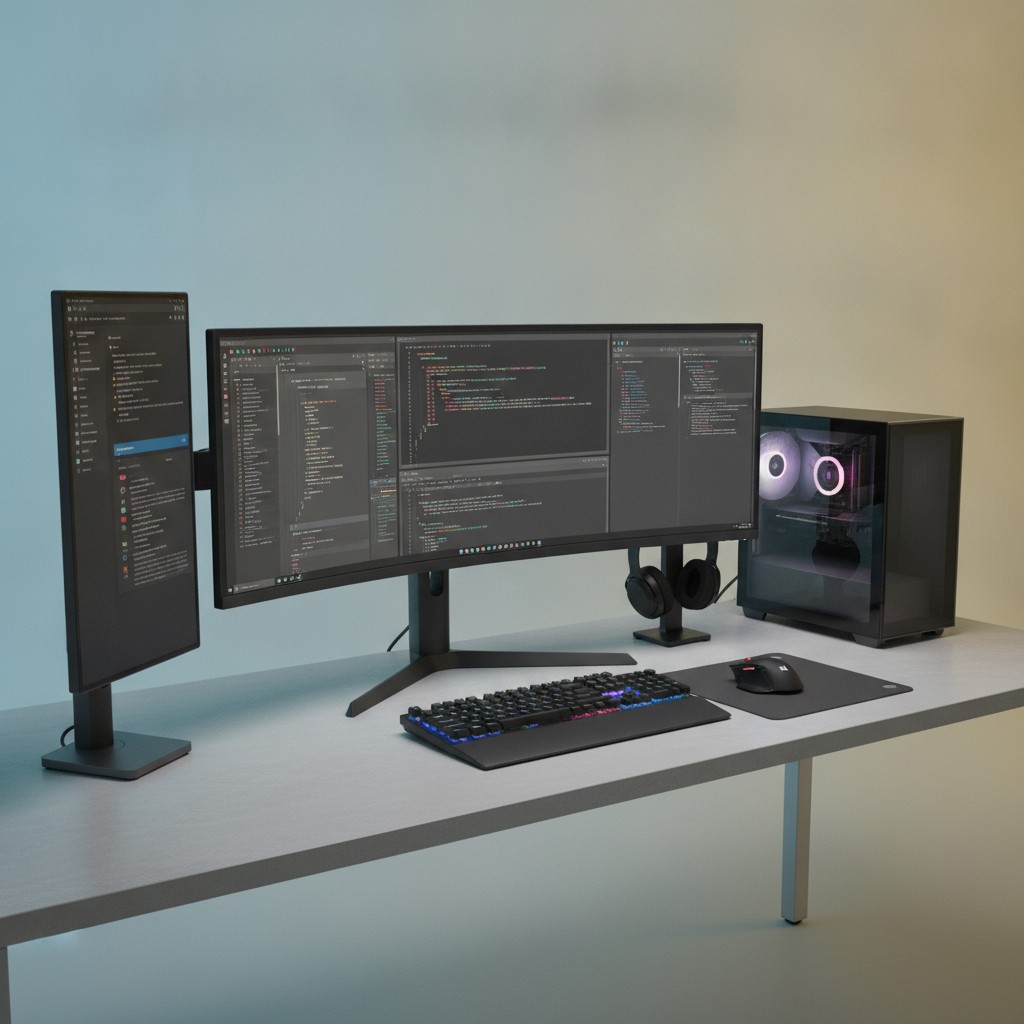
L’écran : l’outil que le développeur regarde 8 heures par jour
Le développeur passe en moyenne 6 à 9 heures par jour les yeux fixés sur un écran. Pourtant, beaucoup s’en remettent à l’écran fourni avec le PC de bureau ou au moniteur d’entrée de gamme hérité d’un ancien setup gaming — sans jamais réaliser à quel point un bon moniteur change concrètement la qualité de vie au travail.
Un écran adapté au développement vous donne :
- Plus d’espace de travail pour afficher l’IDE, le terminal et la doc simultanément
- Du texte plus net qui réduit la fatigue oculaire en fin de journée
- Un confort ergonomique grâce à un pied réglable en hauteur
- Une connectivité moderne (USB-C, hub intégré) pour un bureau débarrassé des câbles
Ce guide vous donne tous les critères pour choisir le bon moniteur de développement, avec des recommandations concrètes à chaque niveau de budget.
Les critères qui comptent vraiment pour un développeur
1. La résolution et la densité de pixels : priorité numéro 1
En tant que développeur, vous passez vos journées à lire du code — des polices monospace de taille 13 à 16px, des caractères {}(); en cascade, des identifiants composés. La netteté du texte est votre premier critère de confort.
La densité de pixels (PPI — pixels per inch) est le chiffre clé :
| Format | Taille | Résolution | PPI | Rendu texte |
|---|---|---|---|---|
| FHD | 24” | 1920×1080 | 92 PPI | Correct mais granuleux |
| FHD | 27” | 1920×1080 | 81 PPI | Trop peu — éviter |
| QHD | 27” | 2560×1440 | 108 PPI | Excellent, référence |
| 4K | 27” | 3840×2160 | 163 PPI | Très net, impose scaling |
| 4K | 32” | 3840×2160 | 138 PPI | Idéal en natif |
La recommandation pour 2026 : QHD 27 pouces pour le meilleur équilibre naturel, ou 4K 32 pouces si vous avez un grand bureau et souhaitez voir plus de code sans scrolling.
Le Dell UltraSharp U2724D en QHD IPS 120Hz représente la référence dans cette catégorie — netteté exemplaire, dalle IPS premium, confort visuel maximal. L’Asus ProArt PA278QV est une alternative calibrée en usine, idéale si vous touchez également au design ou à la retouche.
2. Le type de dalle : IPS, et pas autre chose
Pour le développement, la dalle IPS s’impose comme le meilleur choix :
- Fond blanc homogène : l’IDE en mode clair (thème blanc) sur IPS est nettement plus uniforme qu’en VA, sans cette teinte légèrement colorée au centre
- Angles de vision larges : vous pouvez vous pencher latéralement pour lire sans que les couleurs se déforment
- Stabilité des couleurs sur fond sombre : les thèmes dark type Dracula, One Dark ou Tokyo Night sont parfaitement reproductibles sur IPS
La dalle VA a un meilleur contraste (noirs plus profonds), mais souffre de ghosting sur les curseurs et d’un fond blanc moins neutre — deux défauts particulièrement gênants pour lire du code.
L’OLED est techniquement supérieur sur tous les critères d’image, mais le risque de burn-in avec les éléments statiques permanents (barre de menu de VS Code, icône du terminal, barre de statut) est un vrai problème pour une utilisation bureautique intensive. À éviter pour un usage professionnel journalier sur 3-5 ans.
Notre guide IPS vs VA vs OLED détaille ces différences en profondeur.
3. La connectivité : USB-C pour un bureau sans câble
Si vous développez sur un laptop (MacBook, Dell XPS, Lenovo ThinkPad, Framework…), un écran avec USB-C Power Delivery simplifie radicalement le câblage :
Un seul câble USB-C fait tout :
- Signal vidéo (DisplayPort Alt Mode)
- Charge du laptop (65-96W selon le modèle)
- Hub USB pour clavier, souris, clé USB, disque externe
Pour un développeur qui alterne entre poste fixe et réunions, c’est une différence de confort quotidienne non négligeable.
Critères à vérifier :
- USB-C avec DP Alt Mode (pas seulement de la charge)
- Power Delivery 65W+ pour la plupart des laptops, 90W+ pour MacBook Pro 16”
- Hub USB intégré (2-4 ports USB-A minimum)
- KVM Switch sur les modèles premium pour alterner entre deux machines avec un seul écran
Le Dell S2725QC est un excellent exemple : 27” 4K, USB-C 90W, hub intégré, 120Hz pour 325€. L’HP E27m G4 propose la même approche en QHD pour un budget plus accessible.
4. L’ergonomie : votre dos et vos yeux vous remercieront
Le développeur a besoin d’un pied qui se règle en hauteur (HAS — Height Adjustable Stand). La position idéale place le haut de l’écran au niveau ou légèrement en dessous de vos yeux. Sur un pied fixe non réglable, vous êtes souvent contraint de vous pencher — cervicalgies garanties à terme.
Fonctionnalités essentielles du pied :
- Réglage en hauteur : 100-150 mm minimum
- Inclinaison (tilt) : -5° à +35°
- Pivot (pivot) : rotation à 90° pour passer en mode portrait (lecture de code vertical, logs)
Le mode portrait est particulièrement utile en développement : une colonne de code en PHP, Python ou JavaScript s’affiche entièrement sans scroll sur un écran 27” en portrait.
Les moniteurs professionnels — Dell UltraSharp, HP E-Series, iiyama ProLite, BenQ — proposent systématiquement ces fonctionnalités. Méfiance des moniteurs gaming sans pied ergonomique.
5. La protection oculaire pour les longues sessions
Une journée de développement, c’est souvent 8 à 10 heures d’affichage. Le Flicker-Free (rétroéclairage sans scintillement) et le Low Blue Light (réduction de la lumière bleue) deviennent des critères de santé réels sur cette durée.
À rechercher :
- Certification Flicker-Free TÜV Rheinland : élimine le scintillement du PWM
- Low Blue Light hardware (pas juste software) : protège sans dénaturer les couleurs
- Luminosité régulable : descendez à 80-120 cd/m² pour les environnements peu éclairés
Notre guide lumière bleue et protection des yeux vous explique en détail comment comparer les certifications.
Recommandations par budget et profil
Petit budget (150-250€) — développeur étudiant ou side-project
À ce budget, le FHD 24” IPS est la norme. Évitez le FHD sur 27 pouces — la densité de 81 PPI est trop faible pour lire du code confortablement toute la journée.
Astuce : Cherchez un 24” QHD d’occasion sur Back Market ou Vinted (Dell P2422H reconditionné, BenQ GW2480 d’occasion). Les moniteurs professionnels reconditionnés offrent souvent un meilleur rapport qualité/prix que les neuf d’entrée de gamme.
Milieu de gamme (250-400€) — développeur en poste
Le QHD 27 pouces IPS est la cible idéale. Parmi les valeurs sûres :
- Dell UltraSharp U2724D — QHD IPS 120Hz, USB-C 90W, pied ergonomique complet. La référence absolue du segment à ~350€.
- BenQ GW2790TE — 27” FHD IPS, protection Low Blue Light hardware certifiée, USB-C 65W. Idéal si vous travaillez souvent en soirée et que le confort oculaire prime.
- Iiyama XUB2797QSNP-B1 — QHD IPS, dock USB-C intégré, hub complet. Parfait pour les développeurs avec beaucoup de périphériques.
Haut de gamme (400-700€) — poste de travail principal
À ce niveau, vous accédez au 4K IPS avec USB-C premium et calibration professionnelle :
- LG UltraFine 27” 4K — 4K IPS, conçu pour macOS, excellente densité pour les développeurs iOS/macOS et web
- Lenovo ThinkVision T27p-30 — 4K IPS 60Hz, USB-C 90W, calibration usine, idéal en environnement d’entreprise exigeant
Le dual-screen pour les développeurs : oui ou non ?
Le double écran est très répandu chez les développeurs, et pour cause : afficher l’IDE sur l’écran principal et le navigateur, le terminal ou la documentation sur l’écran secondaire supprime les constantes alternances de fenêtres.
Mais attention : deux bons moniteurs valent mieux qu’un excellent et un médiocre. La différence de luminosité et de balance des couleurs entre les deux fatigue l’œil davantage qu’un seul grand écran bien configuré.
Notre guide setup multi-écrans vous aide à configurer votre station de travail double — ou triple — moniteur de manière ergonomique.
Les accessoires indispensables pour un poste développeur
Le bras de moniteur est l'accessoire qui transforme le plus un poste de développeur. Il libère entièrement le bureau (plus de pied encombrant), permet de régler la hauteur et l'angle à la millimètre, et facilite le passage en mode portrait pour lire du code vertical. Ressort à gaz pour un positionnement sans effort, compatible tous moniteurs VESA 75/100mm jusqu'à 32 pouces et 8 kg.
Voir sur Amazon →Le rétroéclairage de biais (bias lighting) est un accessoire méconnu qui réduit significativement la fatigue oculaire lors des longues sessions de code. Posé derrière le moniteur, il crée un halo lumineux qui réduit le contraste entre l'écran et l'environnement sombre — vos yeux font moins d'efforts de pupille. Ce modèle Govee G1 est spécialement conçu pour les moniteurs PC et intègre 123 modes scène avec synchronisation WiFi et app.
Voir sur Amazon →Si votre écran ne dispose pas de hub USB-C intégré, ce dongle compact est la solution idéale. Un seul câble USB-C vers votre laptop centralise : sortie HDMI 4K pour votre moniteur, Ethernet RJ45 pour une connexion filaire stable (indispensable pour le SSH et le déploiement), deux ports USB 3.0 pour vos périphériques, lecteur SD et recharge pass-through 100W. Compatible MacBook, ThinkPad, Dell XPS, Framework et tout laptop USB-C.
Voir sur Amazon →Conclusion : quel écran pour développeur acheter en 2026 ?
La combinaison idéale pour un poste de développement en 2026 :
- 27 pouces QHD IPS : texte net à 108 PPI, espace de travail généreux, confort oculaire optimal
- 100-120 Hz : défilement fluide dans l’IDE et le navigateur
- USB-C Power Delivery 65W+ : un seul câble si vous développez sur laptop
- Pied ergonomique réglable en hauteur : position correcte pour protéger nuque et dos
- Flicker-Free + Low Blue Light : indispensable pour 8-9h/jour de code
Le Dell UltraSharp U2724D coche toutes ces cases à ~350€ et représente la valeur sûre absolue pour tout développeur qui prend son confort au sérieux. Si vous avez un MacBook Pro et privilégiez la densité de pixels, le LG UltraFine 4K est taillé pour vous.
N’oubliez pas que l’écran est l’outil principal du développeur — pas le clavier, pas la souris, pas le casque. C’est vers lui que vos yeux convergent toute la journée. Un investissement de 300-400€ sur un bon moniteur, c’est un retour immédiat sur votre santé et votre productivité.
Nos recommandations
👉 Les 10 Meilleurs Écrans PC Bureautique en 2026
👉 Les 10 Meilleurs Écrans PC Gaming en 2026
Moniteurs recommandés pour les développeurs
- Dell UltraSharp U2724D — QHD IPS 120Hz, USB-C 90W, référence bureautique
- Asus ProArt PA278QV — QHD IPS, calibration usine, pour dev + design
- Dell S2725QC — 27” 4K IPS 120Hz, USB-C 90W
- BenQ GW2790TE — Low Blue Light hardware, USB-C, confort oculaire maximal
- LG UltraFine 27” 4K — 4K IPS, idéal pour MacBook et dev macOS/iOS
- HP E27m G4 — QHD IPS, USB-C 65W, hub intégré
Questions fréquentes
Quelle résolution est idéale pour un écran de développement ?
Le QHD (2560×1440) sur 27 pouces est le meilleur rapport affichage/confort pour la programmation. Il offre une densité de 108 PPI qui rend les polices de code très nettes sans mise à l'échelle. Le 4K sur 27 pouces (163 PPI) est encore plus net mais impose une mise à l'échelle à 150 % sur Windows, ce qui peut créer des flous dans certaines IDEs. Sur 32 pouces, le 4K devient parfaitement lisible en natif 100 % — idéal si vous avez l'espace.
IPS, VA ou OLED pour programmer longtemps ?
La dalle IPS est le choix optimal pour un développeur. Ses angles de vision larges permettent de se déplacer sans perdre la netteté des couleurs, son temps de réponse est excellent et la stabilité des couleurs sur fond blanc (essentiel pour lire du code) est supérieure à VA. L'OLED est spectaculaire mais le burn-in potentiel sur des éléments statiques comme la barre d'IDE ou la barre de titre est un risque réel pour un usage bureautique intensif. La VA a tendance à avoir du ghosting sur les mouvements rapides et un rendu inégal sur fond blanc.
Faut-il un écran 4K pour programmer ?
Pas obligatoirement. Le QHD 27 pouces donne un résultat excellent pour la plupart des développeurs, avec assez d'espace pour afficher un IDE complet d'un côté et une documentation ou un terminal de l'autre. Le 4K a du sens si vous êtes habitué aux écrans Retina (Mac) ou si vous développez des interfaces graphiques et avez besoin de voir exactement le rendu haute densité. Le 4K impose aussi un GPU plus puissant pour piloter l'écran au quotidien.
Quelle taille d'écran pour un développeur : 27 ou 32 pouces ?
27 pouces est le standard gagnant pour la plupart des développeurs. Il permet d'afficher deux fichiers de code côte à côte confortablement, ou un IDE + terminal, sans avoir à bouger la tête. Le 32 pouces est intéressant si vous travaillez souvent sur des bases de code volumineuses avec de nombreux panneaux ouverts, ou si vous avez une mauvaise vision. L'ultrawide 34 pouces est une alternative séduisante pour les développeurs multi-tâches — voir notre guide ultrawide.
Le taux de rafraîchissement est-il important pour programmer ?
Moins qu'en gaming, mais les écrans 100-120 Hz offrent un défilement nettement plus fluide dans les IDEs, les navigateurs et les terminaux. C'est particulièrement notable lorsque vous scrollez rapidement dans du code. Un écran 60 Hz reste fonctionnel, mais si vous avez le choix entre deux modèles équivalents, préférez le 100+ Hz — votre confort oculaire en bénéficiera sur la durée.