Pourquoi les couleurs de mon écran PC sont délavées et les noirs grisâtres ? (HDMI, RGB limité)
Couleurs délavées et noirs grisâtres sur votre écran PC en HDMI ? Voici comment corriger le RGB limité sur NVIDIA, AMD et Intel en moins de 5 minutes.
Vous avez branché un nouvel écran et quelque chose cloche : les couleurs sont ternes, le noir ressemble à un gris foncé, les images manquent de punch comparées à votre smartphone ou à l’ancien moniteur. Avant de croire que votre écran est mauvais ou défectueux, sachez que dans la grande majorité des cas, c’est un problème de réglage logiciel, gratuit à corriger. Le coupable numéro un porte un nom barbare : la plage dynamique RGB Limited.
Le coupable n°1 : la plage RGB Limited en HDMI
Un signal vidéo numérique encode chaque canal de couleur (rouge, vert, bleu) sur des valeurs de 0 à 255. L’informatique utilise toute cette plage (mode Full), alors que la télévision, héritière des standards vidéo, n’utilise que les valeurs de 16 à 235 (mode Limited).
Lorsque vous branchez votre PC en HDMI, le pilote de la carte graphique prend parfois votre écran pour un téléviseur et envoie du Limited. Si l’écran, lui, attend du Full, il affiche la valeur 16 comme un gris foncé au lieu d’un vrai noir. Résultat : contraste écrasé, couleurs fades, impression de voile gris sur toute l’image.
Voici les symptômes qui trahissent ce problème :
- Le noir paraît gris, surtout dans une pièce sombre.
- Les dégradés sont moins lisses et les ombres manquent de détails.
- Le problème est apparu juste après un changement de câble, de carte graphique ou une mise à jour de pilote.
- Le même écran paraît parfaitement normal sur un autre appareil en DisplayPort.
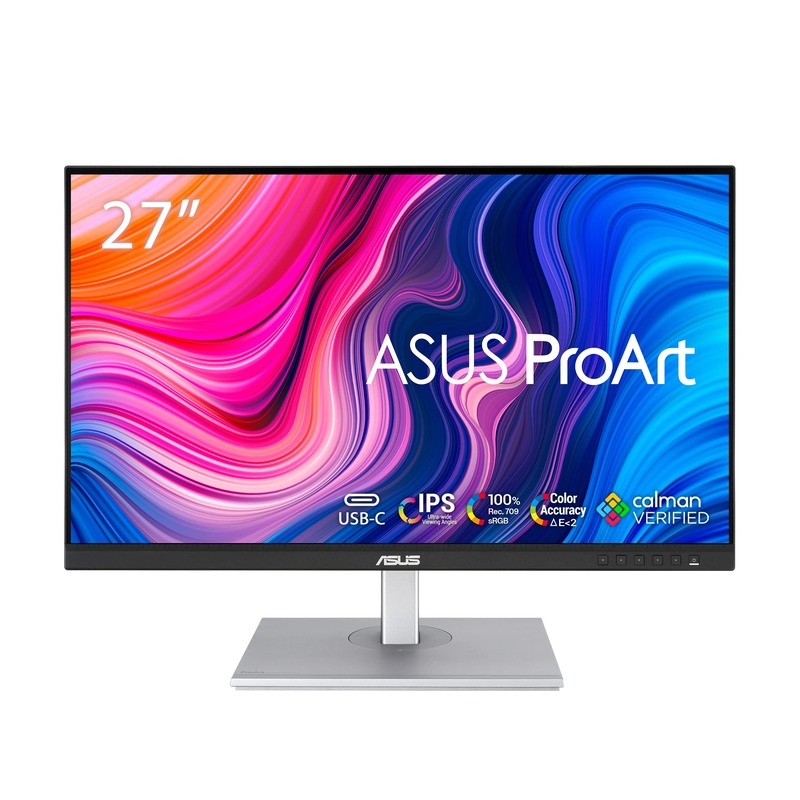
Un moniteur pensé pour la fidélité colorimétrique, avec une calibration d'usine et un mode sRGB fiable. Idéal si vous voulez vérifier que vos couleurs sont enfin justes une fois le RGB Full activé, ou travailler la photo sans mauvaise surprise.
Voir sur Amazon →Corriger le RGB Limited selon votre carte graphique
La manipulation prend moins de cinq minutes. Choisissez la section qui correspond à votre matériel.
NVIDIA (GeForce)
- Clic droit sur le bureau, puis Panneau de configuration NVIDIA.
- Menu Affichage > Modifier la résolution.
- Sélectionnez votre écran, cochez Utiliser les paramètres de couleur NVIDIA.
- Réglez Plage dynamique de sortie sur Complète (Full).
- Validez avec Appliquer.
AMD (Radeon)
- Ouvrez AMD Software: Adrenalin Edition.
- Allez dans Paramètres > Affichage.
- Dans Format de pixel, choisissez RGB 4:4:4 PC Standard (Full RGB).
- Si vous voyez « YCbCr », basculez-le en RGB.
Intel (graphiques intégrés)
- Ouvrez l’Intel Graphics Command Center.
- Onglet Affichage > Général.
- Réglez Plage dynamique RGB (ou « Quantization Range ») sur Pleine.
Voici un tableau récapitulatif :
| Matériel | Où trouver le réglage | Valeur à choisir |
|---|---|---|
| NVIDIA | Panneau de configuration > Modifier la résolution | Plage dynamique : Complète |
| AMD | Adrenalin > Paramètres > Affichage | RGB 4:4:4 PC Standard (Full) |
| Intel | Graphics Command Center > Affichage | Plage RGB : Pleine |
| macOS | Moniteurs > Préréglage | Voir la FAQ du Mac ci-dessous |
Une fois le changement appliqué, l’image doit s’assombrir légèrement dans les zones noires et gagner immédiatement en contraste.
Vérifier le réglage côté écran
Corriger le PC ne suffit pas toujours : certains moniteurs proposent leur propre réglage de plage HDMI, parfois nommé HDMI RGB Range, Black Level, HDMI Black Level ou Range RGB. Ouvrez le menu OSD et regardez :
- Auto : convient si l’écran détecte correctement le signal, mais échoue parfois avec certains pilotes.
- Full / 0-255 / Normal : à utiliser quand le PC envoie du Full.
- Limited / 16-235 / Low : à utiliser seulement si votre carte envoie du Limited et que vous ne pouvez pas le changer (console, boîtier TV).
L’essentiel est que le PC et l’écran soient d’accord. Si les deux sont en Limited, l’image est correcte (juste avec 14 % de nuances en moins). S’ils sont en désaccord, l’image est grise ou écrasée.
Les autres causes de couleurs délavées
Si le RGB Full ne change rien, ne vous acharnez pas : plusieurs autres suspects sont à examiner.
Le HDR activé par erreur
Windows peut activer le HDR en bureautique. Sur un écran DisplayHDR 400 de milieu de gamme, le rendu SDR est alors terne. Allez dans Paramètres > Système > Affichage > HDR et désactivez-le pour le bureau. Pour comprendre quand l’activer vraiment, consultez notre guide sur le HDR sur écran PC.
Un mode d’image inadapté dans le menu de l’écran
Les modes « Film », « Éco » ou « Lecture » réduisent saturation, luminosité et parfois contraste. Passez en « Standard » ou « sRGB ». Notre guide pour régler son écran PC détaille les valeurs de base à utiliser.
Un profil colorimétrique ICC corrompu
Un ancien profil ICC (issu d’un précédent écran ou d’une sonde de calibration) peut rester appliqué dans Windows. Tapez « Gestion des couleurs » dans le menu Démarrer, sélectionnez votre écran et retirez les profils superflus. Si vous voulez aller plus loin, voyez le guide de calibration d’écran.
Un écran IPS 27 pouces abordable avec un rendu coloré naturel dès la sortie de boîte et des modes d'image bien conçus. Un bon choix pour remplacer un moniteur terne sans exploser le budget, avec un panneau qui reste stable dans le temps.
Voir sur Amazon →Le câble et la connectique comptent aussi
Un câble HDMI ancien ou de mauvaise qualité peut forcer un mode de communication dégradé : sous-échantillonnage de la chrominance (4:2:2 ou 4:2:0) qui rend le texte flou et les couleurs vives moins franches. C’est typique de la 4K à 60 Hz ou plus sur un vieux câble HDMI 1.4.
Les règles à suivre :
- Pour la 4K à 120 Hz, utilisez un câble certifié HDMI 2.1 (« Ultra High Speed »).
- Sur une carte graphique récente, préférez le DisplayPort 1.4, qui évite presque tous ces pièges de plage de couleur.
- Branchez directement sur la carte graphique, pas sur la sortie de la carte mère, sinon le signal passe par les graphiques intégrés.
Pour bien choisir vos câbles, lisez notre guide sur la connectique des écrans.
Tester le résultat
Après vos réglages, validez la correction avec un test simple :
- Ouvrez la page de test de niveau de noir de Lagom LCD.
- Vous devriez distinguer toutes les nuances sombres, y compris la première après le noir pur.
- Fermez les rideaux et baissez la lumière : le noir doit rester sombre, pas bleuté ni grisâtre.
- Comparez avec une photo bien contrastée affichée en plein écran.
Si l’image reste grisâtre, deux hypothèses restent : le panneau est de type VA/IPS bas de gamme avec un contraste natif faible (environ 1000:1 en IPS, où le noir sera toujours gris dans l’obscurité), ou la dalle est défaillante. Un écran 4K IPS avec contraste amélioré, comme le Dell S2725QS (1500:1), donne des noirs plus profonds sans passer à l’OLED.
Une dalle IPS 4K avec un contraste natif de 1500:1, supérieur à un IPS classique. Les noirs sont plus profonds, les couleurs plus vivantes, et le double HDMI 2.1 évite les soucis de plage RGB avec un bon câble. Un vrai gain de qualité d'image.
Voir sur Amazon →Quand l’écran est vraiment en cause
Si vous avez tout essayé (RGB Full, mode d’image Standard, HDR désactivé, câble neuf, reset usine) et que le résultat reste terne sur plusieurs ordinateurs, la dalle est probablement fautive. Le jaunissement ou le ternissement n’est pas normal sur un écran récent. Dans ce cas :
- Contactez le vendeur : un écran neuf présentant ce défaut relève de la garantie légale de conformité de 2 ans.
- Pour un écran déjà ancien, comparez avec un modèle récent : un rétroéclairage LED vieillissant perd en luminosité et en saturation après plusieurs années d’usage intensif. Notre guide sur les écrans qui jaunissent détaille ce vieillissement.
- Si vous projetez de racheter, notre avis sur l’ASUS ProArt PA278QV donne une bonne référence de dalle fidèle et calibrée.
En résumé
Dans 8 cas sur 10, des couleurs délavées sur un écran PC en HDMI viennent d’un mauvais réglage de plage RGB : passez le pilote en Full, vérifiez que l’écran est en mode Standard ou sRGB, désactivez le HDR si vous ne l’utilisez pas, et changez le câble si besoin. Le problème se règle en quelques minutes, sans dépenser un euro, et l’écran retrouve alors tout son contraste.
Questions fréquentes
Quelle est la différence entre RGB Limited et RGB Full ?
Le mode Full utilise toute la plage de valeurs de 0 à 255 pour chaque canal de couleur, alors que le mode Limited la restreint de 16 à 235, héritage des standards vidéo des téléviseurs. Si la carte graphique envoie du Limited et que l'écran attend du Full, le noir est affiché à 16 au lieu de 0 : il devient gris et l'image paraît terne. Le problème inverse (envoi en Full vers un écran en Limited) écrase les ombres et les hautes lumières.
Mon écran est branché en DisplayPort, puis-je quand même avoir ce problème ?
C'est beaucoup plus rare, car le DisplayPort est conçu pour l'informatique et négocie presque toujours la plage Full automatiquement. Le souci apparaît surtout en HDMI, où les pilotes graphiques considèrent par défaut que l'écran est un téléviseur. Un pilote qui se réinitialise après une mise à jour peut toutefois provoquer le même symptôme en DisplayPort.
Comment savoir si mon écran est en RGB Limited sans changer de réglage ?
Affichez une image de test de dégradé de gris (la page de test Lagom LCD, rubrique « Black level », est idéale). Si les deux ou trois premières nuances sombres sont indiscernables, vous perdez du détail dans les ombres. Un noir qui paraît gris dans une pièce sombre, même à faible luminosité, est le signe le plus fiable.
Le HDR peut-il rendre les couleurs délavées sous Windows ?
Oui, c'est la deuxième cause la plus fréquente. Quand le HDR est activé dans Windows alors que le contenu affiché est en SDR (bureau, navigateur), le rendu paraît plat et pâle, surtout sur un écran DisplayHDR 400 dont la luminosité reste limitée. Désactivez le HDR dans Paramètres > Système > Affichage, ou réglez le curseur de luminosité du contenu SDR.
Les couleurs délavées peuvent-elles venir d'une dalle défectueuse ?
C'est possible mais rare. Si le problème persiste en changeant de câble, de port, de carte graphique et après un reset usine de l'écran, testez-le sur un autre ordinateur. S'il reste terne partout, la dalle ou le rétroéclairage vieillit ou est défectueux, et la garantie constructeur s'applique le plus souvent.
Faut-il aussi régler le mode d'image dans le menu de l'écran ?
Oui. Beaucoup de moniteurs proposent des préréglages (Film, Lecture, Éco, Standard) qui baissent la saturation ou le contraste. Choisissez le mode « Standard », « sRGB » ou « Utilisateur », désactivez tout contraste dynamique et remettez le gamma sur 2.2. Un reset usine règle souvent le problème d'un coup.