Setup multi-écrans : guide complet pour configurer 2 ou 3 moniteurs en 2026
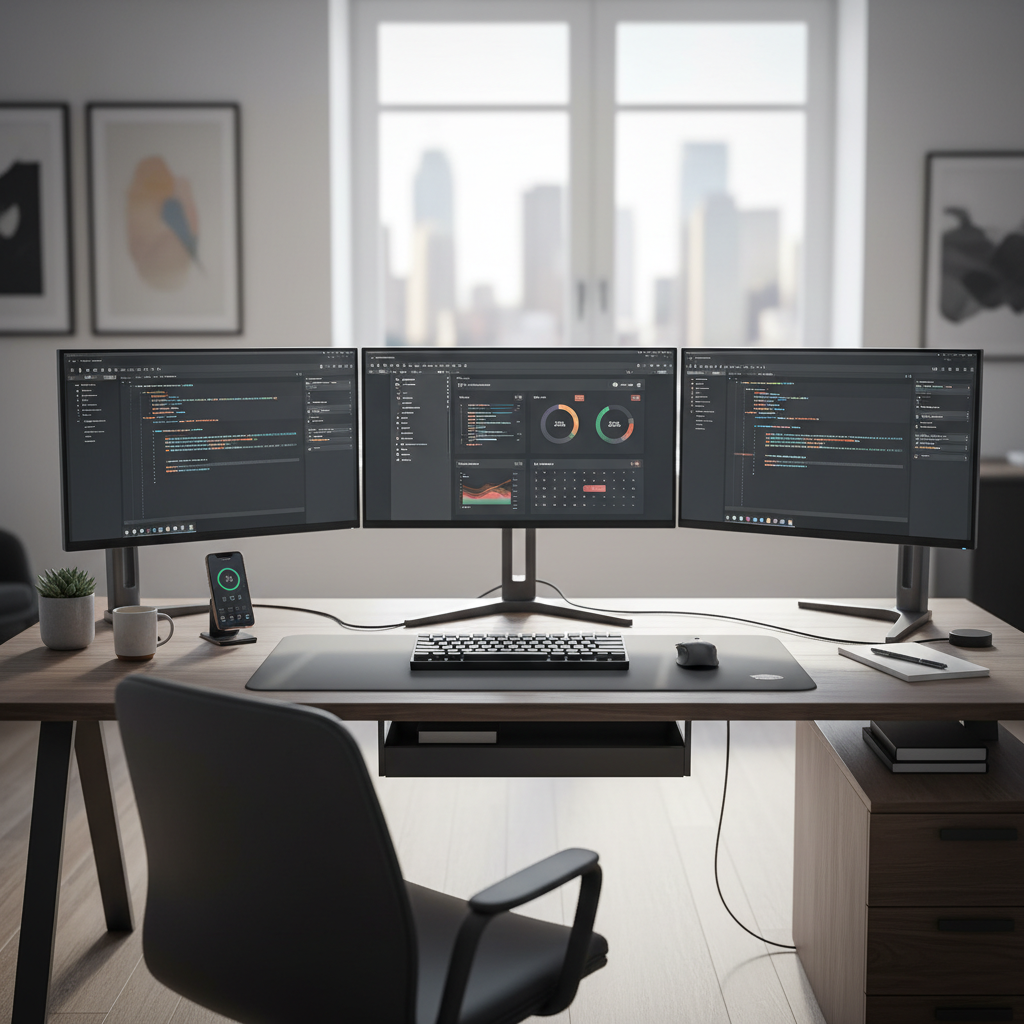
Pourquoi passer au multi-écrans ?
Vous avez probablement déjà vécu la frustration : basculer constamment entre votre navigateur, votre IDE, votre messagerie et vos fichiers sur un seul écran. Le temps perdu en Alt-Tab s’accumule — selon une étude de Jon Peddie Research, les utilisateurs de double écran gagnent en moyenne 20 à 30% de productivité sur les tâches complexes.
Le multi-écrans n’est plus un luxe réservé aux traders et aux développeurs. Avec des écrans 27 pouces QHD disponibles sous 250€, un setup dual screen est devenu accessible à tous. Mais configurer correctement un système multi-écrans demande un peu de méthode — mauvais câble, mauvaise disposition, mauvais réglage de mise à l’échelle, et l’expérience peut vite devenir frustrante.
Ce guide couvre tout : du choix des écrans à la configuration Windows en passant par le câblage et l’ergonomie.
Choisir ses écrans pour un setup multi-écrans
Les combinaisons classiques
Dual 27” QHD (2560×1440) — Le sweet spot pour la productivité. Deux écrans 27 pouces côte à côte offrent un espace de travail massif sans être écrasant. La résolution QHD est suffisante pour du texte net sans mise à l’échelle. C’est notre recommandation pour la majorité des utilisateurs.
Le Dell UltraSharp U2724D est idéal pour ce type de setup grâce à ses bordures ultra-fines et son excellente calibration d’usine. Le MSI MAG 274QRF QD est une alternative gaming solide si vous jouez aussi.
24” + 27” vertical — Un écran principal 27” en paysage et un 24” en portrait (vertical). Configuration populaire chez les développeurs : le code défile sur l’écran vertical, le résultat s’affiche sur l’écran principal. Le Samsung ViewFinity S60D avec son pivot intégré est parfait comme écran secondaire vertical.
Ultrawide + écran standard — Un 34” ultrawide (3440×1440) au centre et un écran classique au-dessus ou sur le côté. Gros espace de travail, mais plus complexe à agencer physiquement. Consultez notre guide ultrawide pour bien choisir.
Triple screen — Trois écrans 24 ou 27 pouces. Principalement pour le sim racing, le trading ou les setups de monitoring. Demande une carte graphique avec au moins 3 sorties vidéo et un bureau profond.
Les critères importants pour le multi-écrans
Bordures fines — En dual screen, les bordures entre les deux écrans créent une coupure visuelle. Plus elles sont fines, mieux c’est. Les meilleurs écrans actuels descendent sous 7mm de bordure totale. Les écrans Dell UltraSharp et LG sont les champions dans ce domaine.
Pied avec réglage en hauteur — Aligner deux écrans à la même hauteur est crucial pour le confort. Un pied réglable en hauteur (ou mieux, un bras articulé) est indispensable. Vérifiez la plage de réglage avant l’achat.
Compatibilité VESA — Si vous prévoyez un bras double écran (fortement recommandé), assurez-vous que vos écrans ont un montage VESA 75×75 ou 100×100. La quasi-totalité des écrans 24-32” modernes le proposent, mais vérifiez quand même.
Même dalle / technologie — Mélanger un IPS et un VA crée des différences de couleurs et d’angles de vision gênantes. Idéalement, utilisez la même technologie de dalle. Consultez notre guide IPS vs VA vs OLED pour comprendre les différences.
Vérifier les sorties de votre carte graphique
Avant d’acheter un deuxième écran, vérifiez que votre PC peut le gérer.
Identifier vos sorties vidéo
Carte graphique dédiée (GPU) — Regardez à l’arrière de votre PC, les sorties du GPU sont en bas, sur la carte graphique elle-même. Les GPU modernes proposent généralement :
- NVIDIA RTX 3060/4060 et supérieur : 1× HDMI 2.1 + 3× DisplayPort 1.4 → jusqu’à 4 écrans
- AMD Radeon RX 7600 et supérieur : 1× HDMI 2.1 + 3× DisplayPort 2.0 → jusqu’à 4 écrans
GPU intégré (Intel/AMD APU) — Sur un laptop ou un PC sans carte graphique dédiée, les sorties sont sur la carte mère. Intel UHD/Iris Xe gère 3 écrans max. Attention, le HDMI de la carte mère et celui du GPU sont des sorties différentes — n’utilisez que celles du GPU si vous avez une carte dédiée.
Le piège des sorties multiples
Une erreur classique : brancher un écran sur le HDMI de la carte mère et un autre sur le DisplayPort du GPU. Sur la plupart des configurations, les sorties de la carte mère sont désactivées quand un GPU dédié est installé. Solution : branchez tout sur le GPU.
Si vous manquez de sorties, un hub DisplayPort MST (Multi-Stream Transport) permet de brancher 2 écrans sur une seule sortie DisplayPort. Mais vérifiez que la bande passante suffit pour vos résolutions.
Connectique : quel câble pour quel usage
Le choix du câble influence directement la résolution et le taux de rafraîchissement maximum.
DisplayPort 1.4
La meilleure option pour le multi-écrans PC. Bande passante de 32,4 Gbps, suffisante pour :
- 2560×1440 à 165 Hz
- 3840×2160 (4K) à 120 Hz
- Supporte le daisy-chain MST : un seul câble du PC au premier écran, puis un câble du premier au deuxième. Moins de câbles, bureau plus propre.
HDMI 2.1
Alternative solide, surtout si vous branchez aussi une console. 48 Gbps de bande passante, 4K à 120 Hz. Inconvénient : pas de daisy-chain, chaque écran doit être branché directement au GPU.
USB-C / Thunderbolt
Parfait pour les laptops. Un seul câble transporte la vidéo, l’alimentation et les données USB. Idéal avec un Dell UltraSharp U2724D qui fait hub USB-C et peut alimenter un laptop jusqu’à 90W.
Les câbles à éviter
- HDMI 1.4 : limité à 4K 30 Hz, pas assez pour un usage confortable en haute résolution
- VGA/DVI : technologies obsolètes, signal analogique dégradé, pas de HDR ni d’adaptive sync
- Câbles DisplayPort non certifiés : les câbles cheap peuvent provoquer des coupures de signal en haute résolution. Prenez un câble certifié VESA (comme le StarTech.com DP 1.4 recommandé en accessoire ci-dessous)
Disposition physique : ergonomie et confort
Le placement correct
Dual screen classique (côte à côte) — Le joint entre les deux écrans doit être centré sur votre position assise. Votre regard se pose naturellement au milieu, et vous tournez légèrement la tête pour utiliser l’un ou l’autre. Aucun des deux n’est “principal” — c’est la méthode la plus ergonomique si vous utilisez les deux écrans à parts égales.
Écran principal + secondaire — Si vous avez un écran principal (gaming, création), centrez-le devant vous et placez le secondaire sur le côté, légèrement incliné vers vous (environ 30°). Le secondaire sert pour Discord, Spotify, le monitoring — vous le consultez en tournant la tête ponctuellement.
Écran vertical (pivot) — Un écran 24” en portrait à gauche ou droite de votre écran principal. Surélevez-le pour que le haut de l’écran vertical soit à la même hauteur que le haut de l’écran principal. Bras articulé vivement recommandé pour cette configuration.
Les règles d’ergonomie
- Distance : 60-80 cm entre vos yeux et les écrans. Éloignez-vous un peu plus que pour un seul écran, surtout en triple screen.
- Hauteur : le haut de l’écran doit être au niveau de vos yeux ou légèrement en dessous. Votre regard se pose naturellement 15° sous l’horizontale.
- Inclinaison : inclinez les écrans latéraux de 10-30° vers vous pour réduire les reflets et les distorsions d’angle.
- Bras articulés : investir dans un bras double écran est le meilleur upgrade ergonomique que vous puissiez faire. Ça libère le bureau, permet un réglage millimétrique et facilite le passage en mode portrait. Le guide bras et support d’écran détaille toutes les options.
Configuration logicielle sous Windows
Étape 1 : Brancher et détecter
Branchez vos écrans, allumez tout. Windows détecte automatiquement les écrans dans 95% des cas. Si un écran n’est pas détecté :
- Paramètres > Système > Affichage → cliquez “Détecter”
- Vérifiez que le câble est bien enfoncé (DisplayPort a un clip de verrouillage)
- Essayez un autre port/câble
Étape 2 : Disposition des écrans
Dans Paramètres > Affichage, vous voyez vos écrans représentés par des rectangles numérotés. Glissez-les pour qu’ils correspondent à leur position physique réelle. Si l’écran 2 est à gauche, faites-le glisser à gauche du 1.
Cliquez “Identifier” pour voir quel numéro correspond à quel écran physique.
Étape 3 : Mode d’affichage
- Étendre (recommandé) : chaque écran est une extension du bureau. Votre souris passe d’un écran à l’autre. C’est le mode par défaut pour la productivité.
- Dupliquer : le même contenu sur les deux écrans. Utile pour les présentations, pas pour le travail quotidien.
- Raccourci :
Win + Ppour basculer rapidement entre les modes.
Étape 4 : Mise à l’échelle
Si vos écrans ont des résolutions différentes, ajustez la mise à l’échelle individuellement :
- Sélectionnez un écran dans les paramètres d’affichage
- Réglez “Mise à l’échelle et disposition” — typiquement 100% pour du QHD 27”, 125% pour du 4K 27”
- Répétez pour l’autre écran
Étape 5 : Taux de rafraîchissement
Chaque écran peut fonctionner à son propre taux de rafraîchissement. Un 165 Hz gaming + un 75 Hz bureautique fonctionne sans problème. Vérifiez dans Paramètres > Affichage > Paramètres d’affichage avancés que chaque écran est bien réglé sur son taux max.
Étape 6 : Barre des tâches
Windows 11 affiche la barre des tâches sur tous les écrans par défaut. Pour la garder uniquement sur l’écran principal : Paramètres > Personnalisation > Barre des tâches > Comportements → décochez “Afficher la barre des tâches sur tous les écrans”.
Outils logiciels indispensables
PowerToys FancyZones (gratuit)
L’outil le plus utile pour le multi-écrans. Créez des zones d’ancrage personnalisées sur chaque écran. Maintenez Shift en déplaçant une fenêtre pour la placer dans une zone. Beaucoup plus flexible que le simple snap de Windows.
DisplayFusion (payant, ~30€)
Le couteau suisse du multi-écrans : fond d’écran indépendant par écran, barre des tâches avancée, raccourcis pour déplacer les fenêtres, profils d’affichage sauvegardés. Vaut le coup si vous utilisez quotidiennement 2+ écrans.
NVIDIA Surround / AMD Eyefinity
Pour le gaming sur 3 écrans en mode étendu (sim racing, flight sim). Fusionne les 3 écrans en un seul écran virtuel pour les jeux. Configuration via le panneau de contrôle NVIDIA ou AMD Adrenalin.
Cas pratiques
Setup productivité (développeur/designer)
- Écran 1 (centre) : IDE / Photoshop / outil principal — Dell UltraSharp U2724D en QHD
- Écran 2 (côté, portrait) : documentation, terminal, chat — Philips 27E1N5600AE
- Connexion : DisplayPort 1.4 pour les deux
- Bras double écran pour un bureau dégagé
Setup gaming + productivité
- Écran 1 (centre) : jeux — LG UltraGear 27GR95QE OLED 240 Hz
- Écran 2 (côté) : Discord, stream, guides — Xiaomi G27i
- Connexion : DisplayPort 1.4 pour le gaming, HDMI 2.0 pour le secondaire
- L’écran OLED reste au centre pour le gaming, le IPS sur le côté pour éviter le burn-in
Setup bureautique / télétravail
- Écran 1 : visioconférence et documents — BenQ GW2785TC avec USB-C
- Écran 2 : emails, calendrier, Teams — AOC 24G2SP
- Un seul câble USB-C entre le laptop et l’écran principal (vidéo + charge + USB)
- L’écran BenQ sert de hub : clavier et souris branchés dessus, un seul câble au laptop
Les pièges à éviter
Mélanger les fréquences avec G-Sync/FreeSync — Sur certaines configurations NVIDIA, un écran 60 Hz peut limiter un écran 144 Hz à 60 Hz quand les deux affichent du contenu animé. Solution : activez l’option “Fréquence de rafraîchissement multiple” dans le panneau NVIDIA, ou passez tout en DisplayPort.
Fond d’écran étiré — Windows étire le fond d’écran sur les deux écrans par défaut. Allez dans Personnalisation > Arrière-plan et choisissez “Étendre” pour un fond panoramique, ou “Image” pour un fond distinct par écran.
Câbles trop courts — Avec un bras articulé, prévoyez des câbles 20-30 cm plus longs que la distance directe. Le bras ajoute du trajet. Un câble DisplayPort de 2 mètres est le minimum recommandé.
Oublier l’alimentation — Deux écrans, c’est deux prises secteur. Vérifiez que votre multiprise a la capacité nécessaire (les écrans 27” consomment typiquement 25-45W chacun).
Les accessoires indispensables
Deux bras indépendants sur un seul mât. Jusqu'à 9,1 kg par écran, idéal pour les setups dual-screen 24-27 pouces. Réglage en hauteur, inclinaison et rotation fluides grâce au ressort à gaz. Garantie 10 ans. L'investissement numéro un pour un multi-écrans confortable.
Voir sur Amazon →Câble certifié VESA, indispensable pour du QHD 165 Hz ou de la 4K 120 Hz sans coupure. Prévoyez-en deux pour votre setup dual screen. Compatible daisy-chain MST si vos écrans le supportent.
Voir sur Amazon →Alternative solide au DisplayPort, surtout si votre écran secondaire n'a que du HDMI. Bande passante 48 Gbps, 4K 120 Hz certifié. Connecteurs plaqués or et gaine tressée pour une durabilité à toute épreuve.
Voir sur Amazon →Conclusion
Le passage au multi-écrans est l’un des meilleurs investissements en productivité que vous puissiez faire. Deux écrans 27 pouces QHD avec un bon bras articulé, et vous ne reviendrez jamais en arrière.
L’essentiel à retenir :
- Vérifiez vos sorties GPU avant d’acheter un deuxième écran
- Privilégiez le DisplayPort pour la connectique
- Investissez dans un bras double pour l’ergonomie
- Configurez la mise à l’échelle individuellement si les résolutions diffèrent
- Installez PowerToys FancyZones pour gérer intelligemment vos fenêtres
Consultez nos avis détaillés pour choisir les meilleurs écrans pour votre setup multi-écrans, et notre guide bras et support d’écran pour trouver le bras articulé idéal.