Comment corriger le screen tearing sur un écran PC (sans changer de carte graphique)
Écran qui déchire l'image en jeu ? Voici comment identifier et corriger le screen tearing sur PC : V-Sync, adaptive sync, frame cap, câble — étape par étape.
Le screen tearing, cette déchirure horizontale qui gâche l’image
Vous jouez, et soudain une ligne horizontale coupe l’écran en deux : le haut de l’image est légèrement décalé par rapport au bas, comme si deux photos avaient été collées de travers. C’est le screen tearing (déchirure d’image), l’un des défauts d’affichage les plus frustrants sur PC — et l’un des plus faciles à corriger une fois qu’on comprend d’où il vient.
Ce guide explique la cause exacte du tearing, comment vérifier que c’est bien ça (et pas un problème de câble ou de dalle défectueuse), puis donne les solutions dans l’ordre : celles qui ne coûtent rien, jusqu’au changement d’écran si vraiment nécessaire.
Pourquoi votre écran déchire l’image
Le tearing apparaît quand deux horloges tournent à des vitesses différentes sans se synchroniser :
- Votre carte graphique produit des images à un rythme variable — le framerate (FPS), qui monte et descend selon la complexité de la scène.
- Votre écran rafraîchit l’affichage à un rythme fixe — le taux de rafraîchissement (Hz), par exemple 60, 144 ou 165 Hz.
Quand le GPU termine de dessiner une nouvelle image pendant que l’écran est en train d’afficher la précédente, l’écran affiche un mélange des deux : le bas de l’écran montre encore l’ancienne image, le haut affiche déjà la nouvelle. Résultat : une ligne de discontinuité visible, souvent plusieurs en cas de FPS très supérieur au taux de l’écran.
Le tearing est plus visible quand :
- vos FPS dépassent largement le taux de rafraîchissement de l’écran (ex : 250 FPS sur un écran 60 Hz)
- la caméra bouge vite (tir à la souris, course automobile)
- la V-Sync et l’adaptive sync sont toutes les deux désactivées
Vérifier que c’est bien du tearing (et pas autre chose)
Avant de corriger, confirmez le diagnostic. Trois symptômes proches sont souvent confondus :
| Symptôme | Cause probable | Ce n’est PAS |
|---|---|---|
| Ligne horizontale nette qui bouge selon les mouvements de caméra | Screen tearing (désync GPU/écran) | Un pixel mort ou une dalle défectueuse |
| Traînée floue derrière les objets en mouvement | Temps de réponse trop lent (ghosting) | Du tearing — voir notre guide temps de réponse et input lag |
| Saccades régulières, image qui “bloque” par à-coups | FPS instables ou V-Sync mal configurée (stuttering) | Du tearing pur |
Un test simple : lancez un jeu, déplacez rapidement la caméra à gauche-droite. Si une ou plusieurs lignes horizontales se décalent nettement pendant le mouvement et disparaissent à l’arrêt, c’est bien du tearing.
Solution 1 : activer la V-Sync (gratuite, immédiate)
La V-Sync (synchronisation verticale) force la carte graphique à attendre que l’écran ait fini d’afficher une image avant d’envoyer la suivante. Elle élimine le tearing à 100%, mais avec deux effets secondaires :
- Input lag : un délai supplémentaire de 7 à 33 ms selon le taux de rafraîchissement, gênant en jeu compétitif
- Stuttering : si vos FPS chutent sous le taux de l’écran, le framerate est divisé (de 60 à 30 FPS par exemple, au lieu de rester à 55)
Où l’activer : dans les options graphiques du jeu (cherchez “V-Sync” ou “Synchronisation verticale”), ou globalement dans le panneau de configuration NVIDIA (Gérer les paramètres 3D > Synchronisation verticale) ou AMD Software (Jeux > Paramètres globaux).
C’est la solution la plus rapide pour du contenu non compétitif (jeux narratifs, simulation, films). Pour du gaming rapide, passez à la solution suivante.
Solution 2 : activer l’adaptive sync (G-Sync / FreeSync) — la vraie solution
Si votre écran et votre carte graphique le permettent, l’adaptive sync est nettement supérieure à la V-Sync : au lieu de forcer le GPU à attendre l’écran, c’est l’écran qui ajuste dynamiquement son taux de rafraîchissement pour coller exactement au framerate produit. Zéro tearing, zéro input lag ajouté, pas de stuttering.
Comment l’activer :
- Sur GeForce : Panneau de configuration NVIDIA > Affichage > Configurer G-SYNC > cocher “Activer G-SYNC, G-SYNC Compatible”
- Sur Radeon : AMD Software Adrenalin > Jeux > Paramètres globaux > activer FreeSync
- Désactivez la V-Sync dans le jeu (l’adaptive sync la remplace)
La quasi-totalité des écrans gaming vendus depuis 2020 supportent au moins le FreeSync, y compris avec une carte NVIDIA (compatibilité via VESA Adaptive-Sync depuis 2019). Si votre écran actuel n’a pas cette fonction — souvent le cas sur les modèles bureautiques d’entrée de gamme — c’est là qu’un changement de moniteur devient pertinent.
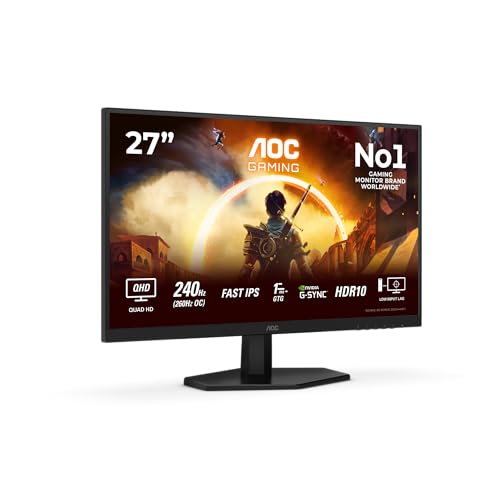
Dalle Fast IPS QHD 260Hz avec G-Sync Compatible natif : le tearing disparaît dès le branchement, sans réglage complexe. Le meilleur rapport prix/adaptive sync du marché pour qui découvre le problème sur un vieil écran 60 Hz sans VRR.
Voir sur Amazon →Solution 3 : plafonner le framerate (frame cap)
Sans V-Sync ni adaptive sync, une astuce simple réduit fortement le tearing : limiter le framerate maximal à 2-3 images sous le taux de rafraîchissement de l’écran (par exemple 141 FPS sur un écran 144 Hz). Moins d’écart entre GPU et écran, moins de chances qu’une nouvelle image arrive en plein milieu du rafraîchissement.
Où régler la limite :
- Dans les options du jeu (option “Limite de FPS” ou “Frame Rate Cap”)
- Globalement via NVIDIA (Gérer les paramètres 3D > Limite de vitesse de trame maximale) ou RivaTuner Statistics Server (RTSS), l’outil de référence toutes cartes confondues
Cette méthode n’ajoute quasiment pas d’input lag, contrairement à la V-Sync, et fonctionne même sans adaptive sync. C’est la solution à privilégier si votre écran ne supporte ni G-Sync ni FreeSync.
Vérifier le câble et le port vidéo
Un tearing qui persiste malgré l’adaptive sync activée dans les pilotes vient parfois d’un problème de connectique :
- VRR non transmis : certains câbles HDMI anciens (avant HDMI 2.1) ne supportent pas le VRR, même si l’écran et la carte graphique le supportent. DisplayPort 1.2a minimum transmet toujours l’adaptive sync correctement.
- Mauvais port utilisé : sur un écran multi-entrées, FreeSync/G-Sync n’est parfois actif que sur certains ports (souvent DisplayPort en priorité, HDMI en option limitée). Vérifiez le manuel de votre écran.
- Câble trop long ou de mauvaise qualité : au-delà de 2-3 mètres sans certification, un câble peut introduire des erreurs de signal qui perturbent la synchronisation.
Notre guide connectique écran détaille les débits nécessaires selon la résolution et le taux de rafraîchissement visés.
FreeSync Premium sur dalle Quantum Dot QHD 180Hz, avec DisplayPort 1.4a et USB-C natifs pour une transmission fiable du VRR sans risque de câble sous-dimensionné. Un choix solide pour un setup mixte gaming + productivité sans tearing.
Voir sur Amazon →Cas particulier : tearing en dehors des jeux
Le tearing peut aussi apparaître hors jeu vidéo : lecture de vidéo, scroll rapide dans un navigateur, ou glissement de fenêtre sur le bureau. Deux causes fréquentes :
- Accélération matérielle mal configurée dans le navigateur — désactivez puis réactivez l’accélération matérielle GPU dans les paramètres avancés de Chrome ou Firefox.
- Adaptive sync limitée au plein écran sur certains pilotes plus anciens — mettez à jour vos pilotes graphiques ; les versions récentes de NVIDIA et AMD étendent le VRR au mode fenêtré et au bureau.
Cas particulier : tearing sur une configuration multi-écrans
Avec deux écrans branchés, le tearing peut apparaître même si l’adaptive sync fonctionne parfaitement sur l’écran principal : Windows synchronise parfois l’ensemble de l’affichage sur le taux de rafraîchissement le plus bas des deux écrans. Alignez les deux écrans sur le même taux de rafraîchissement dans Paramètres > Système > Affichage, ou désactivez temporairement le second écran pour confirmer que le souci vient bien de là. Notre guide setup multi-écrans couvre ces réglages en détail.
Si le tearing persiste malgré tout : changer d’écran
Si après avoir essayé la V-Sync, l’adaptive sync, le frame cap et vérifié le câble le tearing reste visible, le problème vient probablement du panneau lui-même : un écran sans VRR digne de ce nom, ou une dalle avec un scaler d’entrée de gamme qui gère mal la synchronisation. Dans ce cas, un écran avec adaptive sync certifiée (G-Sync Compatible ou FreeSync Premium) réglera le problème durablement.
Fast IPS QHD 210Hz avec 0,3ms GtG et ELMB Sync : au-delà de l'adaptive sync classique, l'ELMB réduit encore le flou de mouvement qui peut donner une impression de tearing résiduel. Pied ergonomique complet inclus.
Voir sur Amazon →Pour un budget plus confortable, un écran OLED comme le Dell Alienware AW2725DF combine FreeSync Premium Pro, G-Sync Compatible et un temps de réponse quasi nul — l’option la plus radicale contre tout artefact de synchronisation. Pour comparer les deux technologies d’adaptive sync en détail, notre guide G-Sync vs FreeSync et notre guide sur les taux de rafraîchissement complètent utilement cette lecture.
En résumé
| Méthode | Coût | Efficacité | Inconvénient |
|---|---|---|---|
| V-Sync | Gratuit | Élimine 100% du tearing | Input lag + stuttering possible |
| Adaptive sync (G-Sync/FreeSync) | Gratuit si déjà supporté | Élimine 100% du tearing | Nécessite écran + GPU compatibles |
| Frame cap | Gratuit | Réduit fortement le tearing | Pas une élimination totale |
| Nouveau câble certifié | 10-20€ | Corrige les VRR mal transmis | Ne résout rien si ce n’est pas la cause |
| Nouvel écran adaptive sync | 150-300€ | Élimine 100% durablement | Investissement matériel |
Commencez toujours par le gratuit : activez l’adaptive sync si votre matériel le permet, sinon plafonnez le framerate. Ce n’est que si le tearing persiste après ces réglages qu’un nouvel écran devient la solution la plus fiable.
Questions fréquentes
Le screen tearing peut-il abîmer mon écran ou ma carte graphique ?
Non, aucun risque matériel. Le tearing est un défaut d'affichage purement logiciel : deux images partielles s'affichent en même temps parce que le GPU et l'écran ne sont pas synchronisés. C'est inesthétique et gênant en jeu rapide, mais totalement inoffensif pour le matériel.
Pourquoi mon écran déchire l'image seulement dans certains jeux ?
Parce que le tearing dépend du framerate produit par le jeu à un instant donné. Un jeu qui tourne à 200 FPS sur un écran 60 Hz déchirera beaucoup plus visiblement qu'un jeu plafonné à 60 FPS. Les jeux compétitifs légers (CS2, Valorant) tournent souvent très au-dessus du taux de l'écran, d'où un tearing plus marqué.
La V-Sync suffit-elle à corriger le problème définitivement ?
Elle élimine le tearing, oui, mais au prix d'un input lag supplémentaire et de saccades (stuttering) si le framerate descend sous le taux de rafraîchissement. C'est une solution de dépannage correcte, pas la meilleure solution à long terme si vous jouez en compétitif.
Puis-je corriger le tearing sans acheter de nouvel écran ?
Oui, dans la majorité des cas. Activer la V-Sync ou plafonner le framerate juste sous le taux de rafraîchissement de votre écran actuel élimine le tearing dans 90% des situations, gratuitement, en quelques clics dans les paramètres graphiques.
Le tearing existe-t-il aussi hors des jeux, par exemple en scrollant une page web ?
Oui, c'est moins connu mais ça arrive, notamment avec certaines animations vidéo ou lors du défilement rapide dans un navigateur si l'accélération matérielle est mal configurée. Le correctif est le même : activer l'adaptive sync au niveau du pilote graphique, qui s'applique alors à l'ensemble du bureau.
Un câble HDMI peut-il causer du tearing ?
Un câble trop ancien ou de mauvaise qualité ne cause pas directement le tearing, mais peut empêcher l'adaptive sync de fonctionner correctement s'il ne supporte pas la bande passante nécessaire (HDMI 2.1 pour le VRR en 4K, par exemple). Dans ce cas, le symptôme ressemble à du tearing qui ne disparaît jamais malgré les réglages activés.