Écran PC en mode portrait : comment pivoter son moniteur et quand le faire (2026)
Tout savoir sur le mode portrait pour écran PC : utilité, pré-requis techniques, configuration Windows/macOS, et nos recommandations d'écrans avec pivot.
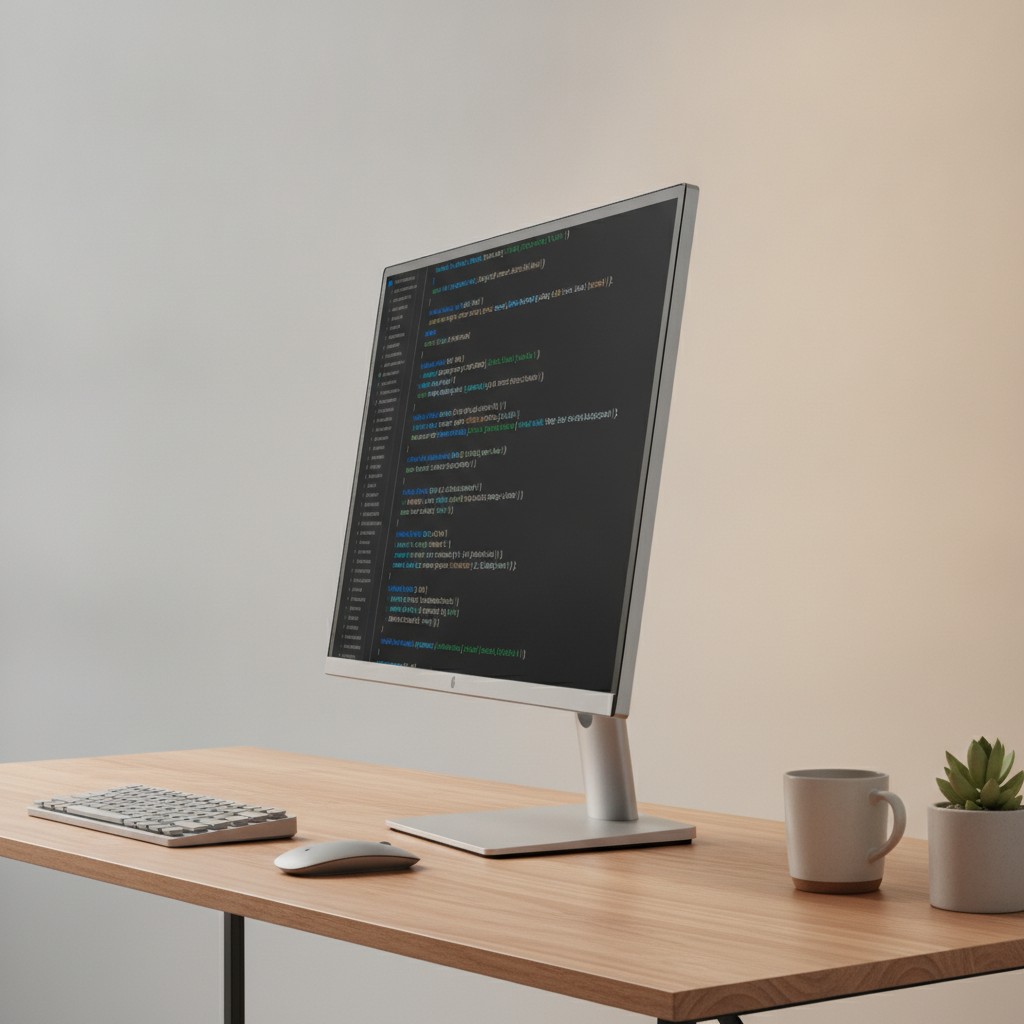
Le mode portrait sur écran PC : une fonctionnalité sous-estimée
En 2026, la grande majorité des utilisateurs laissent leur moniteur en position horizontale par défaut — et passent à côté d’un outil de productivité redoutable. Faire pivoter un écran à 90° pour l’utiliser en mode portrait transforme radicalement la façon dont on lit, code, rédige ou surveille un flux d’informations.
Ce guide vous explique pourquoi le mode portrait peut changer votre quotidien, comment l’activer techniquement, et quels écrans sont réellement adaptés à cette utilisation.
Pourquoi utiliser un écran en mode portrait ?
Pour les développeurs : du code, beaucoup plus de code
C’est probablement l’usage numéro un du mode portrait. Un écran 27” QHD pivoté affiche 2560 pixels de hauteur — soit l’équivalent de 80 à 100 lignes de code visibles simultanément sans scroll, contre 40 à 50 en paysage. Le résultat : moins de défilements incessants, une meilleure vue d’ensemble des fonctions, et une lecture des diffs Git beaucoup plus fluide.
Dans un setup multi-écrans, beaucoup de développeurs conservent leur écran principal en paysage pour l’IDE et posent l’écran secondaire en portrait pour les logs, le terminal, ou la documentation.
Pour la lecture et la rédaction
Les documents Word, les PDF A4, les articles longs, les e-mails — tous ces contenus sont natifs au format vertical. En mode portrait, vous lisez une page entière sans scroll, et les retours à la ligne correspondent à ceux du document papier. Pour les correcteurs, rédacteurs ou étudiants, c’est un gain d’ergonomie immédiat.
Pour la surveillance de flux de données
Les traders, les ops, les administrateurs système apprécient particulièrement le mode portrait pour afficher des flux continus d’informations : logs serveur, order books, flux RSS, tableaux de bord verticaux. Un écran en portrait dédié à la surveillance libère l’écran principal pour l’analyse et la prise de décision. Notre guide écran pour le trading détaille ces usages.
Pour les graphistes et créateurs de contenu vertical
Instagram, TikTok, Pinterest, Stories — la création de contenu pour les réseaux sociaux se fait de plus en plus en format 9:16. Concevoir une Story sur un écran en portrait permet de voir le rendu final sans approximation. Les photographes qui travaillent des portraits debout (9:16 natif) apprécient également de pouvoir cadrer sans rotation mentale permanente.
Pour un setup multi-écrans économique
Plutôt que d’acheter un grand ultrawide, certains utilisateurs préfèrent associer un écran 27” en paysage (travail principal) et un second 24” en portrait (outils annexes). Cette combinaison coûte souvent moins cher qu’un ultrawide 34” de qualité équivalente, tout en offrant plus de flexibilité d’arrangement.
Les pré-requis techniques pour utiliser le mode portrait
1. Un pied avec pivot — ou un bras VESA
Pour pivoter physiquement votre écran, deux options :
Option A : Pied avec fonction pivot intégré Les écrans bureautiques et professionnels incluent presque systématiquement un pied HFPSA (Height, Forward/backward tilt, Pivot, Swivel Adjust). La rotation est souvent limitée à 90° dans un seul sens — vérifiez la direction autorisée avant d’acheter. Le Dell UltraSharp U2724D et l’ASUS ProArt PA278QV sont des exemples d’écrans bureautiques avec pivot intégré.
Option B : Bras articulé VESA Si votre pied ne pivote pas (cas fréquent sur les écrans gaming), remplacez-le par un bras VESA. Assurez-vous que l’écran est compatible VESA 75×75 ou 100×100 mm — c’est une norme très répandue. Le bras Duronic DM25D1 ou le BONTEC dual arm permettent ce type de configuration pour moins de 35€.
2. Un câble assez long et flexible
En mode portrait, le cable management change. L’entrée vidéo (DisplayPort ou HDMI) se retrouve sur le côté une fois l’écran pivoté. Prévoyez un câble suffisamment long et tressé pour contourner proprement le pied ou le bras sans tirer. Un câble DisplayPort 1.4 de 2 mètres laisse assez de marge pour les ajustements.
3. Un GPU qui supporte la rotation
Presque tous les GPU modernes (NVIDIA, AMD, Intel) supportent la rotation d’affichage à 90° et 270°. La rotation est gérée au niveau du pilote — aucune carte graphique ne devrait bloquer cette fonctionnalité en 2026.
Comment configurer le mode portrait : Windows, macOS, Linux
Windows 11
- Clic droit sur le Bureau → Paramètres d’affichage
- Sélectionnez le moniteur à pivoter
- Dans Orientation de l’affichage, choisissez Portrait ou Portrait (retourné)
- Cliquez sur Appliquer → confirmez si l’image est correcte
- Ajustez la position de l’écran dans la grille des affichages si nécessaire
Astuce : Si votre pied pivote dans le sens antihoraire (câbles vers la droite), choisissez “Portrait”. S’il pivote dans le sens horaire (câbles vers la gauche), choisissez “Portrait (retourné)”.
Windows 10
Le chemin est identique : Paramètres → Système → Affichage → Orientation de l’affichage.
Vous pouvez également utiliser le raccourci Ctrl + Alt + Flèche droite/gauche sur certaines configurations Intel — mais ce raccourci est désactivé par défaut sur Windows 10/11 pour éviter les rotations accidentelles.
macOS
- Menu Pomme → Préférences Système → Moniteurs
- Maintenez Option enfoncée et cliquez sur le moniteur concerné
- L’option Rotation apparaît : choisissez 90°, 180° ou 270°
- Confirmez la rotation
Note : Sur macOS, la rotation n’est disponible que pour les moniteurs externes. L’écran intégré d’un MacBook ne peut pas être pivoté.
Linux (GNOME / X11)
Via la commande xrandr :
xrandr --output HDMI-1 --rotate leftRemplacez HDMI-1 par le nom de votre sortie vidéo (xrandr sans arguments liste toutes les sorties). La valeur left correspond au portrait standard ; right au portrait retourné.
Sous GNOME, l’option est aussi accessible dans Paramètres → Affichages.
Quels écrans choisir pour le mode portrait ?
Les bureautiques : la valeur sûre
Les écrans de la gamme bureautique sont conçus pour la flexibilité d’installation. Ils intègrent systématiquement pivot, réglage en hauteur, inclinaison et orientation. Le Lenovo ThinkVision T27P-30 est un excellent exemple : USB-C 90W, pivot 90°, colorimétrie calibrée — parfait pour un setup professionnel en portrait.
L’HP E27m G4 suit la même logique avec en plus une connectivité Thunderbolt 4, utile pour les MacBook. Le Dell P2723QE propose un 27” 4K avec pied pivot et un KVM switch intégré pour gérer deux machines sur le même setup portrait.
Critères à vérifier sur la fiche technique
| Critère | Ce qu’il faut vérifier |
|---|---|
| Pivot | ”Pivot 90°” ou “Rotation 90°” dans les réglages du pied |
| Réglage hauteur | Min. 100 mm pour trouver la bonne position en portrait |
| VESA | 75×75 ou 100×100 mm pour adapter un bras si besoin |
| Connectique | DisplayPort recommandé pour 1440p/4K à haute fréquence |
| Taille | 24–27” idéal ; le 32” en portrait dépasse souvent le champ de vision confortable |
Notre comparatif des meilleurs écrans bureautiques recense les modèles les mieux adaptés à un usage portrait.
Les erreurs à éviter en mode portrait
Ne pas respecter l’ergonomie cervicale
En mode portrait, l’écran est plus haut — et si la base est basse, vous finirez par regarder vers le bas avec le menton sur la poitrine. Investissez dans un pied à réglage de hauteur ou un bras articulé pour positionner le centre de l’écran au niveau des yeux, pas en dessous.
Oublier de vérifier la compatibilité des logiciels
La plupart des applications modernes s’adaptent parfaitement au mode portrait. Mais certains logiciels anciens, certains jeux ou certains outils industriels restent codés en dur en 16:9 — l’interface se coupe ou se déforme. Testez votre logiciel phare avant de commander un bras.
Choisir un écran trop grand
Un 32” en portrait représente une hauteur physique de ~77 cm. Sur un bureau standard, c’est souvent trop haut et trop proche pour être confortable à lire en entier. Le 27 pouces est la taille idéale en mode portrait : la hauteur physique (~65 cm) reste dans le champ visuel sans forcer les mouvements de tête.
Négliger le cable management
En portrait, les câbles pendent différemment. Prévoyez des attaches-câbles ou passez par un bras avec gestion des câbles intégrée pour éviter un résultat visuel catastrophique.
Les accessoires indispensables
Bras de bureau articulé permettant un pivot 90° en quelques secondes — idéal pour transformer n'importe quel écran sans pied pivot en setup portrait. Réglage en hauteur, inclinaison et rotation sur 360°. Compatible VESA 75×75 et 100×100 mm. Installation par serrage de bureau ou passe-câble. Une solution flexible bien plus économique que de changer d'écran.
Voir sur Amazon →Support deux bras indépendants permettant de combiner un écran en paysage et un en portrait sans encombrer le bureau. Réglage en hauteur, inclinaison ±45° et pivot 90°. Charge max 10 kg par bras — compatible avec la grande majorité des moniteurs 24-27". Solution idéale pour le setup développeur ou rédacteur dual-screen.
Voir sur Amazon →Câble DisplayPort 1.4 de 2 mètres avec blindage AIS complet et connecteurs verrouillables — indispensable en portrait pour avoir assez de mou pour le cable management sans tirer sur les connecteurs. Supporte 4K 144Hz, 1440p 240Hz, 8K 60Hz. Tressé nylon, robuste et compatible G-Sync / FreeSync. Les 2 mètres sont souvent nécessaires une fois l'écran pivoté sur un bras.
Voir sur Amazon →Notre verdict
Le mode portrait est une fonctionnalité gratuite — si votre écran ou votre bras le supporte, il n’y a aucune raison de s’en priver pour les usages adaptés. Développeurs, rédacteurs, traders et créateurs de contenu vertical ont tout à y gagner.
Le combo optimal en 2026 : un 27 pouces QHD avec pied pivot (bureautique Dell, HP, iiyama ou ASUS ProArt) posé en portrait comme écran secondaire, et un écran paysage principal de 27 à 32 pouces pour le travail visuel. Si votre écran actuel ne pivote pas, un bras VESA sous 35€ suffit à débloquer la situation.
Pour aller plus loin dans votre setup, consultez notre guide des accessoires pour bras de moniteur.
Nos recommandations
👉 Les 10 Meilleurs Écrans PC Bureautiques en 2026
👉 Les 10 Meilleurs Écrans PC Gaming en 2026
Écrans avec pivot — nos avis complets
- Dell UltraSharp U2724D — notre avis complet
- ASUS ProArt PA278QV — notre avis complet
- Lenovo ThinkVision T27P-30 — notre avis complet
- HP E27m G4 — notre avis complet
- Dell P2723QE — notre avis complet
Questions fréquentes
Tous les écrans PC peuvent-ils pivoter en mode portrait ?
Non. Pour pivoter physiquement un écran, son pied doit intégrer une fonction pivot (rotation 90°) ou il faut le monter sur un bras VESA compatible. Les écrans bureautiques et professionnels (Dell UltraSharp, ASUS ProArt, HP E-Series, iiyama ProLite) incluent presque systématiquement cette fonction. Les écrans gaming et grand public s'en passent souvent — vérifiez la fiche technique avant d'acheter si le mode portrait est une priorité.
Comment activer le mode portrait sur Windows 11 ?
Dans Windows 11, faites un clic droit sur le Bureau → Paramètres d'affichage. Sélectionnez le moniteur concerné, faites défiler jusqu'à 'Orientation de l'affichage', et choisissez 'Portrait' ou 'Portrait (retourné)' selon le sens de rotation de votre pied. Appliquez les paramètres — Windows adapte automatiquement la résolution et l'interface. Sur les systèmes à plusieurs écrans, vous pouvez configurer chaque moniteur indépendamment.
Quelle résolution choisir pour un écran utilisé en mode portrait ?
Le 27 pouces QHD (2560×1440) est le meilleur compromis en mode portrait : pivoté, il affiche 1440×2560 pixels, soit une colonne de texte extrêmement longue et nette. Le Full HD (1920×1080) fonctionne mais la hauteur en portrait devient 1080 pixels — identique à un écran paysage standard, ce qui limite l'intérêt. Le 4K (3840×2160) en portrait offre une densité exceptionnelle mais la hauteur (3840 px) peut dépasser la résolution du GPU sur plusieurs écrans.
Est-ce que le mode portrait est adapté au gaming ?
Rarement. La quasi-totalité des jeux sont conçus en format paysage 16:9 ou 21:9, et l'affichage portrait (9:16) crée des bandes noires massives ou des distorsions. Quelques jeux de tir vertical (shmup) supportent nativement le portrait, mais c'est une exception. Pour le gaming, le mode portrait sert surtout comme écran secondaire pour Discord, Twitch, ou les guides en ligne — pas comme écran principal.
Un bras de moniteur est-il obligatoire pour pivoter un écran ?
Non, si votre écran dispose d'un pied avec pivot intégré — c'est le cas de la plupart des écrans bureautiques. En revanche, si votre pied ne pivote pas, un bras articulé VESA (compatible 75×75 ou 100×100 mm) est la seule solution. L'avantage du bras : il libère le bureau, permet de régler la hauteur précisément, et offre un pivot 90° en quelques secondes. Le Duronic DM25D1 et le BONTEC sont deux options solides sous 35€.