Écran PC sans son : pourquoi et comment brancher des haut-parleurs
Vous venez de brancher votre nouvel écran PC et… silence total. Pas de son au démarrage de Windows, pas de son dans vos jeux, rien pendant vos appels Teams. Avant de paniquer et de chercher un pilote à réinstaller, sachez une chose : dans l’immense majorité des cas, ce n’est pas un bug. C’est tout simplement que votre écran n’a pas de haut-parleurs intégrés. Ce guide explique pourquoi, comment le vérifier en deux minutes, et surtout quelles solutions existent pour retrouver du son — que vous vouliez brancher des enceintes, un casque, ou carrément choisir un écran équipé d’origine.
Pourquoi mon écran PC n’a pas de son ?
C’est le point que la plupart des acheteurs découvrent trop tard : la majorité des écrans PC vendus aujourd’hui n’intègrent aucun haut-parleur. Ce n’est pas un oubli, c’est un choix industriel. Les fabricants savent que les joueurs utilisent un casque, que les professionnels privilégient des enceintes de bureau dédiées, et que les haut-parleurs de moniteur — souvent limités à 2W par canal — sont de toute façon jugés dispensables par une bonne partie des acheteurs. Autant réallouer ce budget à la dalle, au taux de rafraîchissement ou à l’ergonomie du pied.
Résultat concret : en parcourant notre catalogue de tests, on retrouve la mention “Pas de haut-parleurs intégrés” ou “Haut-parleurs absents” sur une large majorité des modèles gaming et bureautiques d’entrée de gamme, y compris sur des références réputées. Ce n’est donc ni rare ni anormal — c’est la norme du marché, sauf sur une poignée d’écrans pensés spécifiquement pour la visioconférence ou le bureau tout-en-un.
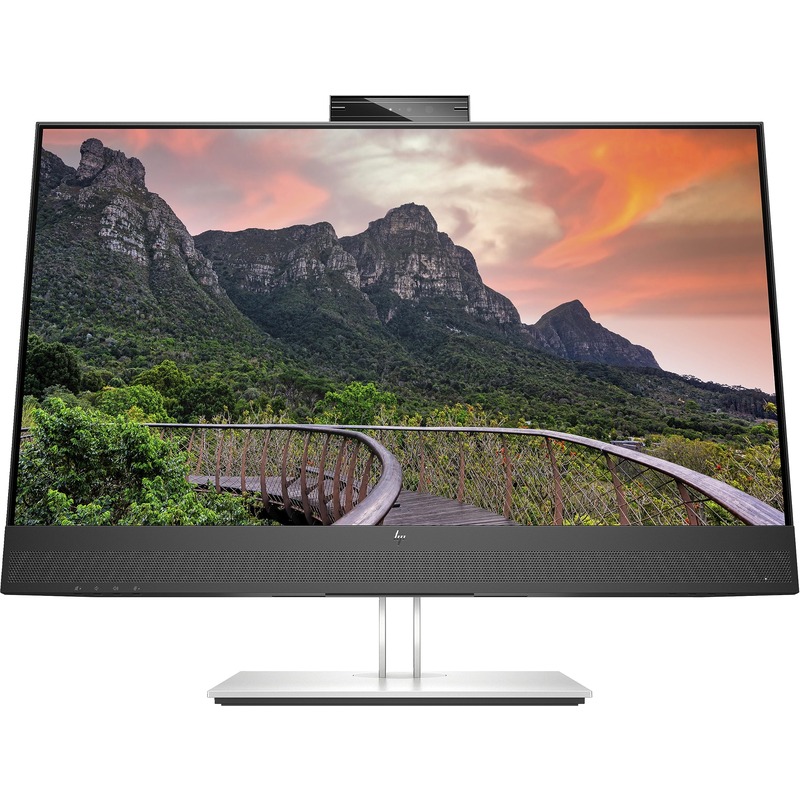
L'exception qui confirme la règle : cet écran de conférence 27" QHD embarque des haut-parleurs 2x2W, un micro et une webcam 5MP intégrés. Si le son est un critère décisif pour vous, c'est l'un des seuls moniteurs du marché pensé pour s'en passer complètement d'accessoires externes.
Voir sur Amazon →Comment vérifier si votre écran a des haut-parleurs
Avant de chercher une solution, confirmez le diagnostic. Trois façons rapides de vérifier :
- Consultez la fiche technique du modèle sur le site du fabricant ou dans le manuel — cherchez la ligne “Haut-parleurs” ou “Speakers”.
- Regardez à l’arrière de l’écran : une sortie casque (jack 3,5 mm) à côté des ports HDMI/DisplayPort signale souvent une sortie audio, avec ou sans haut-parleurs intégrés.
- Testez dans Windows : allez dans Paramètres > Système > Son > Sortie, et vérifiez si le nom de votre écran apparaît dans la liste des périphériques audio disponibles. S’il n’apparaît pas du tout, c’est qu’il n’a ni haut-parleurs ni sortie audio exploitable.
Si aucun des trois ne révèle de composant audio, votre écran est purement un afficheur vidéo — et c’est là qu’interviennent les solutions ci-dessous.
Solution 1 : brancher des enceintes ou un casque sur la sortie audio de l’écran
Certains écrans sans haut-parleurs intégrés disposent quand même d’une sortie ligne ou d’une prise casque qui relaie le signal audio reçu par HDMI ou DisplayPort. Dans ce cas, il suffit de brancher un casque filaire ou de petites enceintes actives sur cette sortie pour retrouver du son immédiatement, sans toucher au PC. C’est la solution la plus simple quand elle est disponible : un seul câble supplémentaire, aucune configuration logicielle.
Attention toutefois : cette sortie relaie le son, elle ne l’amplifie pas. Pour de vraies enceintes de bureau (pas de simples écouteurs), vérifiez qu’elles possèdent leur propre amplification intégrée, sinon le volume restera très faible.
Solution 2 : utiliser la sortie audio directe du PC
Si l’écran ne propose aucune sortie audio exploitable, la solution la plus fiable consiste à ignorer complètement l’écran pour le son et à brancher vos enceintes ou votre casque directement sur la carte son du PC — la prise jack verte à l’arrière d’un PC de bureau, ou le port USB/jack d’un laptop. C’est d’ailleurs la configuration la plus courante chez les joueurs : l’image passe par l’écran, le son passe en direct depuis le PC vers un casque ou des enceintes dédiées, sans jamais transiter par le moniteur.
Pour les configurations exigeantes (streaming, musique, home studio), un DAC USB externe à moins de 30€ améliore nettement la qualité par rapport à la carte son intégrée d’une carte mère standard.
Un des rares écrans 4K USB-C à embarquer des haut-parleurs intégrés dignes de ce nom, en plus d'une charge laptop en un seul câble. Idéal si vous voulez simplifier votre bureau sans multiplier les périphériques audio externes.
Voir sur Amazon →Solution 3 : corriger la sortie audio par défaut dans Windows
Un cas fréquent et trompeur : votre écran a techniquement une entrée audio HDMI (utilisée par exemple pour transmettre le son vers un dispositif tiers), et Windows le sélectionne par erreur comme périphérique de sortie par défaut — alors qu’aucun haut-parleur n’y est réellement branché. Résultat : le son “part” bien, mais nulle part où l’entendre.
Pour corriger cela :
- Clic droit sur l’icône du haut-parleur dans la barre des tâches Windows.
- Sélectionnez Paramètres de son.
- Dans la liste Sortie, choisissez le périphérique réellement connecté à vos enceintes ou votre casque (carte son du PC, DAC USB, casque Bluetooth).
- Si le nom de votre écran apparaît dans la liste, désactivez-le ou ignorez-le simplement.
Ce réglage prend dix secondes et résout à lui seul une bonne partie des cas où l’utilisateur pense à tort que son matériel est en panne.
Solution 4 : choisir directement un écran avec haut-parleurs intégrés
Si vous êtes encore en phase d’achat, la solution la plus simple reste d’anticiper : choisir un écran qui embarque déjà des haut-parleurs corrects évite tout bricolage ultérieur. C’est particulièrement pertinent pour un usage bureautique ou de visioconférence, où la qualité audio n’a pas besoin d’être exceptionnelle — juste suffisante pour comprendre une réunion sans casque.
| Usage | Écran recommandé | Haut-parleurs |
|---|---|---|
| Télétravail / visioconférence | HP E27m G4 | 2x2W + micro + webcam |
| Bureautique 4K USB-C | Dell S2725QC | Intégrés, Comfortview Plus |
| Gaming avec appoint audio | ASUS TUF Gaming VG27AQL5A | Stéréo + Gaming AI |
| Gaming compétitif (casque recommandé) | Samsung Odyssey OLED G8 | Aucun |
| Bureautique pro sans audio | Dell UltraSharp U2724D | Aucun |
Comme le montre ce tableau, les écrans gaming haut de gamme font presque systématiquement l’impasse sur l’audio : les joueurs compétitifs utilisent de toute façon un casque pour la précision du son positionnel, et intégrer des haut-parleurs relèverait du gadget. À l’inverse, les écrans de conférence et certains modèles bureautiques haut de gamme misent sur l’audio intégré pour simplifier le poste de travail.
Un moniteur gaming 1440p 210Hz qui fait figure d'exception avec ses haut-parleurs stéréo intégrés. Suffisant pour jouer sans casque dans une pièce calme, tout en gardant la possibilité de brancher un casque gaming pour le compétitif.
Voir sur Amazon →Mon écran a des haut-parleurs mais il n’y a toujours pas de son : que vérifier ?
Si votre écran possède bien des haut-parleurs intégrés d’après sa fiche technique, mais que le son reste absent, voici l’ordre de vérification à suivre :
- Le câble utilisé transporte-t-il l’audio ? Le VGA et le DVI ne transportent jamais de son, contrairement au HDMI et au DisplayPort. Si vous êtes encore branché en VGA ou DVI, c’est la cause : passez sur HDMI ou DisplayPort. Notre guide de la connectique écran détaille les différences entre chaque câble.
- Le bon périphérique de sortie est-il sélectionné dans Windows ? Voir la Solution 3 ci-dessus.
- Le volume de l’écran est-il coupé via son propre menu OSD ? Certains écrans ont un réglage de volume interne indépendant de Windows, accessible via les boutons physiques ou la molette.
- Débranchez et rebranchez le câble HDMI/DisplayPort. Une solution simple mais qui résout une part surprenante des cas de faux négatifs après un changement de source.
- Mettez à jour les pilotes graphiques et audio. Un pilote GPU obsolète peut occasionnellement désactiver la transmission audio HDMI sans notification claire.
Dans la quasi-totalité des cas, l’une de ces cinq vérifications résout le problème. Si aucune ne fonctionne, il peut s’agir d’une panne matérielle isolée du composant audio de l’écran — plus rare, mais possible sur un modèle ancien ou défectueux.
En résumé
L’absence de son sur un écran PC n’est presque jamais une panne : c’est une caractéristique produit qu’il faut connaître avant l’achat, ou contourner facilement après coup. Si votre écran n’a pas de haut-parleurs, branchez un casque ou des enceintes directement sur votre PC plutôt que de chercher une solution côté écran. Si vous êtes encore en phase de choix et que l’audio intégré compte pour vous, orientez-vous vers un écran de conférence comme le HP E27m G4 ou un modèle bureautique équipé comme le Dell S2725QC, plutôt que vers un écran gaming qui fera presque toujours l’impasse sur ce point.