HDMI, DisplayPort ou USB-C : quel câble choisir pour son écran PC en 2026 ?
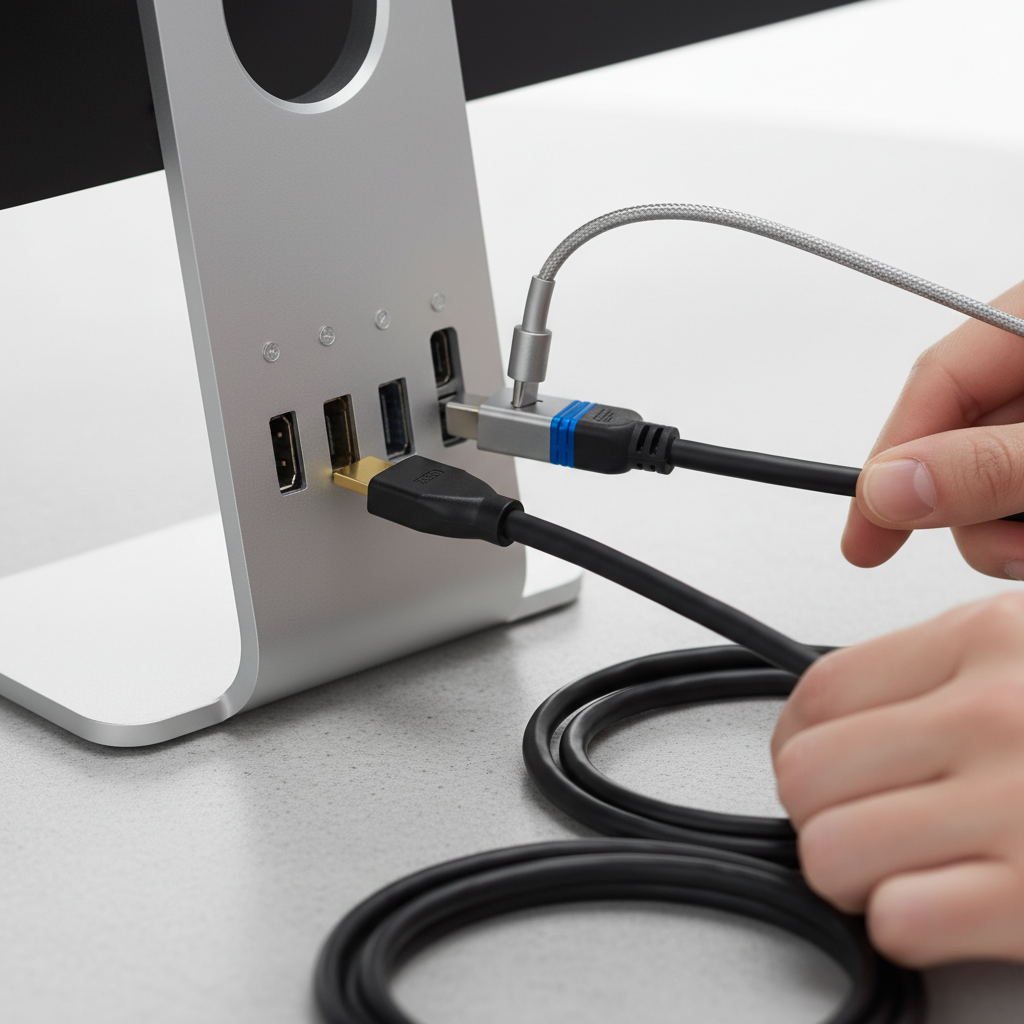
HDMI, DisplayPort, USB-C : le guide complet de la connectique écran
Vous venez d’acheter un nouvel écran PC et vous vous retrouvez face à trois, voire quatre types de prises vidéo à l’arrière. HDMI, DisplayPort, USB-C… lequel brancher ? Le choix du câble n’est pas anodin : il détermine la résolution maximale, le taux de rafraîchissement, la compatibilité HDR et même la possibilité de charger votre laptop en même temps. Ce guide fait le point sur chaque connectique pour vous aider à faire le bon choix.
Les trois connectiques principales
HDMI : l’universel
Le HDMI (High-Definition Multimedia Interface) est la connectique la plus répandue au monde. Présente sur les téléviseurs, les consoles, les lecteurs Blu-ray et bien sûr les écrans PC, c’est le couteau suisse du signal vidéo.
Versions actuelles :
| Version | Bande passante | Résolution max | Cas d’usage |
|---|---|---|---|
| HDMI 2.0 | 18 Gbps | 4K 60Hz | Bureautique, multimédia |
| HDMI 2.1 | 48 Gbps | 4K 120Hz, 8K 60Hz | Gaming, HDR |
Le HDMI 2.1 a été une vraie révolution en apportant le 4K 120Hz, le VRR (Variable Refresh Rate) et le ALLM (Auto Low Latency Mode). C’est la norme de référence pour les consoles next-gen (PS5, Xbox Series X) et les téléviseurs gaming.
Points forts :
- Universalité : compatible avec quasiment tout l’écosystème audio/vidéo
- Transport audio multicanal (Dolby Atmos, DTS:X via eARC)
- VRR natif en HDMI 2.1
Points faibles :
- Bande passante inférieure au DisplayPort à version équivalente
- Pas de daisy-chain (impossible de chaîner plusieurs écrans)
- Le HDMI 2.0 est rapidement limité au-delà du 4K 60Hz
Pour approfondir le sujet de la synchronisation adaptative sur HDMI, consultez notre guide G-Sync vs FreeSync.
DisplayPort : le choix du PC gamer et du créatif
Le DisplayPort est la connectique native du monde PC. Développée par VESA (l’organisme qui standardise aussi les normes d’affichage), elle est conçue pour tirer le maximum de votre écran.
Versions actuelles :
| Version | Bande passante | Résolution max | Cas d’usage |
|---|---|---|---|
| DP 1.4 | 32,4 Gbps | 4K 120Hz (DSC : 4K 240Hz) | Gaming QHD/4K, création |
| DP 2.1 | 80 Gbps | 4K 240Hz natif, 8K 60Hz | Ultra haut de gamme |
Le DisplayPort 1.4 reste en 2026 le sweet spot pour la majorité des utilisateurs. Il supporte le 1440p à 165Hz sans aucune compression, et le 4K 120Hz avec la compression DSC (Display Stream Compression), invisible à l’œil nu.
Le DisplayPort 2.1, disponible sur les écrans et cartes graphiques les plus récents, repousse les limites avec 80 Gbps de bande passante brute. De quoi alimenter un écran 4K 240Hz sans compression ou un écran 8K à 60Hz.
Points forts :
- Bande passante supérieure au HDMI à chaque génération
- Daisy-chain : brancher plusieurs écrans en série via un seul câble
- MST (Multi-Stream Transport) : afficher plusieurs flux sur un seul connecteur
- Compatibilité G-Sync et FreeSync native
- Verrouillage mécanique du connecteur (pas de débranchement accidentel)
Points faibles :
- Absent des téléviseurs et des consoles
- Pas de transport audio avancé (pas d’eARC)
- Connecteur plus fragile que le HDMI (le clip de verrouillage peut casser)
Pour choisir entre les technologies de dalles qui exploitent au mieux ces connectiques, lisez notre guide IPS vs VA vs OLED.
USB-C (DisplayPort Alt Mode) : le tout-en-un
L’USB-C n’est pas une connectique vidéo à proprement parler : c’est un connecteur polyvalent qui peut transporter un signal DisplayPort via le mode Alt (Alternate Mode). Concrètement, un seul câble USB-C remplace :
- Le câble vidéo (DisplayPort ou HDMI)
- Le câble USB pour le hub intégré de l’écran (ports USB, webcam, haut-parleurs)
- Le câble d’alimentation du laptop (jusqu’à 96W en USB PD)
Résolutions supportées :
| Mode | Bande passante vidéo | Résolution max |
|---|---|---|
| USB-C DP 1.4 | 32,4 Gbps | 4K 120Hz (DSC) |
| USB-C DP 2.1 | 80 Gbps | 4K 240Hz |
| Thunderbolt 4 | 32,4 Gbps (DP 1.4) | 4K 120Hz |
L’écran USB-C idéal est un moniteur comme le Dell UltraSharp U2724D ou le HP E27m G4 : vous branchez un seul câble USB-C à votre laptop et vous obtenez l’image, le son, les périphériques USB et la charge.
Points forts :
- Un seul câble pour tout (vidéo + données + alimentation)
- Connecteur réversible, compact, robuste
- Idéal pour les setups laptop/bureau
Points faibles :
- Tous les ports USB-C ne supportent pas la vidéo (vérifier “DP Alt Mode”)
- Puissance de charge variable (15W à 96W selon l’écran)
- Plus cher que HDMI/DP en câbles et écrans compatibles
Tableau comparatif : HDMI vs DisplayPort vs USB-C
| Critère | HDMI 2.1 | DisplayPort 1.4 | DisplayPort 2.1 | USB-C (DP Alt) |
|---|---|---|---|---|
| Bande passante | 48 Gbps | 32,4 Gbps | 80 Gbps | Selon mode DP |
| 4K 60Hz | ✅ | ✅ | ✅ | ✅ |
| 4K 120-144Hz | ✅ | ✅ (DSC) | ✅ natif | ✅ (DSC) |
| 4K 240Hz | ❌ | ❌ | ✅ | ✅ (DP 2.1) |
| 1440p 165Hz | ✅ | ✅ | ✅ | ✅ |
| HDR | ✅ HDR10+ | ✅ HDR10 | ✅ HDR10 | ✅ |
| VRR/FreeSync | ✅ | ✅ | ✅ | ✅ |
| G-Sync | Partiel | ✅ natif | ✅ natif | ✅ |
| Daisy-chain | ❌ | ✅ | ✅ | ✅ |
| Audio avancé | ✅ eARC | Stéréo | Stéréo | Stéréo |
| Charge laptop | ❌ | ❌ | ❌ | ✅ (USB PD) |
| Consoles | ✅ | ❌ | ❌ | ❌ |
Quel câble pour quel usage ?
Gaming PC en 1440p 144-165Hz
Recommandation : DisplayPort 1.4
C’est le cas d’usage le plus courant. Un câble DP 1.4 certifié VESA supporte le 1440p 165Hz sans aucune compression, avec G-Sync ou FreeSync actif. Aucune raison de chercher plus loin.
Si votre écran gaming est un Samsung Odyssey OLED G6 ou un ASUS ROG Swift PG27AQN, le DisplayPort 1.4 exploite 100% de leurs capacités.
Gaming PC en 4K 120Hz+
Recommandation : DisplayPort 1.4 (avec DSC) ou HDMI 2.1
Les deux fonctionnent. Le DP 1.4 utilise la compression DSC (transparente) pour atteindre le 4K 120Hz. Le HDMI 2.1 y arrive nativement grâce à sa bande passante de 48 Gbps. Si vous avez le choix, le DisplayPort reste préférable pour sa meilleure gestion du VRR.
Bureautique et productivité
Recommandation : USB-C si disponible, sinon DisplayPort
Si votre écran propose l’USB-C avec charge, c’est le setup idéal : un seul câble pour tout. L’écran Dell UltraSharp U2724D est l’exemple parfait avec ses 90W de charge USB-C et son hub intégré.
Pour les setups multi-écrans bureautiques, le DisplayPort permet le daisy-chain : un seul câble sort de votre PC, puis chaque écran se connecte au suivant. Consultez notre guide setup multi-écrans pour les détails.
Console (PS5, Xbox Series X)
Recommandation : HDMI 2.1 (obligatoire)
Les consoles n’ont pas de sortie DisplayPort. Vous devez utiliser un câble HDMI 2.1 certifié Ultra High Speed pour profiter du 4K 120Hz, du VRR et du HDR. Le câble fourni avec la console est généralement de bonne qualité.
Laptop avec un écran externe
Recommandation : USB-C ou Thunderbolt
Brancher un seul câble USB-C qui envoie l’image, recharge le laptop et connecte les périphériques USB de l’écran est un confort incomparable. Vérifiez que votre laptop supporte le DP Alt Mode ou le Thunderbolt 3/4 sur son port USB-C.
Les pièges à éviter
Le câble HDMI “premier prix”
Tous les câbles HDMI ne se valent pas. Un câble à 3€ peut fonctionner en 1080p 60Hz, mais provoquer des artefacts visuels, des coupures de signal ou une limitation du débit en 4K 120Hz. Cherchez le logo Ultra High Speed certifié pour le HDMI 2.1.
Le port USB-C qui ne fait pas vidéo
Tous les ports USB-C ne supportent pas le signal vidéo. Sur certains laptops, seul un des ports USB-C est compatible DP Alt Mode ou Thunderbolt. Consultez les spécifications de votre machine ou cherchez le petit logo DisplayPort (ou l’éclair Thunderbolt) à côté du port.
La version du port vs la version du câble
Avoir un câble HDMI 2.1 ne sert à rien si votre carte graphique ou votre écran n’a que des ports HDMI 2.0. La bande passante est toujours limitée par le maillon le plus faible de la chaîne. Vérifiez les spécifications de vos deux appareils.
Le DisplayPort et les adaptateurs
Si vous devez convertir DP vers HDMI (ou l’inverse), utilisez un adaptateur actif. Les adaptateurs passifs ne supportent que des résolutions limitées et ne gèrent pas le HDR ni les hauts taux de rafraîchissement. Méfiez-vous des adaptateurs à 5€ qui promettent du 4K 120Hz.
La longueur du câble
Plus un câble est long, plus le signal se dégrade. Les limites recommandées :
- HDMI 2.1 : 3m max pour le 4K 120Hz (au-delà, câble actif recommandé)
- DisplayPort 1.4 : 3m max pour le 4K 120Hz (câbles certifiés VESA)
- USB-C : 2m max (au-delà, les débits chutent sans amplification)
Guides complémentaires
- Pour comprendre les technologies de dalles, consultez notre guide IPS vs VA vs OLED
- Découvrez les avantages du HDR dans notre guide HDR pour écran PC
- Vous hésitez sur la taille ? Notre guide des tailles d’écran vous aidera
- Optimisez votre setup avec notre guide du bras d’écran
Les accessoires indispensables
Câble DisplayPort 1.4 certifié VESA, 32,4 Gbps. Supporte le 8K 60Hz et le 4K 240Hz avec DSC. Connecteurs plaqués or, verrouillage mécanique. Le câble DP de référence pour le gaming et la création.
Voir sur Amazon →Câble HDMI 2.1 certifié 48 Gbps. Compatible 4K 120Hz, 8K 60Hz, HDR, eARC et VRR. Gaine tressée résistante. Idéal pour les consoles next-gen et les écrans gaming.
Voir sur Amazon →Alternative certifiée VESA plus abordable. 32,4 Gbps, compatible FreeSync et G-Sync. Connecteurs en alliage de zinc robustes. Excellent rapport qualité-prix pour le 1440p 165Hz ou le 4K 120Hz.
Voir sur Amazon →Conclusion
Le choix de la connectique dépend avant tout de votre usage principal :
- Gaming PC → DisplayPort 1.4 (ou 2.1 pour le 4K 240Hz)
- Console → HDMI 2.1
- Laptop/bureautique → USB-C avec charge
- Usage mixte PC + console → HDMI 2.1 sur l’écran, mais préférez le DP pour le PC
Ne lésinez pas sur la qualité du câble : un câble certifié (VESA pour le DP, Ultra High Speed pour le HDMI) coûte rarement plus de 15€ et vous évite bien des problèmes. Et rappelez-vous : le meilleur câble du monde ne fera pas mieux que le port le plus faible de votre chaîne. Vérifiez toujours les spécifications de votre carte graphique et de votre écran avant d’acheter.
Nos recommandations
👉 Les 10 Meilleurs Écrans PC Gaming en 2026
👉 Les 10 Meilleurs Écrans PC Bureautique en 2026
Produits populaires
- Dell Alienware AW2725DF — notre test complet
- Samsung Odyssey OLED G8 — notre test complet
- Dell UltraSharp U2724D — notre test complet
- LG UltraGear 27GR95QE — notre test complet
- MSI MAG 274QRF QD — notre test complet