HDR sur écran PC : tout comprendre pour en profiter vraiment en 2026
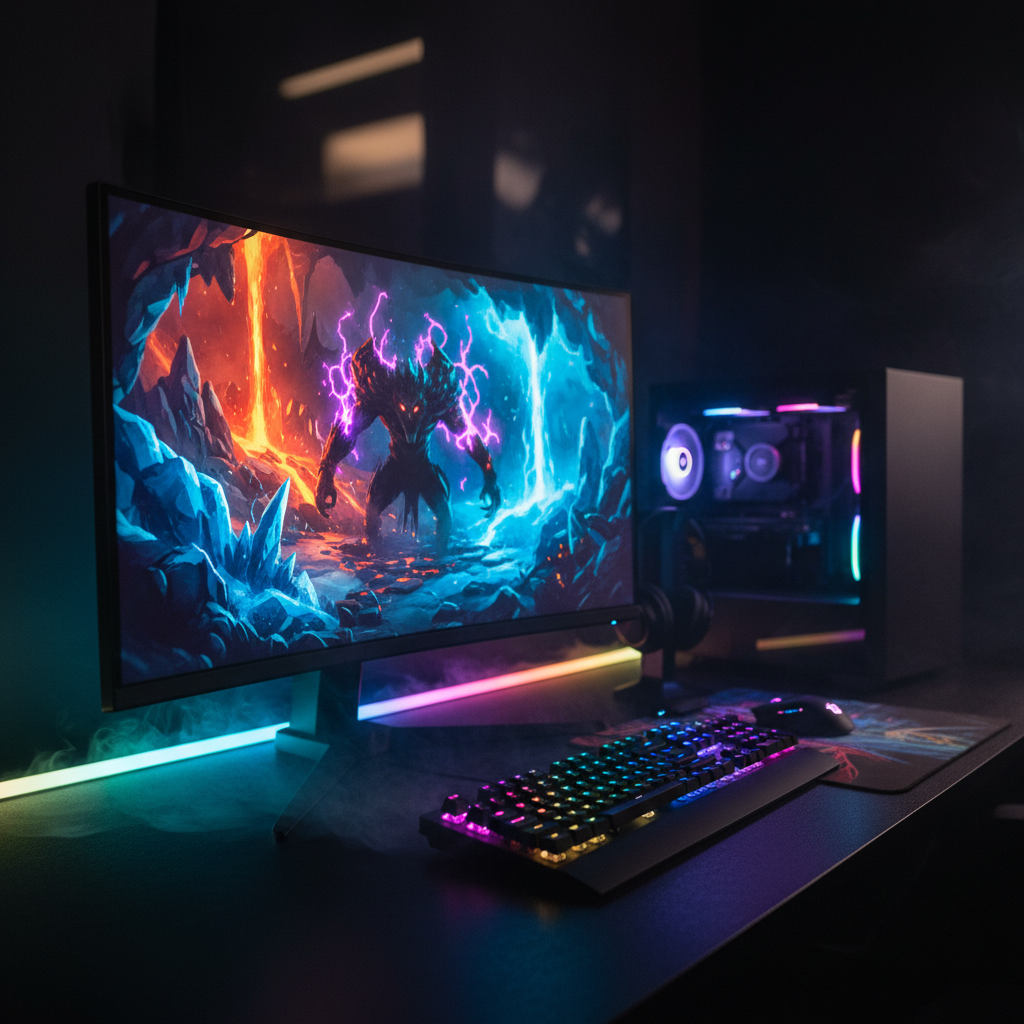
Le HDR sur PC : entre promesse et réalité
Le HDR — High Dynamic Range — est partout. Sur les téléviseurs, il a révolutionné l’image. Sur PC, c’est une autre histoire. Entre les labels marketing trompeurs, la gestion chaotique de Windows et les écrans qui affichent “HDR” sans vraiment le mériter, il est difficile de s’y retrouver. Ce guide coupe à travers le bruit pour vous expliquer ce qui compte vraiment.
Qu’est-ce que le HDR, concrètement ?
Le HDR élargit la plage dynamique de l’image — la différence entre le point le plus sombre et le point le plus lumineux. Un écran SDR (Standard Dynamic Range) classique affiche environ 300 nits de luminosité maximale. Un bon écran HDR monte à 600, 1000, voire 2000 nits.
Le résultat concret : un coucher de soleil où vous voyez à la fois les détails dans les ombres des arbres ET l’éclat du soleil sans que l’image soit cramée. Un jeu vidéo où les reflets sur l’eau brillent de manière réaliste pendant que les grottes restent sombres et détaillées.
Les trois piliers du HDR
Pour un vrai rendu HDR, trois éléments doivent être réunis :
- La luminosité — au minimum 600 nits en pic, idéalement 1000+ nits
- Le contraste — un bon local dimming (Mini-LED) ou des noirs parfaits (OLED)
- La profondeur colorimétrique — 10 bits minimum, couverture DCI-P3 > 90%
Sans les trois, le HDR est une étiquette vide.
Les normes HDR décryptées
HDR10 : le standard universel
HDR10 est le format de base, supporté par tous les écrans et contenus HDR. Il utilise des métadonnées statiques : une seule courbe de luminosité est définie pour l’ensemble du film ou du jeu. Le contenu indique au moniteur “ma scène la plus lumineuse atteint X nits” et l’écran s’adapte.
Avantage : compatible partout, gratuit (pas de licence). Limite : pas d’adaptation scène par scène — un film avec des scènes sombres ET très lumineuses sera un compromis.
Dolby Vision : le haut de gamme
Dolby Vision utilise des métadonnées dynamiques qui ajustent la luminosité et les couleurs image par image. Le résultat : chaque scène est optimisée pour votre écran spécifique. C’est le standard premium de Netflix, Disney+, Apple TV+ et de nombreux jeux Xbox.
Sur PC, le support Dolby Vision est encore limité. Il fonctionne principalement via les apps de streaming (Netflix sous Edge, par exemple) et certains jeux. Le support natif sous Windows progresse, mais reste en retrait par rapport aux téléviseurs.
HDR10+ : le concurrent Samsung
HDR10+ offre aussi des métadonnées dynamiques, mais sans licence (contrairement à Dolby Vision). Son adoption est plus faible — on le trouve surtout sur les contenus Amazon Prime Video et les téléviseurs Samsung. Sur écran PC, il est quasi inexistant en 2026.
DisplayHDR : les certifications VESA
La norme VESA DisplayHDR est le repère le plus utile pour évaluer un écran PC. Elle définit des paliers de performance mesurables :
| Certification | Luminosité pic | Local dimming | Noir | Verdict |
|---|---|---|---|---|
| DisplayHDR 400 | 400 nits | Non requis | ≤ 0.4 nits | Marketing — pas de vrai HDR |
| DisplayHDR 600 | 600 nits | Oui | ≤ 0.1 nits | Le minimum pour un HDR correct |
| DisplayHDR 1000 | 1000 nits | Oui (dense) | ≤ 0.05 nits | Excellent HDR |
| DisplayHDR 1400 | 1400 nits | Oui (très dense) | ≤ 0.02 nits | Référence absolue |
| DisplayHDR True Black 400 | 400 nits | OLED | 0.0005 nits | Spécifique OLED — excellent |
| DisplayHDR True Black 600 | 600 nits | OLED | 0.0005 nits | Le meilleur pour OLED |
La règle simple : en dessous de DisplayHDR 600, ne vous attendez pas à un HDR convaincant. Un écran DisplayHDR 400 est techniquement “compatible HDR” mais l’expérience est souvent pire que le SDR — l’image paraît délavée et sombre.
OLED vs Mini-LED : deux approches du HDR
L’OLED : le roi du contraste
Les écrans OLED PC (comme le Samsung Odyssey OLED G6 ou le LG UltraGear 27GR95QE) offrent un contraste infini : chaque pixel produit sa propre lumière et peut s’éteindre complètement. En HDR, cela signifie des noirs absolus à côté de hautes lumières brillantes — sans halo, sans blooming.
Forces en HDR :
- Noirs parfaits (0 nit) — les scènes sombres sont spectaculaires
- Pas de blooming autour des objets lumineux
- Temps de réponse quasi instantané — pas de traînées en HDR gaming
Limites :
- Luminosité pic inférieure aux LCD haut de gamme (700-1000 nits vs 1500-2000 nits)
- Risque de burn-in sur les éléments statiques (HUD de jeux, barre des tâches)
- ABL (Automatic Brightness Limiter) qui réduit la luminosité sur les grandes zones claires
Le Mini-LED : la force brute lumineuse
Les écrans Mini-LED utilisent des centaines voire des milliers de zones de rétroéclairage indépendantes. En HDR, ils peuvent pousser la luminosité bien au-delà de l’OLED — jusqu’à 2000 nits sur les meilleurs modèles.
Forces en HDR :
- Luminosité pic très élevée — les reflets et explosions claquent
- Pas de risque de burn-in
- Durabilité supérieure à long terme
Limites :
- Blooming inévitable (halos lumineux autour des objets clairs sur fond sombre)
- Noirs jamais aussi profonds qu’un OLED
- Nombre de zones variable — un Mini-LED à 128 zones n’est pas comparable à un modèle à 2048 zones
Lequel choisir pour le HDR ?
Pour les films et séries : l’OLED gagne. Les scènes cinématographiques (souvent sombres) profitent davantage du contraste infini que de la luminosité brute.
Pour le gaming HDR compétitif : les deux conviennent, mais l’OLED a l’avantage du temps de réponse. Des écrans comme le Dell Alienware AW2725DF combinent OLED et HDR gaming de façon excellente.
Pour le travail créatif : un Mini-LED DisplayHDR 1000+ permet de visualiser du contenu HDR tel qu’il apparaîtra sur les téléviseurs grand public, qui sont majoritairement LCD.
Configurer le HDR sous Windows
Activer le HDR
- Paramètres → Système → Écran → activez “Utiliser HDR”
- Réglez le curseur “Luminosité du contenu SDR” — c’est crucial. Montez-le à 60-80% pour que le bureau ne paraisse pas terne
- Dans les paramètres avancés de l’écran, vérifiez que “Profondeur de couleur” indique 10 bits ou plus
Le problème du SDR sous Windows HDR
Quand le HDR est activé, Windows doit convertir tout le contenu SDR (bureau, navigateur, applications) en HDR via un processus appelé tone mapping. Résultat : les couleurs SDR paraissent souvent moins punchy qu’en mode SDR natif.
Solutions :
- Windows 11 23H2+ : le tone mapping amélioré rend le SDR acceptable en mode HDR
- Auto HDR : activez-le pour que Windows convertisse automatiquement les jeux SDR en HDR (résultats variables)
- Profil HDR par application : certains jeux et lecteurs vidéo gèrent leur propre passage en HDR
Astuce : le raccourci Win+Alt+B
Sous Windows 11, le raccourci Win+Alt+B active/désactive le HDR instantanément. Idéal pour ne l’activer que quand vous lancez un jeu ou un film HDR, et le couper pour le travail bureautique.
Le HDR dans les jeux PC
Quels jeux supportent le HDR ?
La liste s’allonge chaque année. En 2026, la plupart des AAA supportent le HDR nativement :
- Cyberpunk 2077 — implémentation HDR exceptionnelle, référence du genre
- Forza Horizon 5 — HDR magnifique sur les paysages
- Baldur’s Gate 3 — ambiances sombres sublimées par le HDR
- Resident Evil 4 Remake — l’horreur gagne énormément en HDR
- Alan Wake 2 — probablement la plus belle vitrine HDR sur PC
Auto HDR : le HDR sans support natif
Windows peut appliquer un tone mapping HDR automatique aux jeux qui ne supportent pas le HDR nativement. Le résultat varie : certains jeux sont transformés (Skyrim, Witcher 3 en mode SDR), d’autres sont dégradés (couleurs bizarres, highlights surexposés).
Comment l’activer : Paramètres → Système → Écran → HDR → “Auto HDR” activé. Testez jeu par jeu et désactivez-le si le résultat est mauvais.
Le HDR pour le contenu multimédia
Streaming HDR sur PC
Les principales plateformes supportent le HDR sur PC, mais avec des conditions :
- Netflix : HDR10 et Dolby Vision via l’app Windows ou Edge (pas Chrome/Firefox)
- Disney+ : HDR10 via l’app Windows ou Edge
- YouTube : HDR10 via Chrome, Edge ou l’app — beaucoup de contenu 4K HDR disponible
- Amazon Prime Video : HDR10 et HDR10+ via l’app
Attention : Chrome et Firefox ne supportent pas le Dolby Vision. Pour Netflix en DV, utilisez l’application Windows ou Microsoft Edge.
Calibration HDR
Un écran HDR mal calibré est pire qu’un bon écran SDR. Si vous investissez dans un écran HDR, investissez aussi dans une sonde de calibration. Le Datacolor SpyderX Pro gère la calibration HDR et SDR, et produit des profils ICC précis.
Pour les écrans qui le supportent, le tone mapping intégré (LG, Samsung) peut aussi être calibré via les menus OSD — ajustez la courbe EOTF pour qu’elle colle au standard PQ (Perceptual Quantizer).
Quel écran HDR choisir en 2026 ?
Le meilleur OLED HDR gaming
Le Samsung Odyssey OLED G8 en 32” 4K 240Hz combine un panneau QD-OLED de dernière génération avec une luminosité pic de 1300 nits — record pour un OLED PC. Le HDR est spectaculaire, avec des noirs absolus et des hautes lumières qui claquent. C’est notre référence pour le HDR gaming.
Le meilleur HDR polyvalent
Le Dell UltraSharp U2724D offre un excellent rendu HDR pour un usage mixte (bureautique, création, multimédia) avec une calibration d’usine précise et un mode HDR 600 convaincant. Pas le plus spectaculaire, mais le plus équilibré.
Le meilleur HDR budget
Le MSI MAG 274QRF QD propose un bon HDR pour son prix, avec une dalle Quantum Dot qui couvre bien le DCI-P3. Le HDR n’est pas aussi bluffant qu’un OLED ou un Mini-LED haut de gamme, mais le rapport qualité-prix est imbattable pour un premier écran HDR.
Les accessoires indispensables
Câble HDMI 2.1 certifié 48 Gbps, indispensable pour le HDR en 4K 120Hz ou 8K 60Hz. Connecteurs plaqués or, tresse nylon durable. Sans un câble HDMI 2.1 certifié, vous risquez des artefacts et des pertes de signal en HDR haute résolution.
Voir sur Amazon →Câble DisplayPort 1.4 certifié VESA, compatible 8K 60Hz et 4K 120Hz avec HDR et DSC. La meilleure option pour connecter un écran gaming ou créatif en DisplayPort avec un signal HDR stable et fiable.
Voir sur Amazon →Colorimètre professionnel pour calibrer votre écran en SDR et HDR. Génère des profils ICC précis pour des couleurs fidèles. Indispensable si vous investissez dans un écran HDR haut de gamme — sans calibration, vous n'exploitez pas son plein potentiel.
Voir sur Amazon →Conclusion
Le HDR sur PC a longtemps été une déception — des labels marketing trompeurs, une gestion Windows chaotique et des écrans incapables de livrer la promesse. En 2026, la situation s’est considérablement améliorée. Les écrans OLED et Mini-LED haut de gamme offrent un vrai rendu HDR, Windows 11 gère mieux le tone mapping, et le contenu HDR est abondant (jeux, streaming, YouTube).
La clé : ne vous fiez pas au simple logo “HDR”. Visez un écran DisplayHDR 600 minimum, idéalement un OLED ou un Mini-LED DisplayHDR 1000. Investissez dans un câble certifié pour éviter les problèmes de signal. Et n’oubliez pas le raccourci Win+Alt+B pour basculer facilement entre SDR et HDR selon votre usage.
Le HDR n’est plus un gadget — c’est un vrai gain visuel, à condition de choisir le bon matériel.