Comment brancher deux écrans sur un PC portable
Comment connecter deux écrans externes à un PC portable : ports nécessaires, adaptateurs, station d'accueil, réglages Windows et solutions si votre laptop…
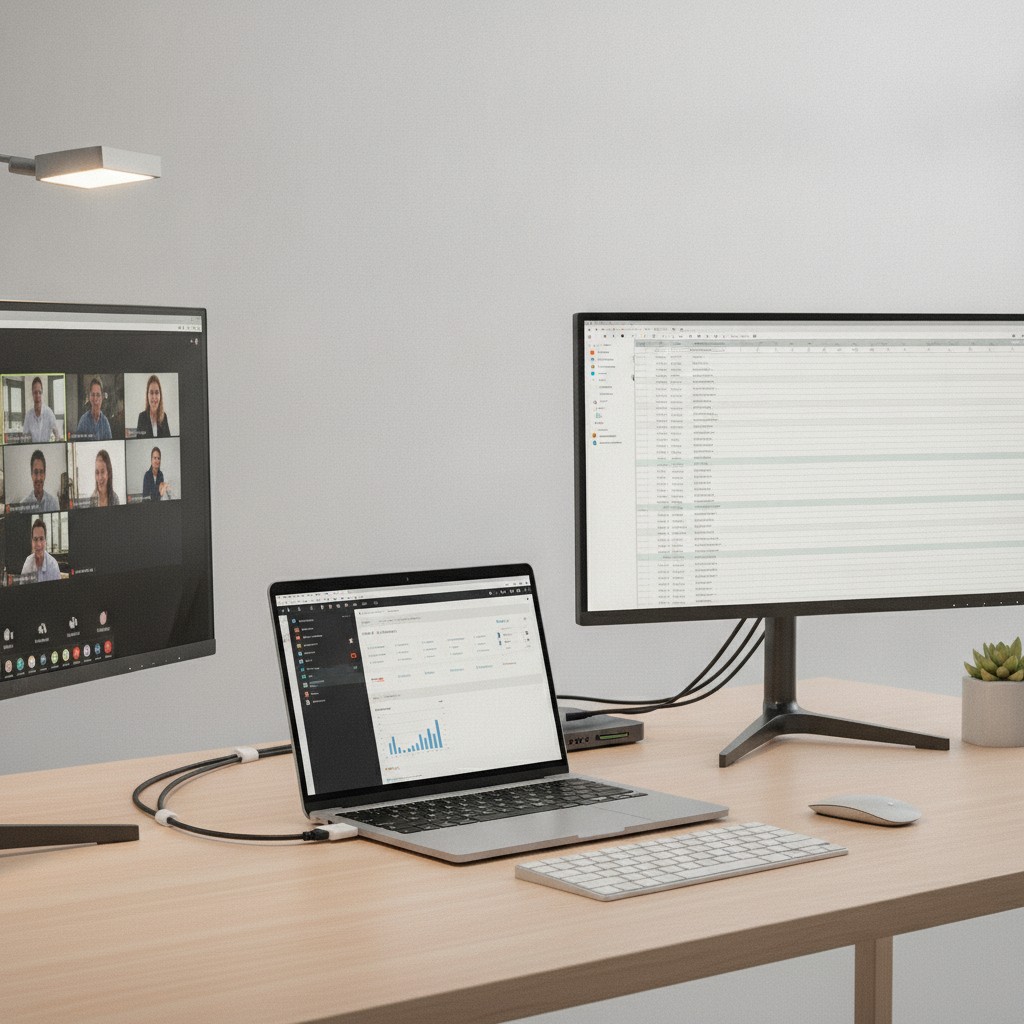
Vous voulez travailler avec votre PC portable fermé sous un second et un troisième écran, comme sur un vrai poste de bureau ? La question revient sans cesse en télétravail : combien d’écrans votre laptop peut-il vraiment gérer, avec quels câbles, et que faire quand l’un des deux reste désespérément noir ? Ce guide répond point par point.
Vérifier ce que votre PC portable peut réellement gérer
Avant d’acheter quoi que ce soit, deux éléments déterminent votre capacité multi-écrans :
- Le GPU (intégré ou dédié) fixe le nombre maximal de sorties vidéo simultanées qu’il peut piloter.
- Le nombre de ports vidéo physiques disponibles sur le châssis limite ce que vous pouvez réellement câbler sans adaptateur.
| GPU / Laptop | Écrans externes gérés en natif | Remarque |
|---|---|---|
| Intel Iris Xe / Arc (12e-14e gen) | 2 à 3 | Dépend du BIOS constructeur, parfois bridé à 2 |
| GPU intégré ancien (UHD 620/630) | 1 | Ajout d’un 2e écran nécessite un adaptateur DisplayLink |
| RTX 30/40/50 mobile | 3 à 4 | Le port HDMI est souvent câblé directement sur le GPU dédié |
| MacBook Air/Pro M1-M3 | 1 (M1/M2 de base) à 2-3 (Pro/Max) | Les puces M1/M2 standards limitent nativement à 1 écran externe |
Pour vérifier rapidement : ouvrez le Gestionnaire de périphériques (Windows) ou “À propos de ce Mac > Rapport système” et regardez la fiche technique de votre GPU, ou cherchez directement “nombre d’écrans” + le nom exact de votre modèle de laptop.
Les 3 méthodes pour brancher deux écrans externes
1. Deux ports vidéo distincts sur le laptop
La méthode la plus simple si votre PC portable dispose d’au moins deux sorties vidéo (par exemple un HDMI + un USB-C avec DisplayPort Alt Mode, ou deux USB-C). Chaque écran reçoit son propre câble, sans passer par un hub. C’est la configuration la plus fiable et la moins sujette aux limitations de bande passante.
2. Une station d’accueil (dock) USB-C ou Thunderbolt
Si votre laptop n’a qu’un seul port USB-C polyvalent, une station d’accueil regroupe plusieurs sorties vidéo (HDMI + DisplayPort, voire deux HDMI) derrière un seul câble. C’est la solution la plus propre pour un poste fixe : un branchement unique le matin, et vous récupérez écrans, réseau filaire, USB et charge en une seconde. Vérifiez impérativement que la fiche produit mentionne explicitement le support “dual monitor” ou “MST” — de nombreux hubs bon marché ne gèrent qu’un seul flux vidéo malgré deux ports HDMI physiques.
3. Un adaptateur DisplayLink (pour les laptops limités à 1 écran)
Si votre GPU ne pilote nativement qu’un seul écran externe, un adaptateur USB vers HDMI basé sur la technologie DisplayLink contourne la limitation : il encode l’affichage en logiciel via un pilote dédié et fonctionne même sur un port USB-A classique. Idéal pour de la bureautique (navigateur, tableurs, mails), moins adapté aux jeux ou à la vidéo fluide à cause d’une latence ajoutée de 10 à 30 ms.
Configurer l’affichage sous Windows une fois les écrans branchés
- Branchez les deux écrans, attendez 5-10 secondes que Windows les détecte.
- Clic droit sur le bureau > Paramètres d’affichage.
- Dans Affichages multiples, choisissez “Étendre ces affichages” pour un vrai bureau étendu sur 3 écrans (laptop + 2 externes), ou “Dupliquer” si vous voulez le même contenu partout (utile en présentation).
- Cliquez sur chaque rectangle numéroté et faites-les glisser pour reproduire la disposition physique réelle de vos écrans sur le bureau — sinon la souris “saute” de manière incohérente en passant d’un écran à l’autre.
- Ajustez la mise à l’échelle (100%, 125%, 150%) individuellement pour chaque écran si les tailles ou résolutions diffèrent, afin que le texte garde une taille cohérente partout.
- Si un écran affiche “Pas de signal” malgré une détection dans les paramètres, essayez une résolution ou une fréquence plus basse (60 Hz) dans les paramètres avancés — le câble ou le port ne supporte peut-être pas le mode par défaut choisi automatiquement.
Résoudre les problèmes les plus courants
Un seul écran externe fonctionne, le second reste noir. C’est le symptôme classique d’un hub qui ne supporte qu’un flux vidéo unique (DisplayPort single-stream), même s’il possède physiquement deux ports vidéo. Débranchez le second écran, testez-le seul sur le même port : s’il fonctionne isolément mais jamais en simultané avec l’autre, le hub est en cause, pas les écrans. Remplacez-le par un modèle explicitement annoncé “dual 4K” ou “MST”.
L’image scintille ou se coupe par intermittence. Presque toujours un problème de câble, surtout sur les longueurs au-delà de 2 mètres en HDMI ou USB-C non certifié. Un câble bas de gamme qui “marche à peu près” en 1080p60 échoue souvent en 1440p ou en 4K. Testez avec un câble certifié plus court avant de suspecter le PC ou l’écran.
Windows n’affiche que 2 écrans sur les 3 attendus (laptop + 2 externes). Vérifiez d’abord dans les paramètres d’affichage avancés (Paramètres > Système > Affichage > Affichages multiples > Propriétés d'adaptateur d'affichage) si un troisième écran est listé mais désactivé. Si le pilote GPU date de plus d’un an, mettez-le à jour : les pilotes Intel/NVIDIA/AMD corrigent régulièrement des bugs de détection multi-écrans liés au MST.
Le laptop chauffe ou l’autonomie chute fortement en multi-écrans. Piloter deux flux vidéo externes en continu sollicite le GPU en permanence, même pour de la bureautique statique. Si vous travaillez batterie débranchée occasionnellement, ce n’est pas un défaut : c’est attendu, et la seule solution est de garder le laptop sur secteur en configuration multi-écrans fixe.
Récapitulatif : quelle connectique pour quel besoin
| Besoin | Solution recommandée | Limite à connaître |
|---|---|---|
| 2 ports vidéo déjà présents sur le laptop | Câble direct sur chaque port | Aucune, la méthode la plus fiable |
| 1 seul port USB-C, usage bureautique fixe | Station d’accueil USB-C/Thunderbolt | Vérifier le support explicite “dual monitor” |
| Laptop ancien, GPU limité à 1 écran externe | Adaptateur DisplayLink | Légère latence, à éviter pour le jeu |
| 2 écrans en 4K 60 Hz simultané | Thunderbolt 4 ou 2 ports physiques séparés | DP 1.2 seul sature vite en 4K double |
Quels écrans choisir pour un setup laptop + 2 externes
Pour ce type d’usage bureautique/télétravail, privilégiez des écrans avec un hub USB-C intégré capable de faire passer vidéo, données et charge dans un seul câble — cela évite de multiplier les adaptateurs. Nos avis détaillés :
- Dell UltraSharp U2724D — hub USB-C 90W avec KVM intégré, idéal pour alterner entre laptop et poste fixe.
- LG UltraFine 27” 4K — USB-C 96W, suffisant pour charger un MacBook Pro tout en affichant l’image.
- Dell 27 Plus S2725DC — écran QHD abordable avec vidéo sur USB-C, parfait pour un second poste sans se ruiner.
Si vous cherchez un panorama plus large avant de choisir, notre comparatif des meilleurs écrans PC reste une bonne base de départ.
Les accessoires indispensables
Dock USB-C complet avec sorties HDMI et DisplayPort, charge 85W et Gigabit Ethernet. Un seul câble le matin, et laptop + 2 écrans + réseau filaire sont branchés instantanément.
Voir sur Amazon →La solution la plus simple pour ajouter un deuxième écran externe à un laptop limité à une seule sortie vidéo native, sans changer de port USB-C.
Voir sur Amazon →Un câble certifié HDMI 2.1 évite les pertes de signal ou les limitations de fréquence sur un second écran, surtout au-delà de 1080p60.
Voir sur Amazon →En résumé
Deux écrans externes sur un PC portable sont possibles dans la grande majorité des cas récents, à condition de vérifier votre GPU, vos ports disponibles, et d’utiliser un câble ou un hub capable de transmettre deux flux vidéo distincts. Un dock USB-C bien choisi règle le problème une fois pour toutes ; un adaptateur DisplayLink reste la solution de secours fiable pour les laptops plus anciens limités à un seul écran natif.
Questions fréquentes
Tous les PC portables peuvent-ils gérer deux écrans externes en plus de leur propre dalle ?
Non. Cela dépend du GPU intégré ou dédié et du nombre de sorties vidéo réellement câblées sur la carte mère. Un PC portable avec Intel Iris Xe ou une RTX série 30/40/50 mobile gère généralement 3 écrans au total (dalle interne + 2 externes). Un vieux laptop avec un GPU d'entrée de gamme ou un seul port vidéo physique se limite souvent à 1 écran externe en natif — il faut alors passer par un adaptateur DisplayLink pour ajouter le second.
Pourquoi mon deuxième écran reste noir alors que Windows le détecte ?
Le cas le plus fréquent est un hub USB-C qui ne transmet pas assez de bande passante pour deux flux vidéo simultanés (le port ne supporte que du DisplayPort 1.2 en mode single-stream). Vérifiez aussi le câble : un câble USB-C 'charge uniquement' sans les 4 lignes de données vidéo ne transmettra jamais d'image. Enfin, dans Paramètres d'affichage, l'écran peut être détecté mais réglé sur une résolution ou une fréquence que le câble ne supporte pas — un simple redémarrage après rebranchement résout souvent le problème.
Faut-il un port Thunderbolt pour brancher deux écrans externes ?
Ce n'est pas obligatoire mais ça simplifie beaucoup les choses. Le Thunderbolt 3/4 supporte le DisplayPort en mode MST (Multi-Stream Transport), ce qui permet de faire passer deux flux vidéo 4K sur un seul câble via une station d'accueil ou un moniteur avec sortie DisplayPort daisy-chain. Sans Thunderbolt, il faut simplement utiliser deux ports physiques distincts (un HDMI + un USB-C DP Alt Mode, par exemple), ce qui fonctionne très bien aussi.
Quelle est la différence entre un hub USB-C classique et un adaptateur DisplayLink ?
Un hub USB-C classique relaie simplement le signal vidéo natif de votre GPU (DisplayPort Alt Mode) vers des ports HDMI/DP — il ne fonctionne que si votre port USB-C supporte la vidéo. Un adaptateur DisplayLink, lui, encode l'image en logiciel et la transmet en USB pur : il fonctionne même sur un port USB-A classique ou un USB-C qui ne fait que la charge, mais ajoute une micro-latence (10-30 ms) qui le rend déconseillé pour le jeu, tout en étant parfait pour la bureautique.
Peut-on brancher deux écrans 4K en même temps sur un PC portable ?
Oui, mais attention à la bande passante. Deux flux 4K à 60 Hz saturent un simple câble USB-C DP Alt Mode 1.2 : vous serez souvent limité à 30 Hz sur les deux écrans, ou à 60 Hz sur un seul. Pour du 4K 60 Hz sur deux écrans simultanément, privilégiez un GPU avec DisplayPort 1.4 (DSC) ou une station d'accueil Thunderbolt 4, et connectez si possible chaque écran sur un port physique séparé plutôt que de tout faire transiter par un seul hub.
Le mode extension fait-il plus ramer le PC portable que le mode duplication ?
Oui, légèrement. En mode extension (bureau étendu sur 3 écrans), le GPU doit calculer et transmettre trois flux vidéo indépendants, ce qui consomme plus de ressources et de bande passante que la duplication (le même flux envoyé partout). Pour un usage bureautique classique, l'impact est minime. En revanche, si vous jouez sur l'écran interne pendant que les deux externes affichent d'autres contenus, un GPU d'entrée de gamme peut montrer des signes de ralentissement.